Visual Studio Code 中的 JavaScript
Visual Studio Code 内置了 JavaScript IntelliSense、调试、格式化、代码导航、重构以及许多其他高级语言功能。
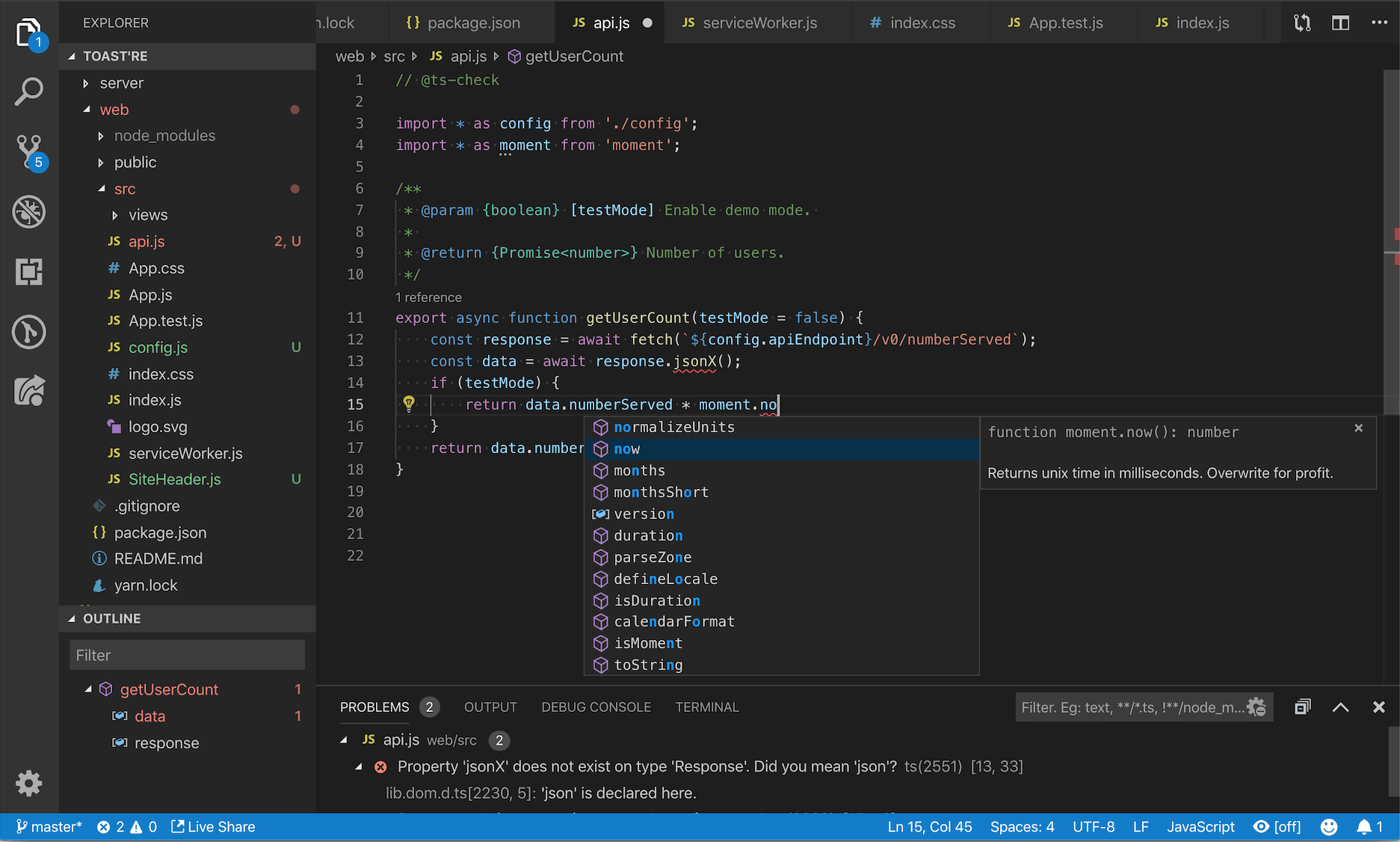
大多数功能开箱即用,有些可能需要基础配置以获得最佳体验。本页总结了VS Code自带的JavaScript功能。VS Code市场的扩展可以增强或更改大多数内置功能。关于这些功能的工作原理和配置更深入指南,请参见“JavaScript作”。
IntelliSense
IntelliSense 会为你展示智能代码补全、悬停信息和签名信息,让你能更快更准确地编写代码。
VS Code 在你的 JavaScript 项目中提供 IntelliSense;适用于许多 NPM 库,例如反应,洛达什, 和快车; 以及其他平台,如节点、无服务器或物联网。
请参阅《JavaScript作》,了解 VS Code 的 JavaScript IntelliSense、配置方法及常见问题排查帮助。
JavaScript 项目(jsconfig.json)
jsconfig.json文件定义了VS Code中的JavaScript项目。虽然jsconfig.json文件不是必需的,你会想在以下情况下创建一个:
- 如果不是,工作区中的所有JavaScript文件都应被视为一个JavaScript项目的一部分。
jsconfig.json文件可以让你排除某些文件在IntelliSense中显示。 - 确保工作区中的部分 JavaScript 文件被当作一个项目处理。如果你使用使用隐式全局依赖的遗留代码,这非常有用
进口用于依赖关系。 - 如果你的工作区包含多个项目上下文,比如前端和后端 JavaScript 代码。对于多项目工作区,创建一个
jsconfig.json在每个项目的根文件夹里。 - 你正在使用TypeScript编译器来下级编译JavaScript源代码。
要定义一个基本的JavaScript项目,可以添加一个jsconfig.json在你工作空间的根源:
{
  "compilerOptions": {
    "module": "CommonJS",
    "target": "ES6"
  },
  "exclude": ["node_modules"]
}
更高级的请参见“JavaScript工作”jsconfig.json配置。
要检查某个JavaScript文件是否属于JavaScript项目,只需在VS Code中打开该文件并运行JavaScript:前往项目配置命令。该命令会打开jsconfig.json该文件引用JavaScript文件。如果该文件不属于任何文件,会显示通知jsconfig.json项目。
片段
VS Code 包含基本的 JavaScript 片段,在你输入时会被推荐;
有许多扩展提供额外的片段,包括 Redux 或 Angular 等流行框架的片段。你甚至可以自定义自己的片段。
要禁用 snippets 建议,请设置
“没有”在你的设置文件里。那个“顶”),在底部(“底层”),或按字母顺序排列(“内线”). 默认为“内线”.
JSDoc 支持
VS Code 理解许多标准的 JSDoc 注释,并利用这些注释提供丰富的 IntelliSense。你甚至可以选择使用 JSDoc 注释中的类型信息来校对你的 JavaScript。
快速创建函数注释,方法是在函数声明前输入,然后选择JSDoc注释摘要建议:/**
要禁用JSDoc评论建议,设置“javascript.suggest.completeJSDocs”: false.
悬停信息
将鼠标悬停在 JavaScript 符号上,即可快速查看其类型信息和相关文档。

⌘K ⌘I(Windows,Linux Ctrl+K Ctrl+I)键盘快捷键在当前光标位置显示该悬停信息。
签名帮助
当你编写JavaScript函数调用时,VS Code会显示函数签名的信息,并突出显示你当前正在完成的参数:
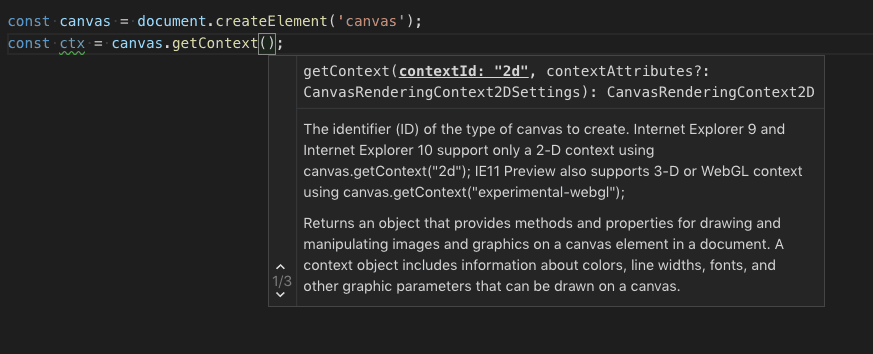
当你输入 a 或 时,签名帮助会自动显示(,在函数调用中。按⇧⌘空格键(Windows,Linux Ctrl+Shift+Space)可手动触发签名帮助。
汽车进口
自动导入通过建议项目及其依赖中的可用变量,加快编码进程。当你选择这些建议之一时,VS Code 会自动在文件顶部添加导入。
只需开始输入,就能看到你当前项目中所有可用JavaScript符号的建议。自动导入建议显示它们将从哪里导入:
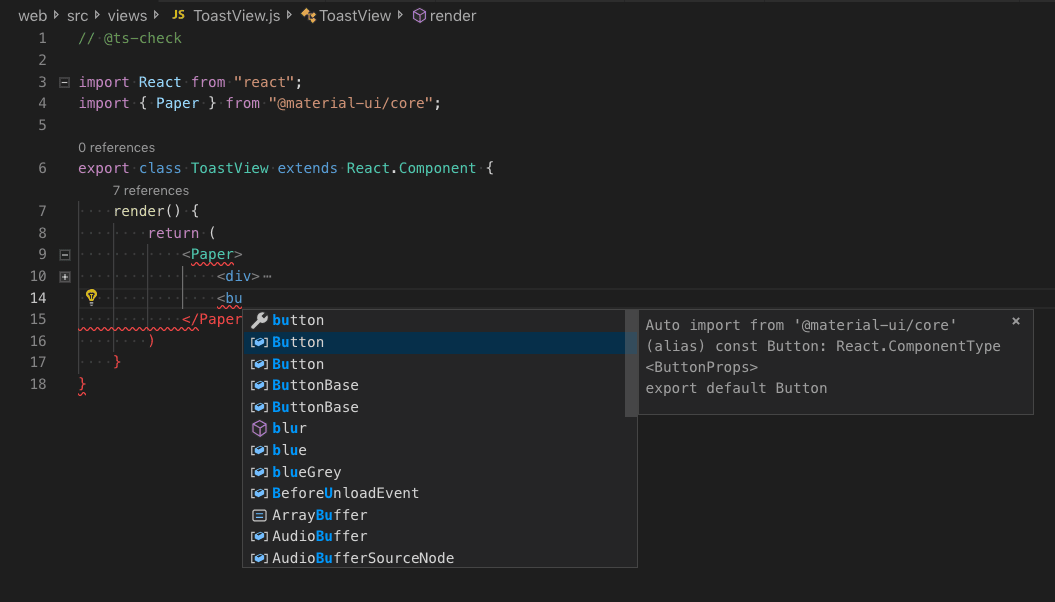
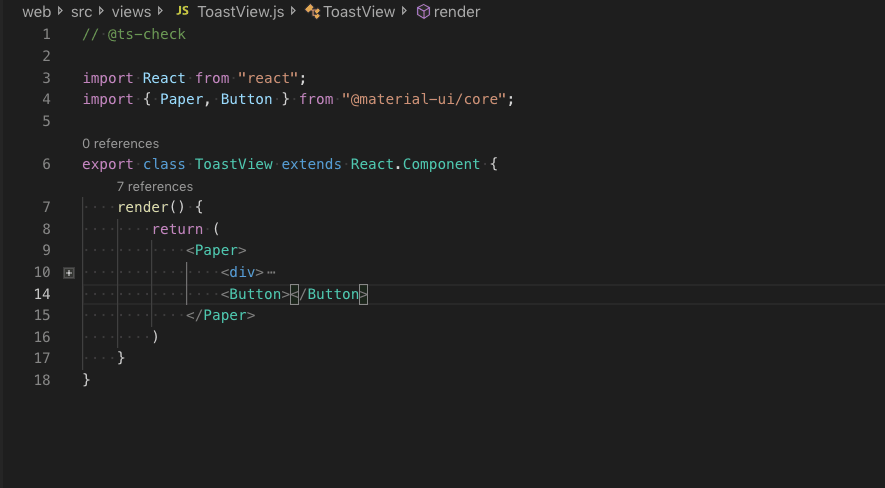
如果你选择了这些自动导入建议之一,VS Code 会为它添加一个导入。
在这个例子中,VS Code 添加了一个按钮从Material-UI到文件顶部:
要禁用自动导入,请设置“javascript.suggest.autoImports”到错误.
VS Code 试图推断出最佳导入风格。你可以显式配置导入代码的首选引号样式和路径样式,使用
添加导入粘贴
当你在编辑器之间复制粘贴代码时,VS Code 可以自动添加导入。当你粘贴包含未定义符号的代码时,会显示一个粘贴控件,让你选择将代码粘贴为纯文本或添加导入。
这个功能默认是开启的,但你可以通过切换
你可以让带导入的粘贴成为默认行为,而不显示粘贴控制,方法是配置
text.updateImports.jsts或text.update导入粘贴时总是添加导入。
组织导入
组织导入源作(Organize Imports Source Action)会对JavaScript文件中的导入进行排序,并移除所有未使用的导入:
你可以从源作的上下文菜单或 ⇧⌥O(Windows,Linux Shift+Alt+O)键盘快捷键中运行“组织导入”。
组织导入也可以在保存JavaScript文件时自动完成,方法是设置:
"editor.codeActionsOnSave": {
    "source.organizeImports": "explicit"
}
文件移动时更新导入
当你移动或重命名由 JavaScript 项目中其他文件导入的文件时,VS Code 可以自动更新所有引用该迁移文件的导入路径:
该
“提示”- 默认。询问是否应该为每次文件移动更新路径。“永远”- 始终自动更新路径。“永远不会”- 不自动更新路径,也不提示。
格式
VS Code 内置的 JavaScript 格式化工具提供了基本的代码格式化,默认值合理。
该JavaScript.format.* 设置 配置内置格式化器。或者,如果内置的格式化器妨碍了作,可以设置“javascript.format.enable”到错误用来关闭它。
如果想要更专业的代码格式,可以试着安装市场上的JavaScript格式扩展。
JSX和自动关闭标签
VS Code 的所有 JavaScript 功能也支持 JSX:
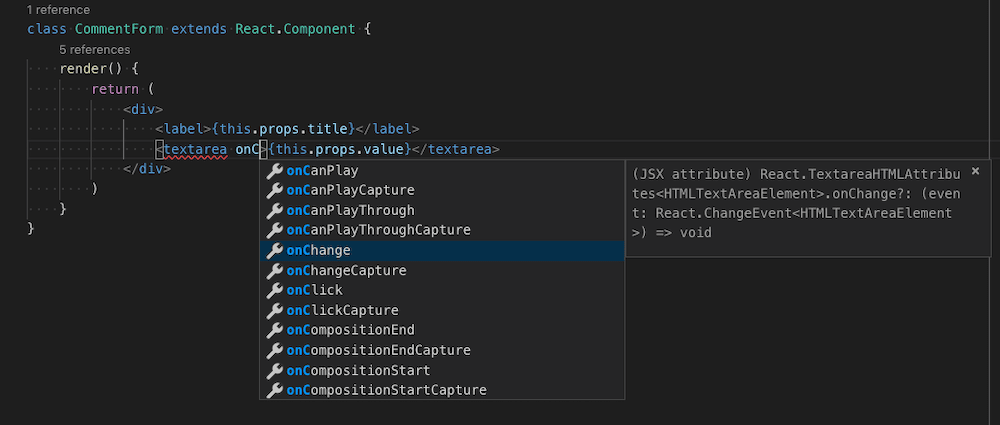
你可以在普通情况下用 JSX 语法*.js文件和*.jsx文件。
VS Code 还包含 JSX 专属功能,如 JSX 标签的自动关闭:
赛场“javascript.autoClosingTags”到错误以禁用 JSX 标签关闭。
代码导航
代码导航让你能快速浏览JavaScript项目。
- 进入定义F12——进入符号定义的源代码。
- 窥视定义 ⌥F12(Windows Alt+F12,Linux Ctrl+Shift+F10)——调出显示符号定义的窥视窗口。
- 前往参考文献 ⇧F12(Windows,Linux Shift+F12)——显示所有符号的引用。
- 进入类型定义——进入定义符号的类型。对于类的实例,这会揭示该类本身,而不是实例定义的位置。
你可以通过命令面板中的“去到符号”命令(Windows,Linux Ctrl+Shift+P)中的“去到符号”命令进行导航。
- 进入文件中的符号 ⇧⌘O(Windows,Linux Ctrl+Shift+O)
- 在工作区 ⌘T 中切换到符号(Windows,Linux Ctrl+T)
更名
按F2可将光标下方的符号重命名,跨越你的JavaScript项目:

重构
VS Code 包含一些实用的 JavaScript 重构,如 Extract 函数和 Extract 常量。只需选择你想提取的源代码,然后点击排水沟里的灯泡,或者按(⌘.(Windows,Linux Ctrl+.)查看可用的重构。

可用的重构包括:
- 提取到方法或函数。
- 萃取物调到恒定。
- 在命名导入和命名空间导入之间转换。
- 移到新文件。
关于重构的更多信息以及如何为单个重构配置快捷键,请参见重构。
此外,代码动作小部件:包含附近的快速修复 (
editor.action.quickFix),无论你的光标在该行的哪个位置。
该命令会高亮将通过快速修复重构或修复的源代码。正常的代码动作和非修复重构仍可在光标位置激活。
未使用的变量和不可达的代码
未使用的JavaScript代码,例如一个如果总是为真或未被引用的导入语句,在编辑器中会逐渐淡出:
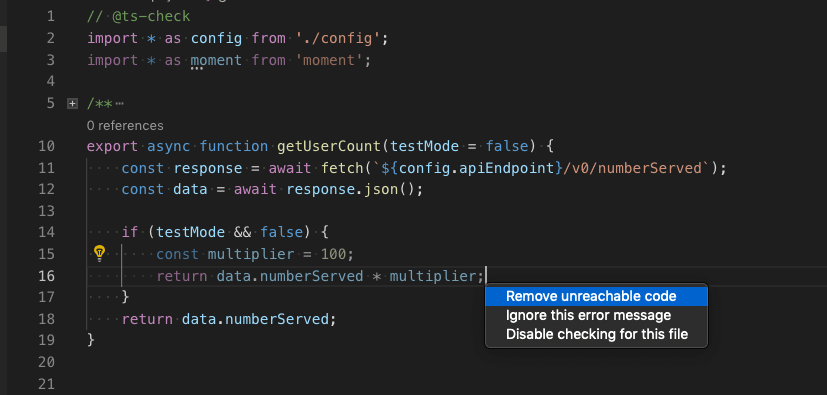
你可以通过将光标放在它上并触发快速修复命令(⌘.(Windows,Linux Ctrl+.)或者点亮灯泡。
要禁用未使用代码的渐隐,请设置“编辑.show未使用”到错误.你也可以只在JavaScript中禁用未使用的代码,方法是设置:
"[javascript]": {
    "editor.showUnused":  false
},
"[javascriptreact]": {
    "editor.showUnused":  false
},
保存时的代码作
该
// On explicit save, run fixAll source action. On auto save (window or focus change), run organizeImports source action.
"editor.codeActionsOnSave": {
    "source.fixAll": "explicit",
    "source.organizeImports": "always",
}
截至目前,支持以下枚举:
显式(默认):明确保存时触发代码动作。和确实如此.永远:在明确保存时触发代码动作,且自动保存时窗口或焦点变化。绝不存档时从未触发代码动作。和错误.
你也可以设置
以下是一些来源作:
“组织进口”- 支持存档时组织导入。“修复一切”- 自动修复存档(Auto Fix on Save on Ave)在一轮内计算所有可能的修复(涵盖所有提供者,包括 ESLint)。“fixAll.eslint”- 仅对ESLint进行自动修复。“addMissingImports”- 在存档中添加所有缺失的导入。
更多信息请参见Node.js/JavaScript。
代码建议
VS Code 会自动建议一些常见的代码简化,比如将 的链转换为。那么以承诺为代价异步以及等待
赛场“javascript.suggestionActions.enabled”到错误关闭建议。
用AI提升完成
GitHub Copilot 是一款由人工智能驱动的代码完成工具,帮助你更快更智能地编写代码。你可以在VS Code中使用GitHub Copilot扩展来生成代码,或者从它生成的代码中学习。

GitHub Copilot 为多种语言和各种框架提供了建议,尤其适用于 Python、JavaScript、TypeScript、Ruby、Go、C# 和 C++。
你可以在Copilot文档中了解更多如何开始使用Copilot的方法。
一旦你安装并启用了 Copilot 扩展,就可以在 JavaScript 项目中测试它。
创建新文件——你可以在命令面板(F1)中使用“文件:新文件”命令。
在 JavaScript 文件中,输入以下函数头部:
function calculateDaysBetweenDates(begin, end) {
Copilot会给出类似这样的建议——用Tab键接受该建议:

镶嵌提示
内嵌提示会为源代码添加额外的内联信息,帮助你理解代码的作用。
参数名称内嵌提示显示函数调用中参数名称:

这能帮助你一目了然地理解每个参数的含义,尤其适用于使用布尔标志或参数容易混淆的函数。
要启用参数名称提示,设javascript.inlayHints.parameterNames. 有三种可能的数值:
没有— 禁用参数嵌入提示。字面意义——仅显示字面值(字符串、数字、布尔值)的内嵌提示。全部—— 所有论点都显示内嵌提示。
变量类型内嵌提示显示了没有显式类型注释的变量类型。
地点:

属性类型内嵌提示显示没有显式类型注释的类属性类型。
地点:

参数类型提示显示隐式类型参数的类型。
地点:

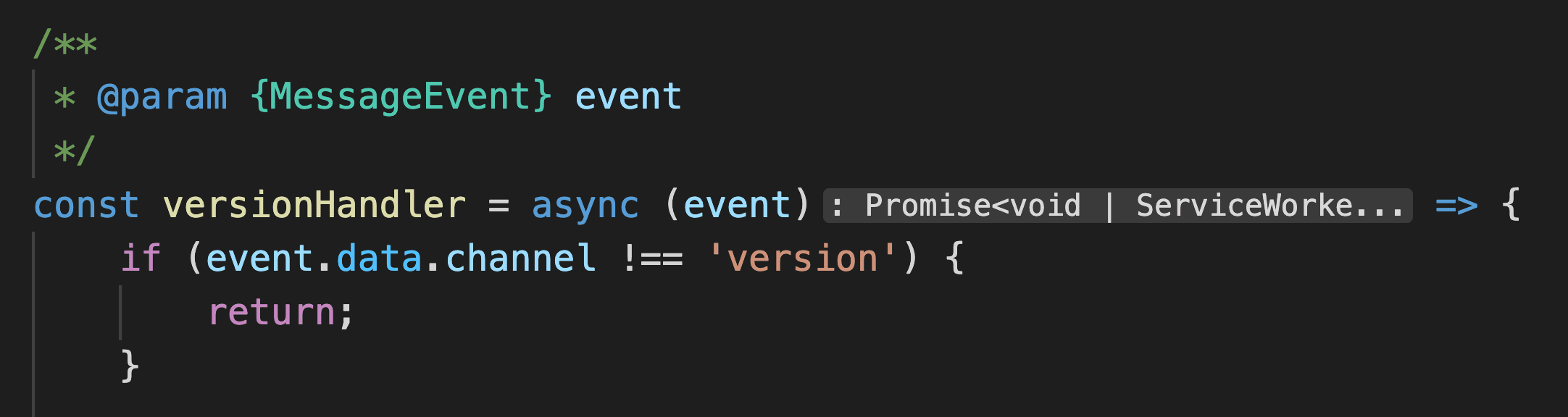
返回类型内嵌提示显示没有显式类型注释的函数返回类型。
地点:
参考文献 CodeLens
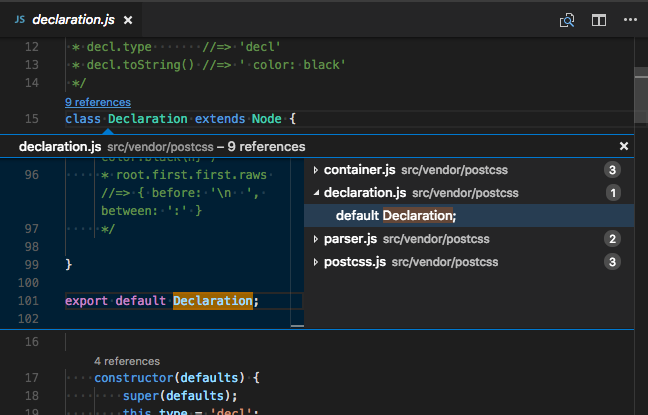
JavaScript引用CodeLens显示类、方法、属性和导出对象的内联引用计数:
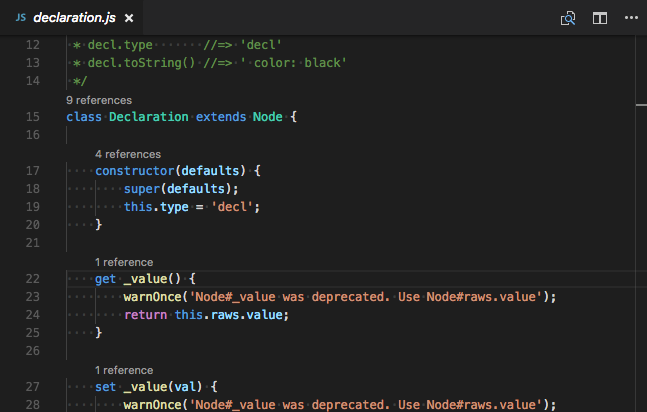
要启用引用 CodeLens,设“javascript.referencesCodeLens.enabled”到确实如此.
点击参考文献数量,快速浏览参考文献列表:
林特
Linters 会对看起来可疑的代码提供警告。虽然 VS Code 不内置 JavaScript linter,但市场上有许多 JavaScript linter 扩展。
该列表是从 VS Code 市场动态查询的。阅读描述和评价,判断扩展是否适合你。
类型检查
你也可以在常规JavaScript文件中利用TypeScript的一些高级类型检查和错误报告功能。这是发现常见编程错误的好方法。这些类型检查还支持一些令人兴奋的JavaScript快速修复,包括添加缺失导入和添加缺失属性。
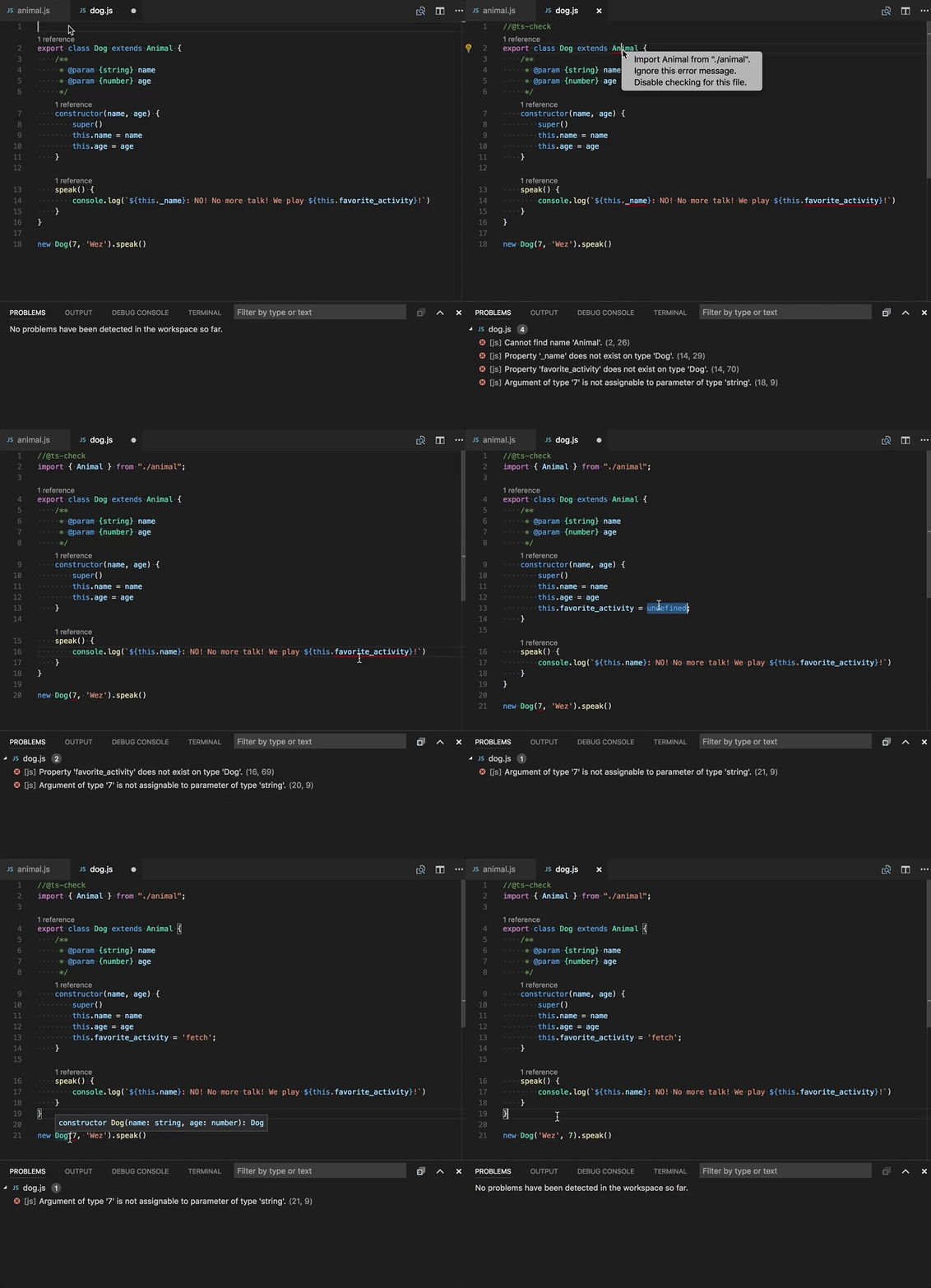
TypeScript 尝试推断.js文件和在.ts文件。当类型无法推断时,可以用 JSDoc 注释显式指定。你可以在《使用 JavaScript》中了解更多关于 TypeScript 如何使用 JavaScript 进行类型检查的信息。
JavaScript的类型检查是可选的,且需选择加入。现有的JavaScript验证工具如ESLint可以与内置类型检查功能并用。
调试
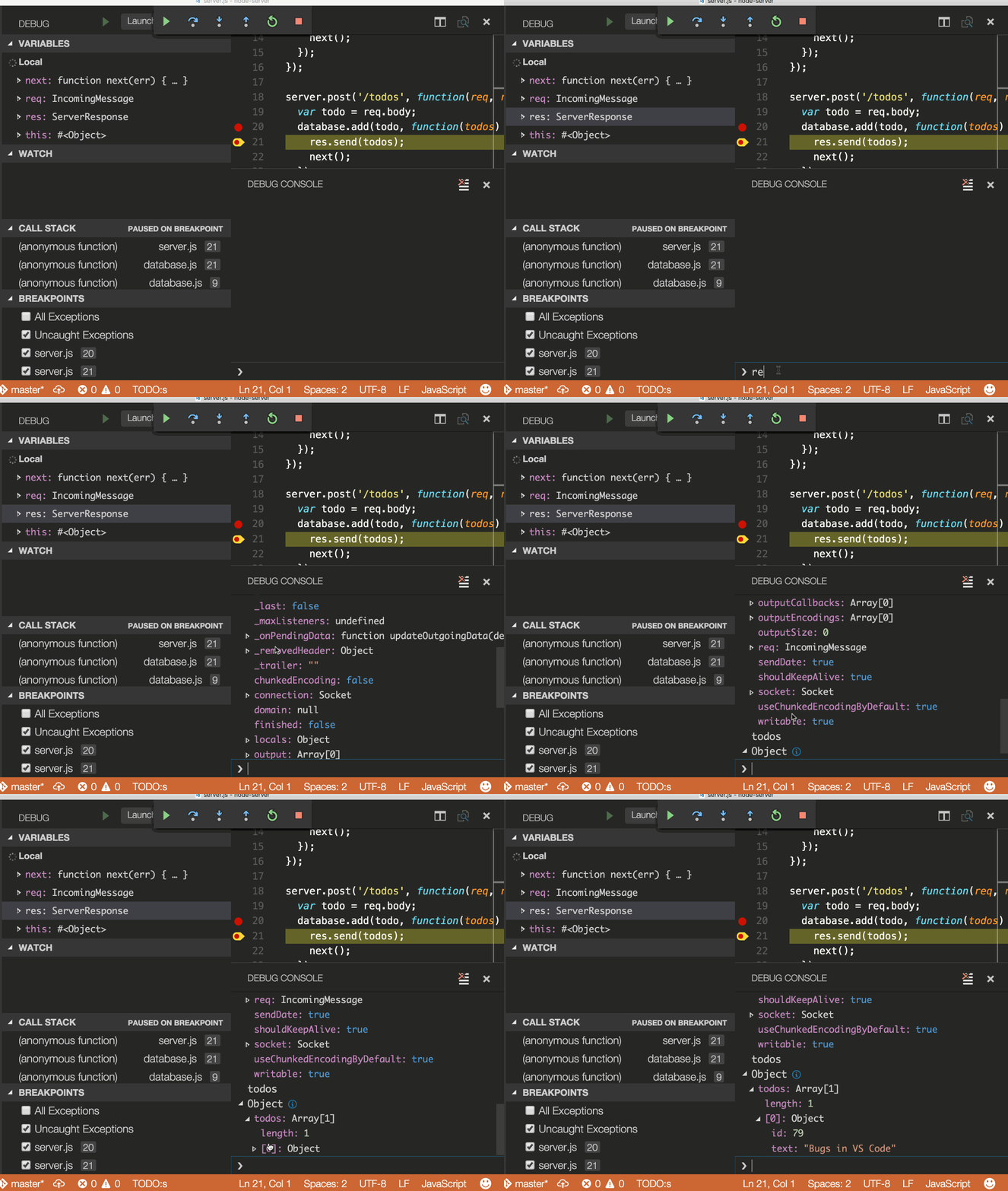
VS Code 提供了出色的 JavaScript 调试支持。设置断点、检查对象、导航调用栈,并在调试控制台中执行代码。详情请参阅调试主题。
调试客户端
您可以使用浏览器调试器来调试客户端代码,比如我们内置的 Edge 和 Chrome 调试器,或 Firefox 的调试器。
调试服务器端
使用内置的调试器在 VS Code 中调试Node.js。设置很简单,而且有一个Node.js调试教程可以帮助你。
流行扩展
VS Code 自带对 JavaScript 的优秀支持,但你还可以通过扩展安装调试器、摘要、linter 和其他 JavaScript 工具。
上述扩展是动态查询的。点击上方的扩展图块,阅读描述和评价,决定哪个扩展最适合你。更多内容请见市场。
下一步
继续阅读,了解:
- JavaScript作——关于VS Code的JavaScript支持及常见问题故障排除的更详细信息。
- jsconfig.json - 详细描述
jsconfig.json项目文件。 - IntelliSense——了解更多关于IntelliSense以及如何有效利用它来配合你的语言。
- 调试——学习如何为你的应用程序设置调试。
- Node.js - 一个创建 Express Node.js 应用的攻略。
- TypeScript——VS Code 对 TypeScript 有很好的支持,它为你的 JavaScript 代码带来了结构性和强型别。
常见问题
VS Code 支持 JSX 和 React Native 吗?
VS Code 支持 JSX 和 React Native。你会从npmjs类型声明文件库自动下载的类型声明(typings)文件中获得React/JSX和React Native的IntelliSense。此外,你还可以安装市场上流行的React Native扩展。
要启用 React Native 的 ES6 导入语句,你需要设置allowSyntheticDefaultImports编译器选项确实如此.这会告诉编译器创建合成默认成员,你就得到了IntelliSense。React Native 在幕后使用 Babel 创建带有默认成员的正确运行时代码。如果你也想调试 React Native 代码,可以安装 React Native 扩展。
VS Code 支持 Dart 编程语言和 Flutter 框架吗?
是的,Dart和Flutter开发都有VS Code扩展。你可以在 Flutter.dev 文档中了解更多。
IntelliSense 无法支持外部库
自动类型采集适用于NPM下载的依赖(具体如下)package.json)、鲍尔(指定在bower.json),以及你文件夹结构中列出的许多常见库(例如)jquery-3.1.1.min.js).
ES6风格导入无法正常工作。
如果你想使用 ES6 风格的导入,但某些类型声明(类型)文件尚未使用 ES6 风格导出,可以设置 TypeScript 编译器选项 allowSyntheticDefaultImports真是太真实了。
{
  "compilerOptions": {
    "module": "CommonJS",
    "target": "ES6",
    // This is the line you want to add
    "allowSyntheticDefaultImports": true
  },
  "exclude": ["node_modules", "**/node_modules/*"]
}
我可以调试压缩/丑陋的JavaScript吗?
可以的。你可以在 Node.js 调试主题中看到 JavaScript 源映射的实现。
使用非ES6结构时,如何禁用语法验证?
有些用户希望使用类似拟议的流水线的语法结构(|>) 接线员。然而,这些问题目前不被VS Code的JavaScript语言服务支持,并被标记为错误。对于仍想使用这些未来功能的用户,我们提供
其中JavaScript.validate.enable: false你禁用了所有内置的语法检查。如果你这样做,我们建议你使用像 ESLint 这样的 linter 来验证你的源代码。
我可以使用其他JavaScript工具,比如Flow吗?
是的,但 Flow 的一些语言功能,比如类型检查和错误检查,可能会干扰 VS Code 内置的 JavaScript 支持。要了解如何禁用 VS Code 内置的 JavaScript 支持,请参见“禁用 JavaScript 支持”。