CSS、SCSS及其他
Visual Studio Code 内置支持 CSS 中编辑样式表.css,SCSS.scss以及更少.less.此外,你还可以安装扩展以增强功能。
提示:点击上方的扩展图块,阅读描述和评价,决定哪个扩展最适合你。更多内容请见市场。
IntelliSense
VS Code 支持选择器、属性和值。使用⌃空格(Windows,Linux Ctrl+空格)来获取上下文特定的选项列表。

提案包含详尽的文档,包括支持该属性的浏览器列表。要查看所选条目的完整描述文本,请使用⌃空格(Windows,Linux Ctrl+空格)。
语法着色与色彩预览
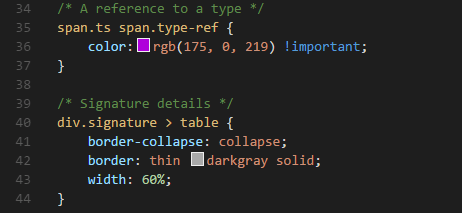
你打字时,语法高亮和上下文中颜色预览。
点击色彩预览会启动集成的色彩选择器,支持色相、饱和度和不透明度的配置。
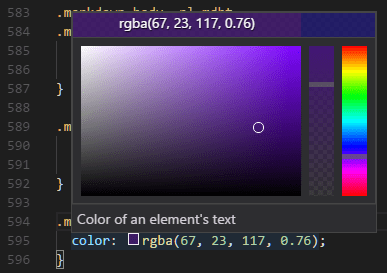
提示:你可以通过点击选择器顶部的颜色字符串来触发不同的颜色模式。
你可以通过设置以下设置隐藏 VS Code 的彩色预览:
"editor.colorDecorators": false
如果只是关闭它,CSS、Less和SCSS,可以用
"[css]": {
    "editor.colorDecorators": false
}
折叠
你可以用字槽上的折叠图标,在行号和行起始之间折叠源代码的部分区域。所有声明(例如规则声明)和源代码中的多行注释都可使用折叠区域。
此外,您可以使用以下区域标记来定义折叠区域:/*#region*/以及/*#endregion*/在CSS/SCSS/Less中,或#region以及#endregion在SCSS/Less。
如果你更喜欢在 CSS、Less 和 SCSS 上切换到基于缩进的折叠,可以使用:
"[css]": {
    "editor.foldingStrategy": "indentation"
},
埃米特片段
Emmet 缩写支持内置于 VS Code 中,建议与其他建议和摘要一同列入编辑器自动补全列表中。
提示:有关有效的缩写,请参见Emmet速查表中的CSS部分。
VS Code 还支持用户自定义片段。
语法验证与线条化
支持CSS版本<= 2.1,Sass版本<= 3.2,以及Less版本<= 2.3。
注:你可以通过设置相应的 CSS 来禁用 VS Code 默认的 CSS、Sass 或 Less 验证
.valid用户或工作区设置改为false。"css.validate": false
前往文件中的符号
你可以通过按⇧⌘O(Windows,Linux Ctrl+Shift+O)快速导航到当前文件中的相关CSS符号。
悬浮
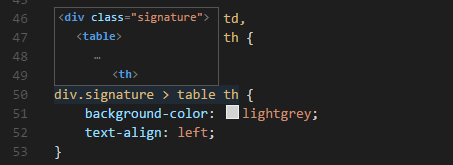
将鼠标悬停在选择器或属性上,会显示一个HTML片段,并与CSS规则匹配。
前往声明并查找参考文献
这支持同一文件中的 Sass 和 Less 变量。标准草案提案中的CSS变量也被支持。
有跳转到定义@import以及URL()链接在CSS、SCSS和Less中。
CSS 自定义数据
你可以通过声明式自定义数据格式扩展VS Code的CSS支持。按设定
你可以在 vscode-custom-data repository 中了解更多关于如何使用自定义数据的信息。
格式
CSS 语言功能扩展也提供了格式化器。该格式化器支持CSS、LESS和SCSS。它由 JS Beautify 库实现,并附带以下设置:
- css.format.enable- 启用/禁用默认CSS格式化器。
- css.format.newlineBetweenRules之间- 用空白行分隔规则集。
- css.format.newlineBetweenSelectors- 用新线分开选择器。
- css.format.spaceAroundSelectorSesolator- 确保选择分隔符 '>', '+', '~' 周围有空格字符(例如,
A > B).
同样的设置也适用于更少以及SCSS.
将 SASS 和 Less 转编成 CSS
VS Code 可以通过我们的集成任务运行工具与 Sass and Less 的转译器集成。我们可以利用这个来转叠.scss或.less文件变为.css文件。让我们来讲讲如何转译一个简单的 Sass/Less 文件。
步骤1:安装Sass或Less的转介机
本次攻略中,我们用sass模块或less Node.js模块。
注:如果你还没有安装Node.js和 npm 包管理器,这个攻略需要安装。为你的平台安装Node.js。节点包管理器(NPM)包含在Node.js发行版中。你需要为 打开一个新的终端(命令提示符)
NPM走在你的道路上。
npm install -g sass less
步骤2:创建一个简单的 Sass 或 Less 文件
在一个空文件夹上打开 VS Code,创建一个styles.scss或styles.less档案。在该文件中放入以下代码:
$padding: 6px;

nav {
  ul {
    margin: 0;
    padding: $padding;
    list-style: none;
  }

  li { display: inline-block; }

  a {
    display: block;
    padding: $padding 12px;
    text-decoration: none;
  }
}
对于上述文件的Less版本,只需更改即可$padding到@padding.
注:这是一个非常简单的例子,这也是为什么两种文件类型的源代码几乎完全相同。在更高级的场景中,语法和构造会有很大不同。
第三步:制作tasks.json
下一步是设置任务配置。作方法是在终端>配置任务,然后点击模板创建tasks.json文件。在弹出的选择对话框中,选择“其他”。
这样可以生成一个样本tasks.json工作区中的文件.vscode文件夹。文件的初始版本有一个示例,用于运行任意命令。我们将修改该配置以转汇 Sass/Less 版本:
// Sass configuration
{
  // See https://go.microsoft.com/fwlink/?LinkId=733558
  // for the documentation about the tasks.json format
  "version": "2.0.0",
  "tasks": [
    {
      "label": "Sass Compile",
      "type": "shell",
      "command": "sass styles.scss styles.css",
      "group": "build"
    }
  ]
}
// Less configuration
{
  // See https://go.microsoft.com/fwlink/?LinkId=733558
  // for the documentation about the tasks.json format
  "version": "2.0.0",
  "tasks": [
    {
      "label": "Less Compile",
      "type": "shell",
      "command": "lessc styles.less styles.css",
      "group": "build"
    }
  ]
}
步骤4:运行构建任务
由于这是文件中唯一的命令,你可以按⇧⌘B(Windows,Linux Ctrl+Shift+B)(运行构建任务)来执行。示例的 Sass/Less 文件应该没有编译问题,所以运行该任务后,只会得到对应的处理styles.css文件被创建。
由于在更复杂的环境中可能有多个构建任务,我们会提示你在按⇧⌘B(Windows,Linux Ctrl+Shift+B)(运行构建任务)后选择要执行的任务。此外,我们还允许您扫描输出以查找编译问题(错误和警告)。根据编译器的不同,选择列表中合适的条目扫描工具输出是否有错误和警告。如果你不想扫描输出,可以选择“永不扫描构建输出”。
此时,你应该会在文件列表中看到一个额外的文件styles.css.
如果你想将该任务设为默认构建任务,请从全局终端菜单执行配置默认构建任务,并从列表中选择对应的 Sass 或 Less 任务。
注:如果你的构建失败,或者你看到错误信息,比如“编译目录时必须指定输出目录”,请确保文件名在你的
tasks.json与磁盘上的文件名匹配。你总可以通过运行来测试你的构建Sass styles.scss styles.css从命令行。
自动化 Sass/Less 编译
我们再进一步一点,用 VS Code 自动化 Sass/Less 编译。我们可以用之前的任务运行器集成实现,但做了一些修改。
步骤1:安装Gulp及一些插件
我们将使用 Gulp 创建一个自动化 Sass/Less 编译的任务。我们还会用gulp-sass插件让作更简单一些。Less插件是无吞咽的。
我们需要全局安装 gulp 两个 (-g切换)以及本地:
npm install -g gulp
npm install gulp gulp-sass gulp-less
注:
咕噜咕噜以及无吞咽是 Gulp 插件萨斯以及莱斯克我们之前用的模块。你还有很多其他Gulp Sass和Less插件可以使用,还有Grunt的插件。
你可以通过输入以下方式测试你的 gulp 安装是否成功咕噜 -V在终端里。你应该会看到全局(CLI)和本地安装的版本都显示出来。
第二步:创建一个简单的Gulp任务
在之前的同一个文件夹上打开VS Code(包含)styles.scss/styles.less以及tasks.json在.vscode文件夹),并创建gulpfile.js根源。
将以下代码输入gulpfile.js文件:
// Sass configuration
var gulp = require('gulp');
var sass = require('gulp-sass')(require('sass'));

gulp.task('sass', function(cb) {
  gulp
    .src('*.scss')
    .pipe(sass())
    .pipe(
      gulp.dest(function(f) {
        return f.base;
      })
    );
  cb();
});

gulp.task(
  'default',
  gulp.series('sass', function(cb) {
    gulp.watch('*.scss', gulp.series('sass'));
    cb();
  })
);
// Less configuration
var gulp = require('gulp');
var less = require('gulp-less');

gulp.task('less', function(cb) {
  gulp
    .src('*.less')
    .pipe(less())
    .pipe(
      gulp.dest(function(f) {
        return f.base;
      })
    );
  cb();
});

gulp.task(
  'default',
  gulp.series('less', function(cb) {
    gulp.watch('*.less', gulp.series('less'));
    cb();
  })
);
这里到底发生了什么?
- 我们的
默认Gulp 任务首先执行萨斯或更少任务启动时一次。 - 然后它会监控工作区根节点上任何 SCSS/Less 文件的更改,比如当前在 VS Code 中打开的文件夹。
- 例如,它会将所有已更改的 SCSS/Less 文件集,并通过我们各自的编译器运行
咕噜咕噜,无吞咽. - 我们现在有一组CSS文件,每个文件分别以其原始的SCSS/Less文件命名。然后我们把这些文件放到同一个目录里。
步骤3:运行Gulp默认任务
为了完成与VS Code的任务集成,我们需要修改之前的任务配置,以运行刚刚创建的默认Gulp任务。你可以删除tasks.json归档或清空,只保留“版本”:“2.0.0”财产。现在从全局终端菜单执行“运行任务”。注意,你会看到一个选择器,列出了 gulp 文件中定义的任务。选择 gulp: default 开始任务。我们允许您扫描输出以查找编译问题。根据编译器的不同,选择列表中合适的条目扫描工具输出是否有错误和警告。如果你不想扫描输出,可以选择“永不扫描构建输出”。此时,如果你创建和/或修改 Less 或 SASS 文件,你会看到相应的 CSS 文件生成和/或更改反映在保存中。你还可以启用自动保存,让流程更加简洁。
如果你想让 gulp: default 任务成为按 ⇧⌘B 时执行的默认构建任务(Windows,Linux 的 Ctrl+Shift+B),请从全局终端菜单运行配置默认构建任务,并从列表中选择 gulp: default。
步骤4:终止gulp默认任务
Gulp:默认任务会在后台运行,监控文件对 Sass/Less 文件的更改。如果你想停止任务,可以在全局终端菜单中使用“终止任务”。
自定义CSS、SCSS及更少设置
你可以将以下棉絮警告设置为用户和工作区设置。
该验证设置允许你关闭内置的验证功能。如果你想用别的linter,你会这么做。
| 身份 | 描述 | 默认 |
|---|---|---|
| CSS.验证 | 启用或禁用所有 CSS 验证 | 确实如此 |
| 少。验证 | 启用或禁用所有较少验证 | 确实如此 |
| SCSS.验证 | 启用或禁用所有SCSS验证 | 确实如此 |
要配置CSS选项,请使用css.lint。作为ID的前缀;对于SCSS及以下,使用SCSS.lint。以及更少。绒毛。.
设置为警告或错误如果你想启用绒毛检测,请使用忽略用来关闭它。棉絮检测会在你输入时进行。
| 身份 | 描述 | 默认 |
|---|---|---|
| 验证 | 启用或禁用所有验证 | 确实如此 |
| compatibleVendorPrefixes | 当使用带有供应商特定前缀的属性时(例如)-webkit-过渡确保还包括所有其他供应商特定的属性,例如:-莫兹过渡,-毫秒转移以及-o-转移 |
忽略 |
| vendorPrefix | 例如,使用带有供应商特定前缀的物业时-webkit-过渡,如果标准性质存在,也确保包含,例如:过渡 |
警告 |
| 重复属性 | 警告同一规则集中存在重复属性 | 忽略 |
| 空规则 | 警告规则集空 | 警告 |
| importStatement | 注意不要使用一个进口作为语句,导入语句是顺序加载的,这对网页性能产生负面影响 |
忽略 |
| 盒型模型 | 请勿使用宽度或高度使用填充物或边界 |
忽略 |
| universalSelector | 使用通用选择器时需警告,因其速度较慢,应避免使用* |
忽略 |
| 零单位 | 当单位为零时发出警告,比如哦因为零不需要单位。 |
忽略 |
| fontFaceProperties | 使用时会有警告@font脸规则不定义SRC以及字体家族财产 |
警告 |
| hexColorLength | 使用非三或六个十六边形数字的十六进制数字时,警告 | 错误 |
| argumentsInColorFunction | 当颜色函数中参数数量不正确时发出警告,例如:RGB |
错误 |
| 未知性质 | 使用未知属性时会发出警告 | 警告 |
| ieHack | 使用IE修改时会有警告*propertyName或_propertyName |
忽略 |
| unknownVendorSpecificProperties | 使用未知供应商特定属性时会发出警告 | 忽略 |
| propertyIgnoredDue ToDisplay | 使用因显示屏而被忽视的属性时会发出警告。例如,其中显示:在线,宽度,高度,边际-顶端,边缘-底部, 和漂浮属性不会产生影响。 |
警告 |
| 重要 | 使用时会有警告!重要因为这表明整个 CSS 的特异性已经失控,需要重构。 |
忽略 |
| 漂浮 | 使用时会有警告漂浮因为浮点数会导致CSS脆弱,一旦布局某一改变就很容易出问题。 |
忽略 |
| idSelector | 使用ID选择器时警告#id因为选择器不应包含ID,因为这些规则与HTML绑定得太紧密。 |
忽略 |
下一步
继续阅读,了解:
- 配置任务——深入任务,帮助你将 SCSS 和 Less 转为 CSS。
- 基础编辑——了解强大的VS Code编辑器。
- 代码导航——快速浏览源代码。
- HTML——CSS只是起点,VS Code中HTML支持也非常好。
常见问题
VS Code 有提供颜色选择器吗?
是的,将鼠标悬停在CSS的颜色参考上,颜色选择器就会显示出来。
基于缩进的Sass语法(.sass)支持吗?
没有,但市场上有几个扩展支持Sass的缩进风格,比如最初由Robin Bentley创建、现在由Leonard Grosoli维护的Sass扩展。