Visual Studio Code 的 C/C++
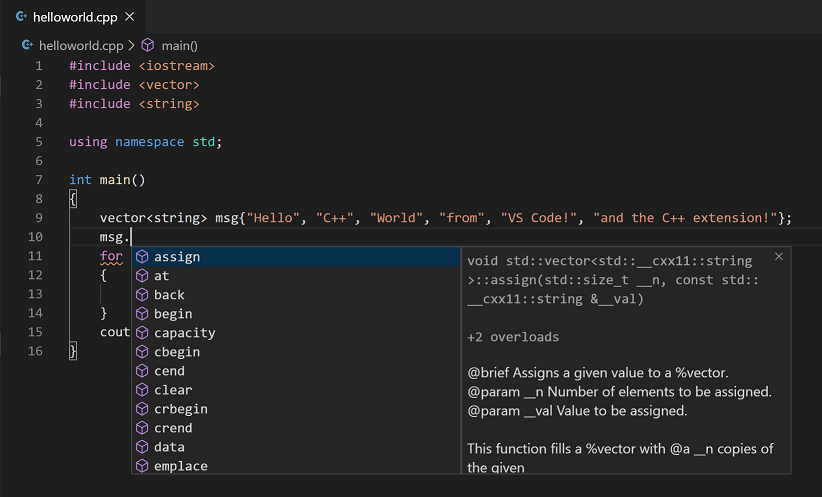
Microsoft C/C++ 扩展为 Visual Studio Code 提供了 C/C++ 支持,支持在 Windows、Linux 和 macOS 上实现跨平台的 C 和 C++ 开发。当你创建*.cpp文件扩展名增加了语法高亮(着色)、智能完成和悬停(IntelliSense)以及错误检查等功能。
安装扩展
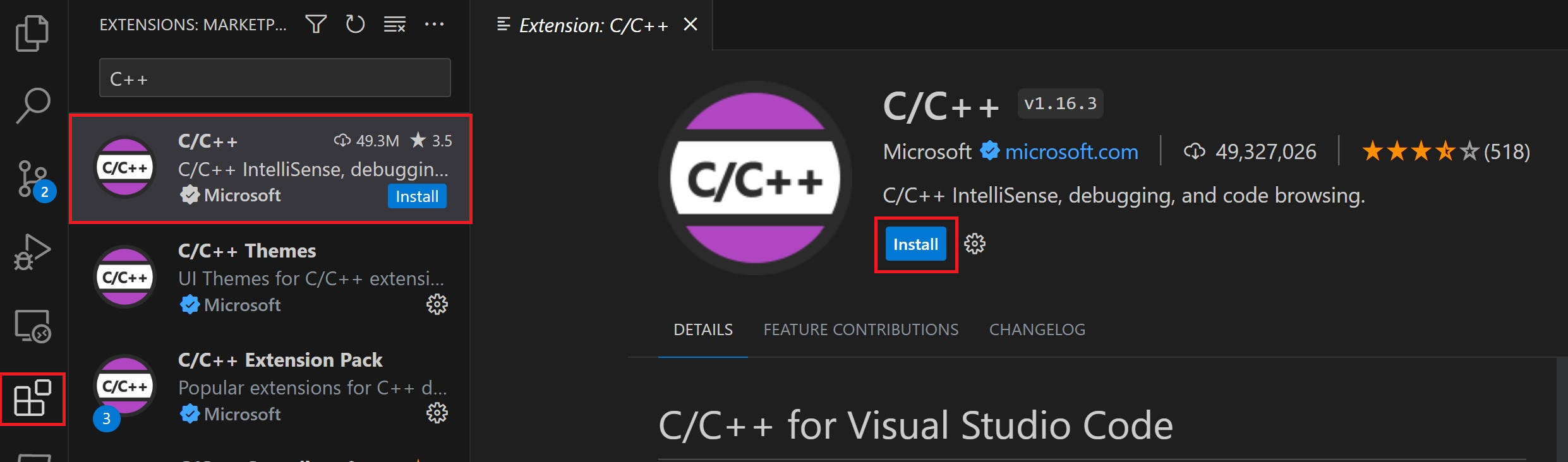
- 打开VS Code。
- 在活动栏中选择扩展视图图标,或使用键盘快捷键(⇧⌘X(Windows,Linux Ctrl+Shift+X))。
- 搜索
'C++'. - 选择安装。
搭建你的C++环境
C++是一种编译语言,意味着你的程序源代码必须先被翻译(编译)才能在你的电脑上运行。C/C++ 扩展不包含 C++ 编译器或调试器,因为 VS Code 作为编辑器依赖命令行工具进行开发工作流。你需要安装这些工具,或者使用电脑上已经安装的工具。
检查一下你是否安装了编译器
注意:你的学术或工作开发环境可能已经提供了C++编译器和调试器。请向你的老师或同事咨询,了解如何安装推荐的C++工具集(编译器、调试器、项目系统、linter)。
一些平台上已预装的常见编译器包括Linux上的GNU编译器集合(GCC)和macOS上的Xcode中的Clang工具。
确认你是否已经安装了:
-
使用(⌃⇧' (Windows,Linux Ctrl+Shift+')打开一个新的VS Code终端窗口。)
-
请使用以下命令检查 GCC 编译器
G++:g++ --version或者给 Clang 编译器做这个命令
叮当:clang --version
输出应该会显示编译器的版本和详细信息。如果都找不到,确保你的编译器可执行文件在你的平台路径中 (%路径在Windows上,$PATH在 Linux 和 macOS 上),这样 C/C++ 扩展就能找到它。否则,请按照下面部分的说明安装编译器。
安装编译器
如果你还没有安装编译器,可以按照我们的安装教程进行:
Windows:
Linux:
macOS系统:
注意:如果你更希望拥有完整的集成开发环境(IDE),内置编译、调试和项目模板(文件>新项目),有许多选项可供选择,比如Visual Studio Community版。
示例:在Windows上安装MinGW-x64
为了理解流程,我们通过MSYS2安装Mingw-w64。Mingw-w64 是 Windows 上一个受欢迎的免费工具集。它提供了最新的原生构建GCC、Mingw-w64以及其他有用的C++工具和库。
-
运行安装程序,按照安装向导的步骤作。注意,MSYS2 需要 64 位 Windows 8.1 或更新版本。
-
在向导中,选择你想要的安装文件夹。把这个目录记录下来,以备后用。在大多数情况下,推荐目录是可以接受的。设置开始菜单快捷方式步骤时也是一样。完成后,确保勾选“立即运行MSYS2”框并选择完成。MSYS2 终端窗口会自动打开。
-
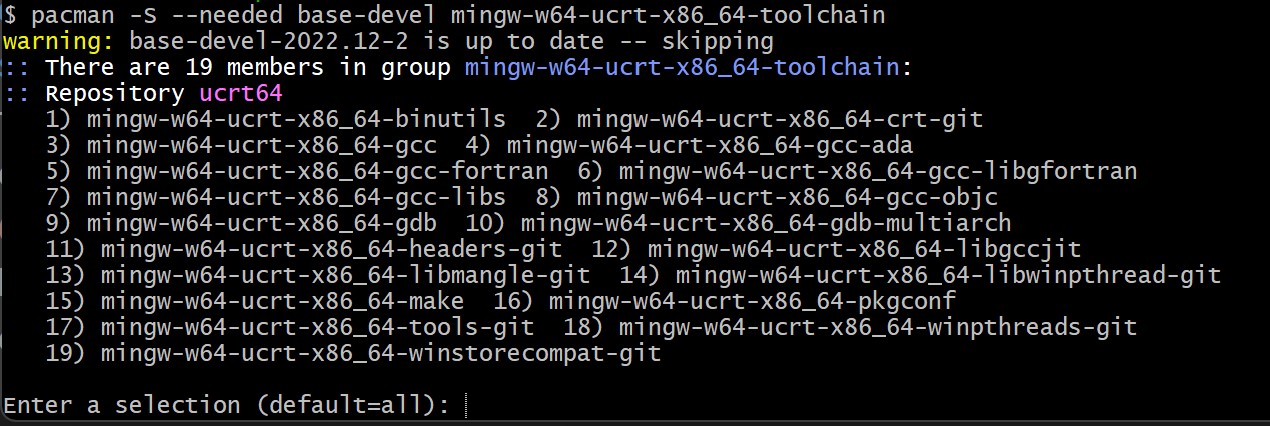
在这个终端中,通过执行以下命令安装 MinGW-w64 工具链:
pacman -S --needed base-devel mingw-w64-ucrt-x86_64-toolchain -
将显示可用套餐列表
-
接受默认数量的包裹
工具链按回车键组别。 -
进来
Y当被问及是否继续安装该项目时。 -
添加你的MinGW-w64路径
垃圾桶文件夹到 Windows路径环境变量通过以下步骤实现:- 在Windows搜索栏输入“设置”打开Windows设置。
- 搜索你账户的编辑环境变量。
- 在你的用户变量中,选择
路径变量,然后选择编辑。 - 选择新建,并将你在安装过程中录制的 MinGW-w64 目标文件夹添加到列表中。如果你选择了默认安装步骤,路径如下:
C:\msys64\ucrt64\bin. - 选择确定,然后在环境变量窗口再次选择确定以更新
路径环境变量。 你需要重新打开所有控制台窗口才能看到更新路径环境变量将可用。
-
检查你的MinGW-w64工具是否正确安装并可用,打开一个新的命令提示符并输入:
gcc --version g++ --version gdb --version你应该会看到显示你安装了哪些版本的GCC、g++和GDB的输出。如果不是这样,请确保你的PATH条目与编译器工具所在的Mingw-w64二进制地点一致,或者参考故障排除部分。
创建一个Hello World应用
为了确保编译器正确安装和配置,我们创建一个Hello World C++程序。
创建一个 C++ 文件
-
在Windows上,启动Windows命令提示符(在Windows搜索栏输入Windows命令提示符)。在macOS和Linux上,你可以在终端输入这些命令。
-
执行以下命令。他们正在创建一个名为
项目你可以把所有VS Code项目放在那里。接下来的命令会创建并引导你到一个叫做HelloWorld.从那里开始,你要打开HelloWorld直接在 VS Code 中使用代码指挥部。mkdir projects cd projects mkdir helloworld cd helloworld code .“code .”命令会在当前工作文件夹中打开VS Code,这个文件夹就成了你的“工作区”。通过选择“是,我信任作者”来接受工作空间信任对话框,因为这是你创建的文件夹。
-
现在,创建一个名为
helloworld.cpp通过文件资源管理器中的新文件按钮或文件>新文件命令。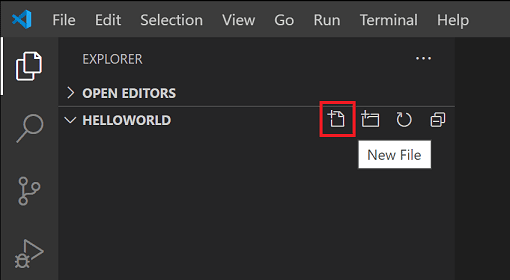
添加 Hello World 源代码
粘贴以下源代码:
#include <iostream>

int main()
{
    std::cout << "Hello World" << std::endl;
}
现在按⌘S(Windows,Linux,Ctrl+S)保存文件。你也可以在主文件菜单中选择自动保存,启用自动保存文件更改。
快跑,helloworld.cpp
-
确保你有
helloworld.cpp打开它,让它成为你的编辑器中的活动文件。 -
点击编辑器右上角的播放按钮。

-
选择 C/C++:g++.exe从系统检测到的编译器列表中构建并调试活动文件。
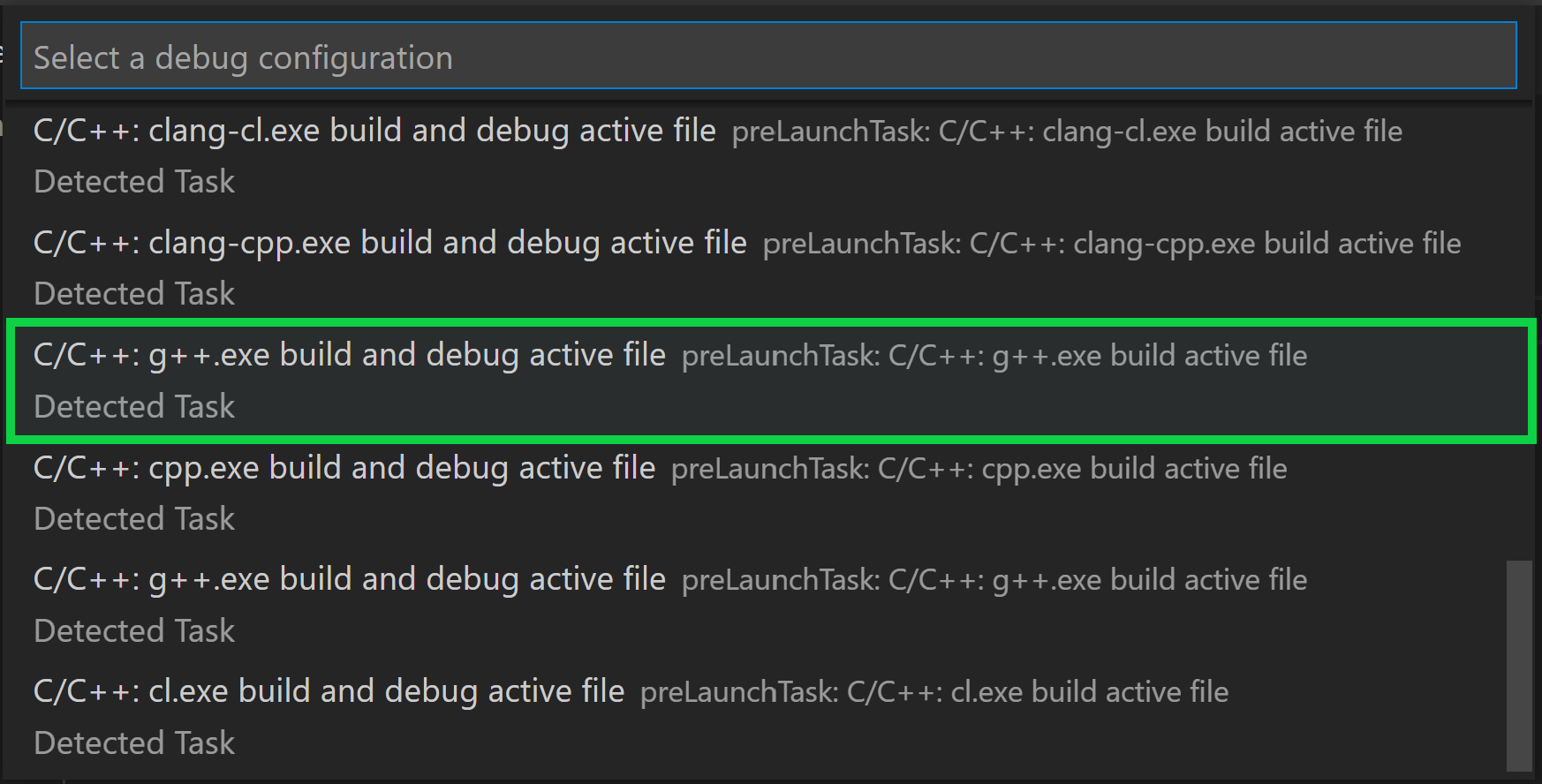
只有在第一次运行时才会提示选择编译器
helloworld.cpp.这个编译器会成为你设置的“默认”编译器tasks.json档案。 -
组装成功后,你应该会在集成终端中看到“Hello World”这个字样。

恭喜你!你刚刚在VS Code中运行了你的第一个C++程序!下一步是通过下一节的教程,深入了解 Microsoft C/C++ 扩展的语言特性,如 IntelliSense、代码导航、构建配置和调试。
教程
开始学习C++和VS Code,配合适合你的环境的教程:
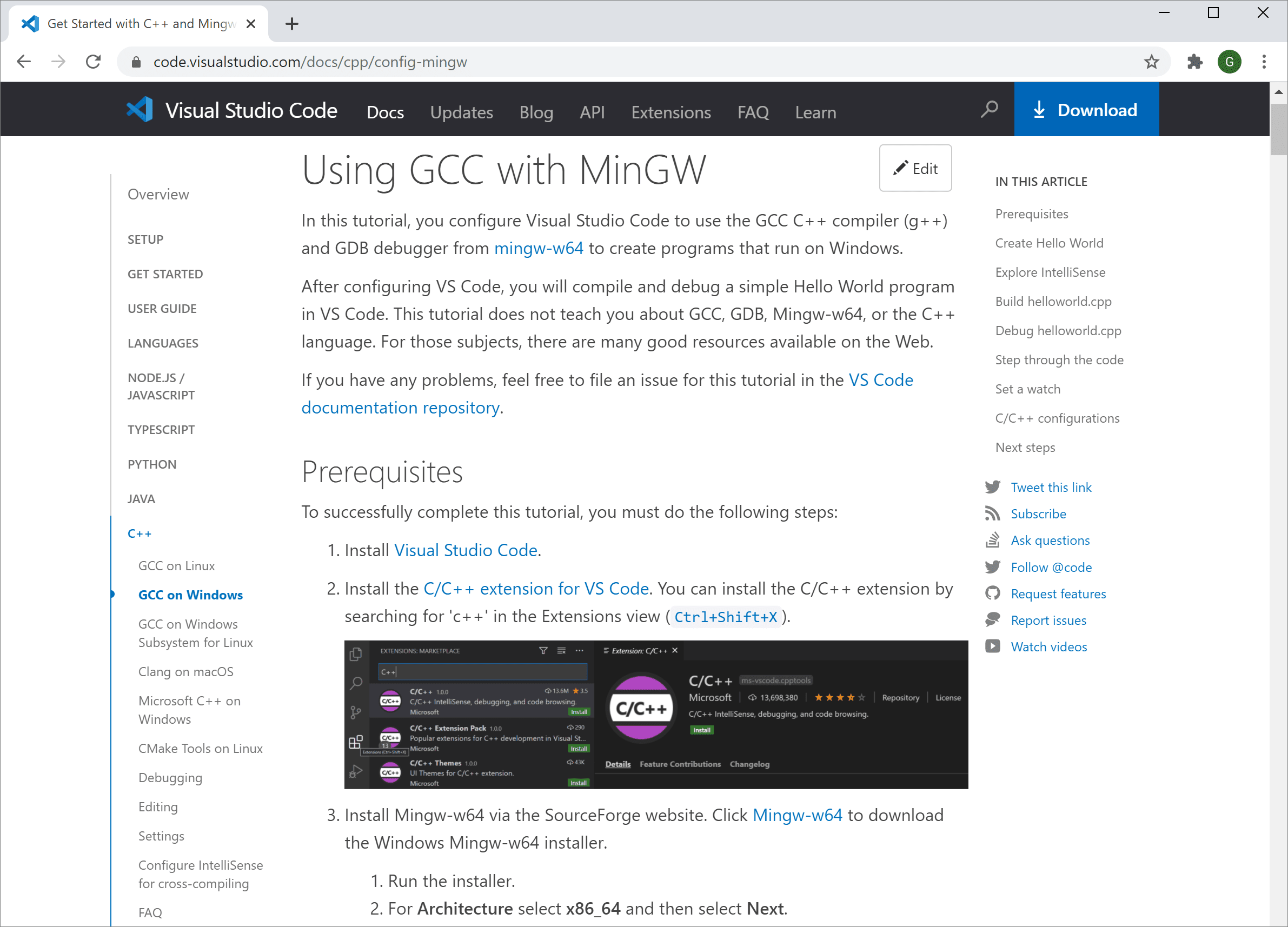
- 通过 MinGW 在 Windows 上的 GCC
- Windows 上的 Microsoft C++
- GCC 在 Linux 上
- GCC 在 Windows 子系统 Linux 上
- macOS 上的 Clang/LLVM
- Linux 上的 CMake 工具
文献资料
你可以在VS Code网站的C++部分找到更多关于使用Microsoft C/C++扩展的文档,里面有以下文章:
远程开发
VS Code 和 C++ 扩展支持远程开发,允许你在远程机器或虚拟机、Docker 容器内,或 Windows Linux 子系统(WSL)中通过 SSH 工作。
要安装远程开发支持:
- 安装VS Code远程开发扩展包。
- 如果远程源文件托管在 WSL,请使用 WSL 扩展名。
- 如果你用SSH连接到远程机器,使用Remote - SSH扩展。
- 如果远程源文件托管在容器中(例如Docker),可以使用开发容器扩展。
用AI提升完成
GitHub Copilot 是一款由人工智能驱动的代码完成工具,帮助你更快更智能地编写代码。你可以在VS Code中使用GitHub Copilot扩展来生成代码,或者从它生成的代码中学习。

GitHub Copilot 为多种语言和各种框架提供了建议,尤其适用于 Python、JavaScript、TypeScript、Ruby、Go、C# 和 C++。
你可以在Copilot文档中了解更多如何开始使用Copilot的方法。
反馈
如果你遇到任何问题或对 Microsoft C/C++ 扩展有建议,请在 GitHub 上提交问题和建议。如果你还没有提供反馈,可以参加这个简短的调查。