在VS Code中开始使用Java。
这个教程会教你如何用 Java 编写和运行 Visual Studio Code 的 Hello World 程序。它还涵盖了一些高级功能,您可以通过阅读本节的其他文档来探索。
关于 VS Code 中 Java 可用的功能概述,请参见 Java 语言概述。
如果你在跟随本教程时遇到任何问题,可以通过输入问题与我们联系。
为 Java 开发设置 VS Code
Java 编码包
为了帮助你快速设置,你可以安装 Java 编码包,其中包含 VS Code、Java 开发套件(JDK)以及必要的 Java 扩展。编码包可以作为干净安装使用,也可以用于更新或修复现有的开发环境。
注意:Java 编码包仅适用于 Windows 和 macOS。对于其他作系统,你需要手动安装JDK、VS Code和Java扩展。
安装扩展
如果你是已有的VS Code用户,也可以通过安装Java扩展包来添加Java支持,该扩展包包含以下扩展:
Java 扩展包提供了快速入门指南和代码编辑和调试技巧。它还有一个常见问题解答,解答了一些常见问题。请使用命令面板中的“Java: Tips for Beginners”(⇧⌘P(Windows,Linux Ctrl+Shift+P))来启动本指南。
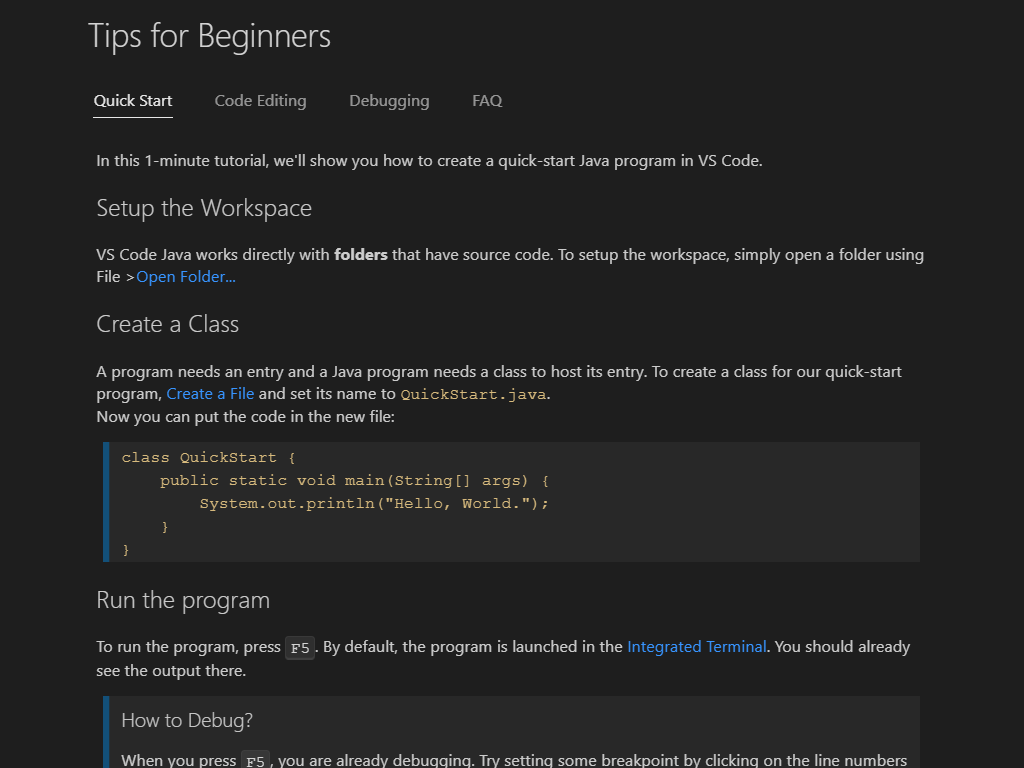
你也可以单独安装扩展。《扩展指南》是为你提供的。你可以用 Java: Extensions Guide 命令启动该指南。
本教程中,唯一需要的扩展是:
安装和设置 Java 开发工具包(JDK)
要在Visual Studio Code中使用Java,你需要在本地环境中安装Java开发工具包(JDK)。JDK 是一个用于开发 Java 应用程序的软件开发环境。
支持的 Java 版本
Java 扩展包支持 Java 1.8 或更高版本。
注意:要为您的项目配置 JDK,请参见“配置项目运行时”。要启用 Java 预览功能,请参见“我如何使用 VS Code 与新 Java 版本”。
安装 Java 开发工具包(JDK)
如果您从未安装过JDK,需要安装,我们建议您从以下来源中选择:
- 亚马逊科雷托
- 阿祖尔·祖鲁
- Eclipse Adoptium的Temurin
- IBM Semeru 运行时
- Microsoft OpenJDK 构建版本
- Oracle Java SE
- Red Hat 对 OpenJDK 的构建
- 萨普机器
创建源代码文件
为你的Java程序创建一个文件夹,用VS Code打开该文件夹。然后在 VS Code 里创建一个新文件并保存,并保存到名字里Hello.java.当你打开该文件时,Java 语言服务器会自动开始加载,你应该会在状态栏右侧看到一个带有加载图标的语言状态项,显示语言状态是忙的。加载完成后,你可以将鼠标悬停在语言状态项上,发现加载过程已成功完成。你也可以选择将状态项目钉在状态栏中。
注意:如果你在VS Code中打开Java文件但未打开其文件夹,Java语言服务器可能无法正常工作。
VS Code 还会尝试找出新类型的正确包,并从模板中填充新文件。参见创建新文件。
你也可以使用Java: Create Java Project命令创建Java项目。打开命令面板(⇧⌘P(Windows,Linux Ctrl+Shift+P)),然后输入Java去寻找这个指令。选择命令后,系统会提示你输入项目的位置和名称。你也可以从这个命令中选择你的建造工具。
Visual Studio Code 也支持更复杂的 Java 项目——参见项目管理。
编辑源代码
你可以用代码片段来辅助你的类和方法。VS Code 还提供用于代码补全的 IntelliSense 以及各种重构方法。
想了解更多关于编辑Java的信息,请参见Java编辑。
运行和调试你的程序
要运行和调试 Java 代码,设置断点,然后按键盘上的 F5 或使用“运行>开始调试”菜单项。你也可以使用Run|编辑器中的调试 CodeLens 选项。代码编译完成后,你可以在运行和调试视图中看到所有变量和线程。
调试器还支持高级功能,如热代码替换和条件断点。
更多信息请参见 Java 调试。
更多功能
编辑器还具备更多功能,帮助你处理 Java 工作负载。
- 《编辑Java》详细说明了如何导航和编辑Java。
- 调试展示了 Java 调试器的所有关键功能
- 测试为 JUnit 和 TestNG 框架提供了全面的支持
- Java Project Management 教你如何使用项目视图并使用 Maven
- Spring Boot 和 Tomcat 和 Jetty 展示了出色的框架支持
- Java Web Apps 展示了如何在 VS Code 中使用 Java Web 应用