在VS Code中作图形界面应用
你可以在Visual Studio Code中轻松开发Java图形界面应用。为此,你需要安装Java扩展包,其中包含开发Java GUI应用所需的所有扩展。
如果您在使用以下功能时遇到任何问题,可以通过输入问题与我们联系。
开发 JavaFX 应用程序
创建一个新的 JavaFX 项目
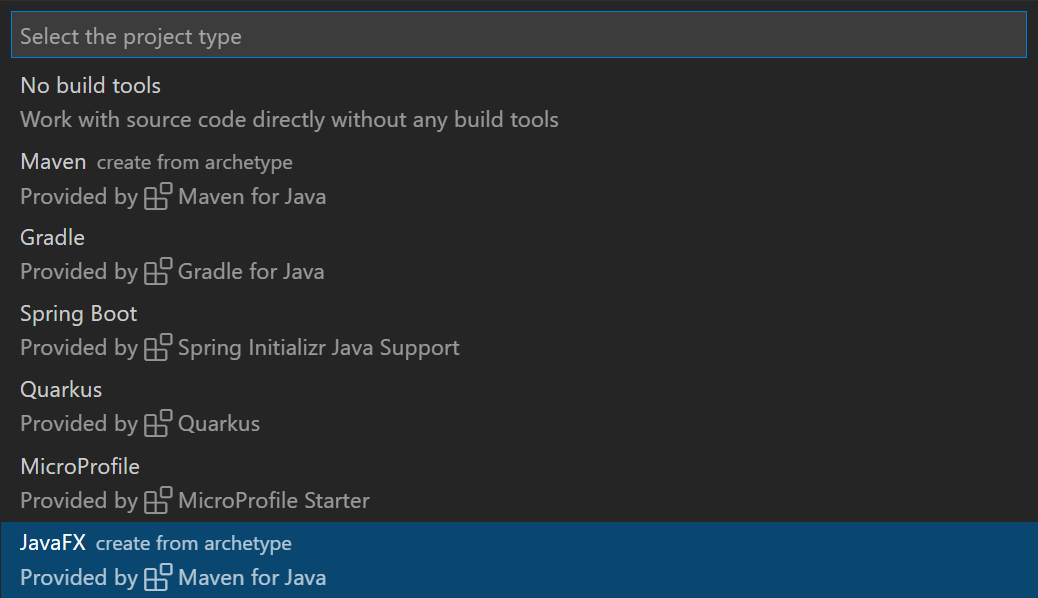
你只需在VS Code中完成几个步骤,就可以创建一个新的JavaFX应用程序:
- 步骤1:安装Java扩展包。
- 步骤2:在Visual Studio Code中,打开命令面板(⇧⌘P(Windows,Linux Ctrl+Shift+P)),然后选择命令Java:创建Java项目。
- 步骤3:在列表中选择JavaFX选项,按照向导作,它会帮助你通过Maven Archetype构建新的JavaFX项目。
运行 JavaFX 应用程序
注意:以下指南仅适用于Maven管理的项目。生成的项目至少需要JDK 11才能启动。请确保你本地安装了JDK 11,并将安装路径设置为该设置
java.configuration.runtimes.
要运行 JavaFX 应用程序,你可以打开 Maven 资源管理器,展开HelloFXX > 插件 > javaFX并执行Maven的目标:javafx:run.
注意:确保你安装了Maven for Java扩展。如果找不到 Maven 资源管理器,打开命令面板(⇧⌘P(Windows,Linux Ctrl+Shift+P)),然后选择命令资源管理器:专注于 Maven 视图。
更多 JavaFX 示例
更多 JavaFX 项目示例可在 openjfx 样本库中找到,该库涵盖了不同的项目结构(如 Gradle 和非管理文件夹项目)。每个样本都有文档说明如何运行程序。
开发AWT应用程序
默认情况下,抽象窗口工具包(AWT)中的类型是隐藏的。你可能会注意到在开发AWT应用程序时,代码补全功能无法正常工作。要启用补全,你可以打开命令面板(⇧⌘P(Windows,Linux Ctrl+Shift+P)),然后选择命令 Java: Help Center。进入学生部分,选择启用AWT开发。
注意:此作将更新一个设定,
java.completion.filteredTypes在工作区层面.vscode\settings.json所以请确保在VS Code中打开工作区。
你可以用下面的示例代码在VS Code中运行一个简单的Java AWT应用。
import java.awt.*;
import java.awt.event.*;

public class AwtExample extends Frame {
  public AwtExample() {
    Button btn = new Button("Button");
    btn.setBounds(50, 50, 50, 50);
    add(btn);
    setSize(150, 150);
    setTitle("This is my First AWT example");
    setLayout(new FlowLayout());
    setVisible(true);
    addWindowListener(new WindowAdapter() {
        public void windowClosing(WindowEvent we) {
            dispose();
        }
    });
  }

  public static void main(String args[]){
    new AwtExample();
  }
}
开发Swing应用
Swing 应用开发默认支持。你可以直接编写 Swing 应用代码,无需任何设置。
你可以在 Oracle Swing 文档中找到更多 Swing 的示例。