C# 开发工具包常见问题解答
请使用这个常见问题(常见问题)主题,了解更多关于C#开发套件扩展的信息,并排查您可能遇到的问题。
概述
什么是C#开发工具包?
C# 开发工具包是一个扩展,旨在提升您在 Visual Studio Code 中的 C# 开发体验。它旨在为 VS Code 带来更广泛、高效且可靠的 C# 体验。C# 开发工具包并未取代现有的 C# 扩展,而是在其提供的优秀语言服务功能基础上增加了新内容。开发者可以选择继续使用已更新的 C# 扩展,或通过添加 C# 开发工具包来提升体验。
目前支持哪些项目类型?
C# 开发工具包支持为 .NET Core 构建网页应用、控制台应用、类库项目和测试项目,通常也称为 .NET。.NET MAUI 扩展和 Unity 扩展基于 C# Dev Kit,提供额外支持 .NET 多平台应用界面(MAUI)应用和 Unity 应用。这些扩展支持现代.NET项目格式,也称为“sdk风格”项目。如果你正在构建非SDK格式的项目,如.NET Framework应用和Xamarin应用,请参见项目系统部分。
C# 开发套件包含哪些扩展?
如今,C# 开发套件家族中包含的扩展包括:
这些扩展的使用受C#开发套件扩展家族的EULA规范。
这些扩展还带有各自的许可依赖——例如,C# 开发工具包依赖于 C# 扩展和 .NET 安装工具。
为什么 C# 开发套件无法激活/找不到 C# 开发套件命令?
C# Dev Kit 在编辑 C#Files时无法激活有几个原因。
- 未安装 C# 扩展 2.0+ 版本。C# 开发工具包需要 C# 扩展的版本 2.0 或更高。检查一下你是否安装了C#扩展,并且是2.0版本或更高版本。
- 工作区偏好C#扩展。C# 开发工具包不支持 .NET Framework项目,如果你设置了
dotnet.preferCSharpExtension设置为 true,C# 开发工具包将在该工作区中被禁用。如果项目不是.NET Framework项目,务必禁用该设置。 - 使用只读作系统。C# 开发套件需要写入其自己的扩展文件夹和VS Code提供的扩展文件夹,才能在作系统中写任意状态,因此如果你使用的作系统是完全可读的,C# 开发套件无法使用。
如果您已检查这些,但 C# 开发套件命令仍未找到,请报告问题并在 C# 开发套件的输出窗口中提供相关信息。
授权与贡献
谁能用C#开发工具包?
C# 开发工具包通过社区许可证供符合条件的人使用,同时也作为现有 Visual Studio 订阅的附加内容。这意味着 C# 开发工具包现已供拥有有效 Visual Studio 订阅的开发者使用。
对于个人、学术和开源项目,C# 开发工具包可以免费使用。商业用途下,最多5人团队也可以免费使用C#开发套件。对于6+开发者,这些用户需要Visual Studio Professional(或更高级别)订阅。C# 开发工具包也包含在 GitHub Codespaces 和 Microsoft Dev Box 中,因此这些产品的用户可以免费使用该工具包。
我应该在哪里提交反馈和建议?
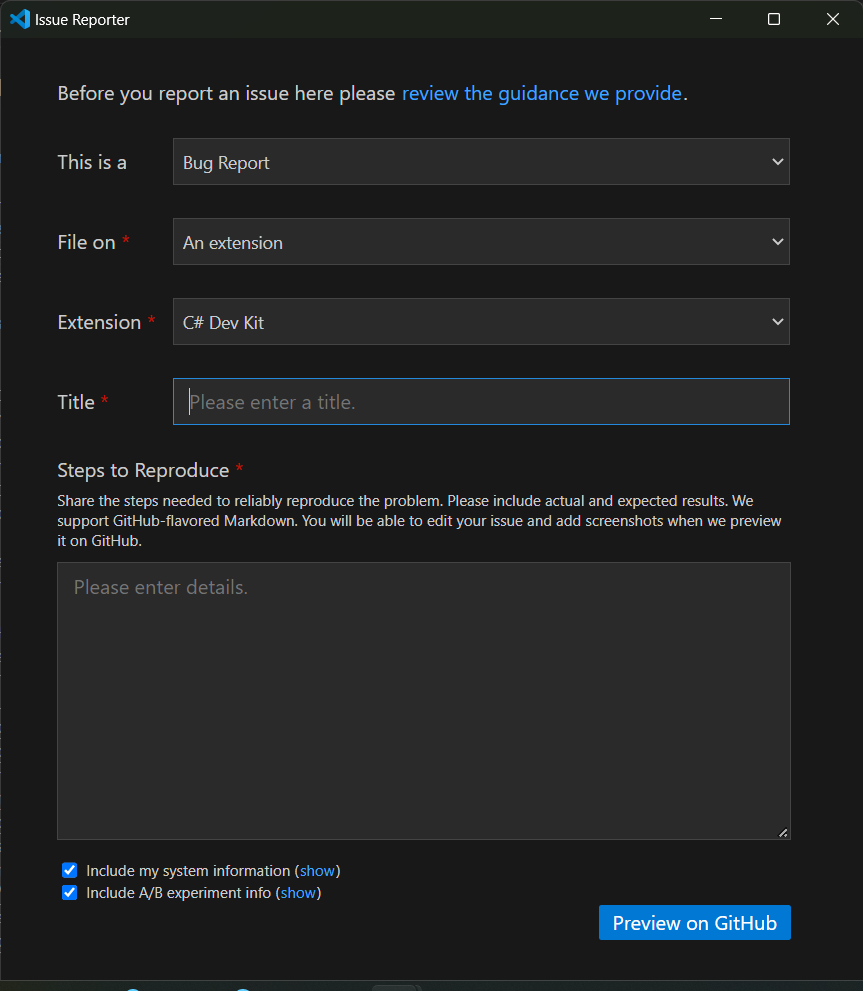
用户可以通过VS Code的“帮助>举报问题”来报告问题或建议。选择是 bug、功能请求还是性能问题,文件设置为 A 扩展,并从扩展列表中选择 C# 开发套件。
C# 开发工具包是开源的吗?为什么不呢?
不是。C# 开发工具包是闭源的,但依赖于 C# for VS Code 扩展,该扩展是开源的,并且都与 Roslyn 和 Razor 等开源组件通信。我们使用 C# 开发工具包的目标之一是为使用 VS Code 的 C# 开发者提供更高效的生产力体验。为此,C# 开发工具包包含了一些专有的闭源功能,这些功能与我们的其他工具共享。为了让这些体验能让VS Code用户使用,我们需要引入C# Dev Kit作为闭源扩展。
我该如何贡献?
C#扩展是C#开发工具包的一部分,完全开源,并受这些许可条款约束。该扩展的源代码可在 https://github.com/dotnet/vscode-csharp 获取,并采用MIT许可证授权。
本项目采纳了贡献者契约中定义的行为准则,以明确我们社区中期望的行为规范。更多信息请参阅.NET基金会行为准则。通过签署CLA,社区可以自由使用你对.NET基金会项目的贡献。
.NET SDK
安装脚本超时
请注意,根据你的网络速度,安装.NET Core运行时可能需要一些时间。默认情况下,如果安装超过4.5分钟,安装将失败终止。如果你认为下载时间太短(或过长),可以通过设置更改超时值dotnetAcquisitionExtension.installTimeoutValue改为自定义值。
了解更多关于配置 VS Code 设置的信息,并见下文中自定义超时的示例settings.json档案。在这个例子中,自定义超时值为180秒,即3分钟:
{
  "dotnetAcquisitionExtension.installTimeoutValue": 180
}
Error acquiring .NET SDK
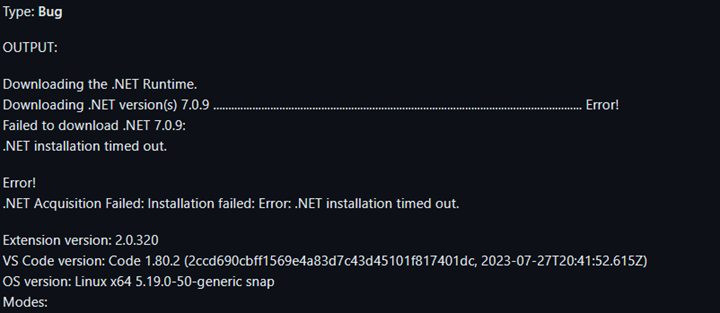
注意:如果您位于中国,您的.NET SDK下载可能会被阻止并导致超时。
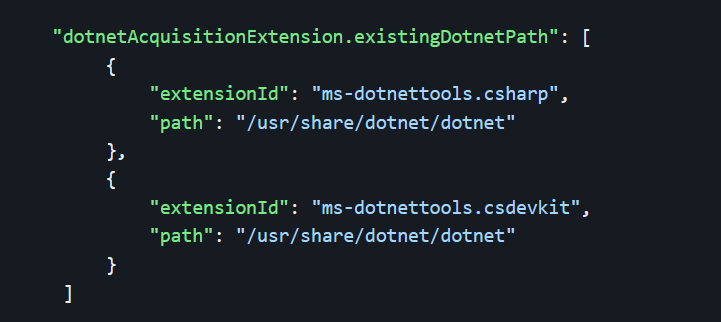
你需要确保安装了.NET SDK。作为一个变通方法,你可以将.NET运行时获取扩展指向已有的.NET安装:
我该如何手动安装.NET?
如果.NET安装失败,或者你想重用已有的.NET安装,你可以使用dotnetAcquisitionExtension.existingDotnetPath环境。.NET 可以从 C# 开发工具包攻略或 .NET 官网手动安装。要将扩展导向该安装,请更新设置,使用扩展ID和如下图所示的路径:
窗户
{
  "dotnetAcquisitionExtension.existingDotnetPath": [
    {
      "extensionId": "msazuretools.azurerm-vscode-tools",
      "path": "C:\\Program Files\\dotnet\\dotnet.exe"
    }
  ]
}
macOS
{
  "dotnetAcquisitionExtension.existingDotnetPath": [
    {
      "extensionId": "msazuretools.azurerm-vscode-tools",
      "path": "/usr/local/share/dotnet/dotnet"
    }
  ]
}
扩展认为我离线,错误响应是400或407,我有代理
如果你的系统使用代理且禁用了注册表访问权限,你需要在扩展设置中明确设置代理的URL。通过环境变量和注册表设置代理时会自动检测到代理,但如果你的代理只通过注册表密钥管理且注册表访问被禁用,扩展就找不到代理。要设置代理URL,请在下方添加扩展名设置:
{
  "dotnetAcquisitionExtension.proxyUrl": "https://your_proxy_url:port"
}
项目系统
解决方案管理器报告说我的项目不被 C# 开发工具包支持
这通常是因为该项目针对的是.NET Framework,而不是.NET Core/.NET。目前,C# 开发工具包不支持 .NET Framework 项目。

要解决这个问题,你有两个选择。
你可以将项目更新为 SDK 风格的项目,访问所有可用的 C# 开发工具包功能。
或者,你也可以在设置编辑器中的“偏好 CSharp 扩展工作区”设置中,将项目和解决方案的加载委托给 C# 扩展。请注意,有些 C# 开发套件功能不会在这个设置下使用。要访问该设置,进入设置编辑器,选择工作区标签。然后,在搜索栏中搜索“偏好 CSharp”,并勾选“偏好 CSharp 扩展”设置旁的选项。如果你试图加载一个 .NET Framework 项目,C# 开发工具包会自动显示通知,要求你将项目更新为 SDK 风格的项目,或者通过通知中选择使用 C# 扩展来加载你的项目或解决方案。该选项会自动选择“偏好CSharp扩展”设置。注意你需要重新加载 VS Code 才能让这个设置生效。
我点击了“创建.NET项目”按钮,但什么都没发生
这通常发生在扩展版本不匹配时。C# 开发工具包需要 C# 扩展 2.0 或更高版本。如果你使用的是C#扩展v1,C# Dev Kit和相关命令将无法正常工作。要解决这个问题,可以将C#扩展升级到最新版本。
项目系统报告说遇到了问题
当项目系统内部出现错误时,你通常会在 VS Code 的某个角落看到类似的通知:

选择“打开日志”按钮,打开显示问题发生位置的堆栈追踪视图。选择并复制日志中的所有文本。通过VS Code报告问题,并确保包含日志中复制的文字。
当我打开我的解决方案时,会收到“无法恢复解决方案”的通知。
选择显示错误。这会打开NuGet的输出面板。请仔细阅读错误,了解为什么软件包还原无法完成。如果无法解决问题,请通过VS Code报告问题。
解决方案资源管理器显示“未找到兼容的.NET SDK”
该错误最可能的原因是global.json该文件指定了与系统上安装的SDK不同的SDK。

打开输出窗口,切换到项目面板以查找更多信息。你应该看看类似这样的内容:

要解决问题,要么更新global.json指定已安装的 SDK 或从 Download .NET 页面安装指定的 SDK。
接着关闭并重新打开工作区。
也有可能SDK未安装在C# Dev Kit已知的位置。例如,如果SDK是由包管理器安装,而不是通过Microsoft提供的安装程序安装的,就会发生这种情况。解决方法是通过包管理器卸载 SDK,然后通过 Download .NET 安装。
测试探索器
为什么我的测试不显示在测试资源管理器面板里?
确保你的解决方案包含测试项目。只包含属于开放解决方案的测试项目。要查看测试项目是否属于解决方案,请在文件资源管理器中打开解决方案资源管理器视图,看看该项目是否出现在树中。右键点击解决方案节点以添加现有测试项目,或在解决方案中创建新的测试项目。
C# 开发工具包还要求在测试浏览器面板中显示测试前,必须先成功构建你的项目。另外,如果你的项目/解决方案进行了清理,测试DLL会从测试浏览器面板中移除。
确认测试项目是解决方案的一部分后,通过在解决方案资源管理器中右键点击解决方案,选择构建或使用 ⇧⌘B(Windows,Linux Ctrl+Shift+B)来构建你的解决方案。构建完成后,你的测试会显示在测试资源管理器面板中。
如果检测结果仍未显示,请考虑以下额外检查:
- 支持的.NET Core SDK:确保你使用的是支持你的平台和机器的.NET Core SDK。有些SDK不适用于特定的作系统或架构。更多信息请查看官方.NET下载页面:https://dotnet.microsoft.com/en-us/download。
- 安装 SDK 有效:验证检测到有效的 SDK 安装。你可以启用诊断日志,检查你的.NET项目检测到的是哪个SDK。请注意,通过不支持的工具如ASDF或Mise安装的.NET SDK可能无法被检测,因为它们偏离了Microsoft官方的安装方法。我们建议遵循官方说明。
- 构建输出:确认构建已完成并生成了相应的输出二进制文件,例如
.dll或.exe文件。 - 项目加载:确保所有项目都已完成加载。在解决方案资源管理器中,寻找测试项目旁边的测试图标,以确认它们已被检测到。
我的测试显示在测试资源管理器面板中,但我无法调试它们
确保你的测试目标是 NET Core。C# 开发工具包不支持 .NET Framework 项目,尽管 .NET Framework 项目可能加载并看似正常。VS Code 中的调试器不支持 .NET Framework。
我刚把新测试添加到我的测试项目中,结果它们没有出现在测试资源管理器面板里?
C# 开发套件要求它必须成功构建你的项目,测试才会出现在测试资源管理器面板中。
在解决方案资源管理器中右键点击解决方案,选择构建或⇧⌘B(Windows,Linux Ctrl+Shift+B)来构建你的解决方案。构建完成后,你的测试会显示在测试资源管理器面板中。
我如何收集日志以排查测试资源管理器的问题?
如果您在使用测试资源管理器时遇到问题,可以启用诊断日志以收集更多信息进行排查:
- 增加测试探索器的冗长内容:
进入 C# 开发工具包设置,从以下调高测试资源管理器的冗长度设置
极简到诊断.这样可以生成更详细的日志。 - 查看输出窗口:
在Visual Studio Code中打开输出窗口,从下拉菜单中选择C#开发工具包 - 测试资源管理器。诊断信息将以
[开发者]前缀。 - 收集以下信息:
报告问题时,请确保包含:
- 输出窗口的诊断日志。
- 你的作系统和版本(例如,Windows 10,macOS 13)。
- 你正在使用的C#开发工具包扩展版本。进入扩展视图,将鼠标悬停在扩展上即可查看版本信息。
这些信息将有助于更高效地诊断和解决问题。
调试器
当我F5时,什么都没发生
确保你开着一个C#项目,或者当前文档是.cs或剃刀档案。如果调试器仍然加载失败,确保C#开发套件和C#扩展都已激活。
当我F5时,它会让我“选择一个调试器”。我怎么知道该选哪一个?
如果你想调试.NET控制台应用程序、Blazor Server Apps、Blazor WebAssembly或Web Applications,务必选择C#选项。其他选项可能属于其他扩展,如用于JavaScript调试的Node或用于Python调试的Python,这些都不包含在C# Dev Kit中。
当我F5时,它提示我输入密码(仅限macOS)
macOS 默认禁用开发者模式,并且如果程序想用作调试器,会提示输入密码以保护用户。
如果您想禁用这些提示,可以执行以下命令:
DevToolsSecurity --enable须藤DSCL。附加 /Groups/_developer Group会员$USER
为什么调试不起作用?
如果你是在调试一个库或测试项目,可能需要采取额外步骤确保你的代码被正确调试。调试库时,你可以创建一个控制台或网页应用与库交互。对于测试项目,你可以使用测试资源管理器有效地调试代码。
调试时,断点没有绑定
你调试的进程不是在调试中构建的,所以在调试进程之前一定要先构建为调试。
C# 编辑器
我该如何让IntelliSense正常工作?
确保你有一个项目或解决方案正在进行中。如果你有多个解决方案,扩展会自动打开一个或提示你打开一个。接下来,在设置搜索栏搜索“Trace”,并从下拉菜单中设置Dotnet > Server: 为Trace。该选项提供更多输出信息,帮助开发团队诊断问题。

完成更改后,打开命令面板(Windows,Linux Ctrl+Shift+P)为⇧⌘P),然后输入“Reload Window”并按回车键重新加载窗口。重新加载窗口后,在输出面板(⇧⌘U(Windows Ctrl+Shift+U,Linux Ctrl+K Ctrl+H))中查看项目日志,并从下拉菜单中选择项目。这样可以显示任何与项目未完全加载相关的错误。将输出面板中的所有文本复制出来,并通过VS Code报告问题,确保包含复制的文本。
C# 扩展无法启动服务器
作为一个变通方法,你可以将 .NET 运行时获取扩展指向已有的 .NET 7 安装,使用dotnetAcquisitionExtension.existingDotnetPath地点:
{
  "dotnetAcquisitionExtension.existingDotnetPath": [
    {
      "extensionId": "msazuretools.azurerm-vscode-tools",
      "path": "C\\Program Files\\dotnet\\dotnet.exe"
    }
  ]
}
我有太多诊断,或者诊断不够
C#扩展允许你配置各种后台代码分析设置。要访问设置,请进入设置>文件 偏好设置>或使用键盘快捷键(⌘,(Windows,Linux Ctrl+,))。在搜索栏输入“分析”以缩小与代码分析相关的设置范围。在“运行后台代码分析for:”下拉菜单“中,你可以选择分析范围。默认设置是分析已打开的文件,但你可以自定义为完整解决方案、无解决方案或未打开文档。
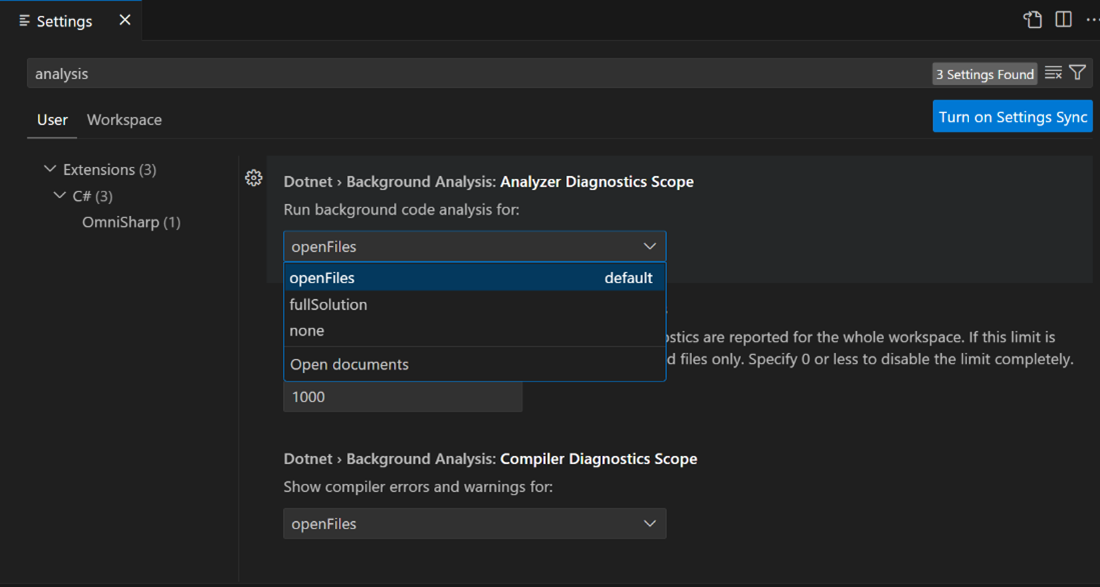
你也可以用 EditorConfig 文件来配置诊断和代码分析。想了解更多关于 EditorConfig 的信息,请查看文档。
如果你没有看到足够的诊断,甚至根本没有,可能是你的项目没有完全加载。要确认是否如此,请参阅“如何让IntelliSense正常工作?”这一部分。它提供了如何验证项目是否已满载的说明。
剃刀编辑器
大部分或全部Blazor组件都会显示警告
在发现 Blazor 组件之前,C# 开发工具包必须成功加载你的项目。此外,Razor语言服务器还需要project.razor.vscode.bin文件生成,以便了解你项目的状态。如果该文件未被生成,或者没有任何组件生成,Razor体验可能会受到影响。
为了提升性能,扩展有时会推迟生成或加载该文件,直到你打开第一个文件剃刀或.cshtml档案。为了确保你想使用的项目的解决方案管理器中没有错误,请仔细检查。
如果你的项目加载正确,请确认project.razor.vscode.bin文件存在于obj\Debug\<tfm>文件夹。由于是二进制文件,直接验证文件内容并不容易,但大多数 Razor 项目通常会得到至少 150KB 大小的文件。如果文件只有几千字节,说明标签辅助器和/或组件可能没有被正确发现。
要强制文件再生,关闭所有已打开的文件剃刀或.cshtml文件,重新加载 VS Code 窗口,项目正确加载后,打开任意剃刀或.cshtml文件以触发再生过程。
目标框架错误在Razor文件中被提及
Razor 语言服务器通常没有“解决方案”的概念,而是基于project.razor.vscode.bin项目中的档案obj\Debug\<tfm>文件夹。有时,来自已不再使用的目标框架的旧文件会导致混淆,使 Razor 服务器误以为项目是多目标的,或者某些组件仍然被引用,但实际上并非如此。
要解决这个问题,请清除目标全部文件夹或清除。然后,重新加载 VS Code 窗口并打开一个剃刀档案。这样可以确保生成新的JSON文件,并删除旧的。
IntelliCode
我没有收到整行的补足
启用GitHub Copilot扩展后,整行补全功能会被禁用,以便利用更先进的AI补全功能。你可以通过检查 VS Code 右下角是否有 Copilot 标志来验证 Copilot 是否已启用。
热装填
开始调试后热装填图标没有出现
调试器只有在 C# 开发套件调试器设置中启用热重载选项时,才会启动热加载会话。如果启用该选项,调试时状态栏中会出现热装填图标:

你可以点击热装填图标,或者打开C#热装填输出窗口查看诊断信息。如果你没有看到这些,说明该项目可能不被 C# 开发套件扩展支持,请参见 Hot Reload 支持项目。
热装填支持哪些类型的编辑?
有关热重载支持的C#代码变更列表,请参见支持的代码变更。