用 VS Code 编辑带有 AI 的 Jupyter 笔记本
Visual Studio Code 原生支持使用 Jupyter 笔记本,也支持通过 Python 代码文件。VS Code 中的 AI 功能可以帮助你创建和编辑笔记本,以及分析和可视化数据。在本文中,你将学习如何利用 VS Code 中的 AI 功能来处理 Jupyter 笔记本。
搭建新笔记本
为了加快新笔记本的入门,你可以利用VS Code中的AI功能来搭建新笔记本。用自然语言详细说明你想添加哪些功能和哪些库。
要用AI创建新笔记本,请选择以下选项之一:
-
输入
/newNotebook在聊天输入框里按Slash命令,然后输入要创建的笔记本详情。 -
选择Agent,输入自然语言提示,要求创建新笔记本。
请参阅提示示例文章,了解有效的笔记本提示。
下面的截图展示了代理对提示词“创建Jupyter笔记本以读取 #housing.csv 数据的过程(你可以从Kaggle获取这个数据集):
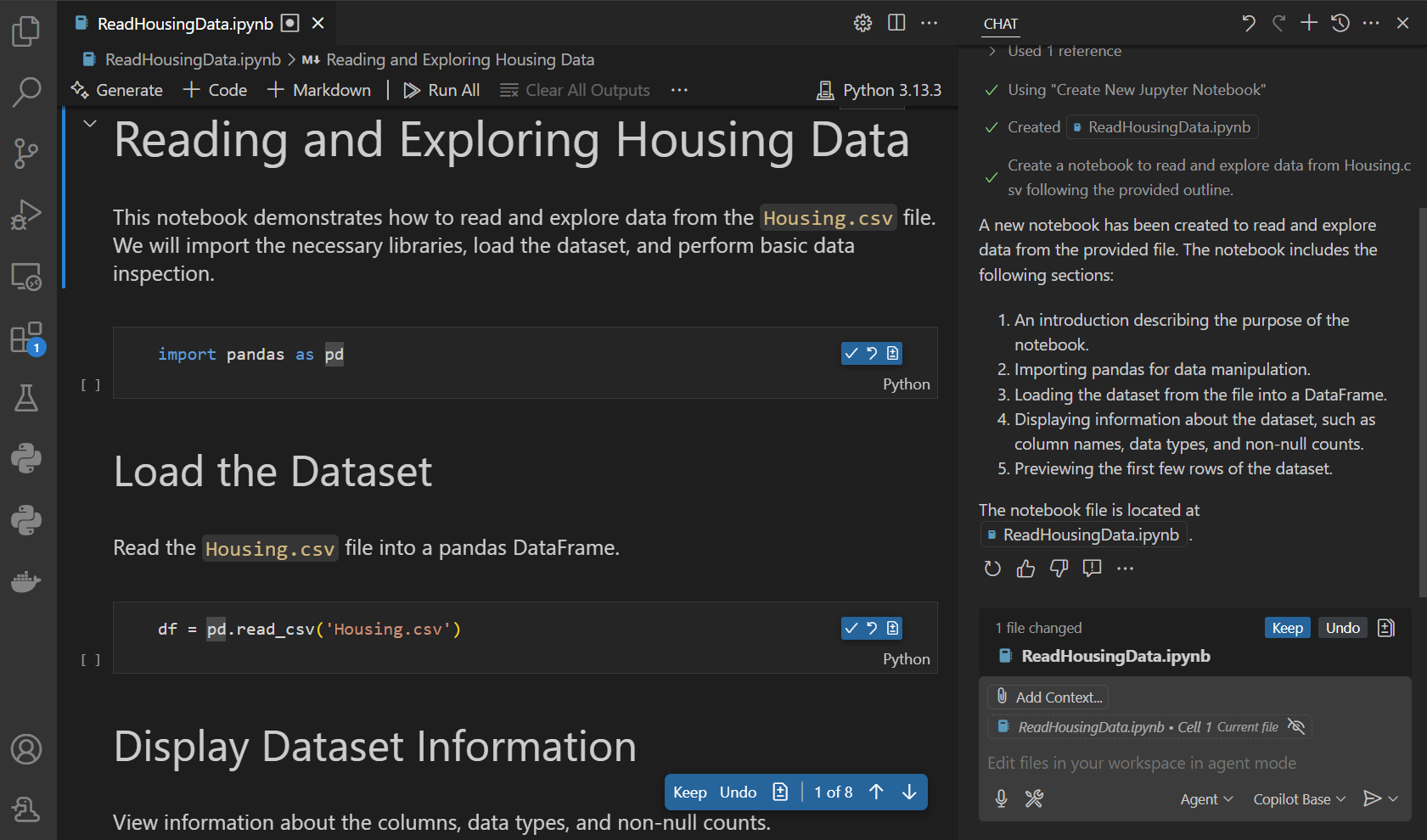
注意新的.ipynb文件被创建,其中包含Markdown和代码单元格,用于读取CSV文件并显示数据的前几行。
你现在可以手动编辑笔记本,或者用AI进行内嵌编辑,或发送后续聊天请求修改笔记本。
在笔记本单元格中进行内联编辑
如果你已经有笔记本,想在单元格里做内嵌修改,可以用内联聊天,就像代码文件一样。
要在单元格中进行内联编辑,按⌘I(Windows,Linux Ctrl+I)。这会打开内联聊天视图,你可以输入提示。
你可以在聊天提示中引用内核变量。输入类型后跟变量名来引用它。例如,如果你有一个变量名为#DF,你可以打字#df在你的聊天提示中引用它。
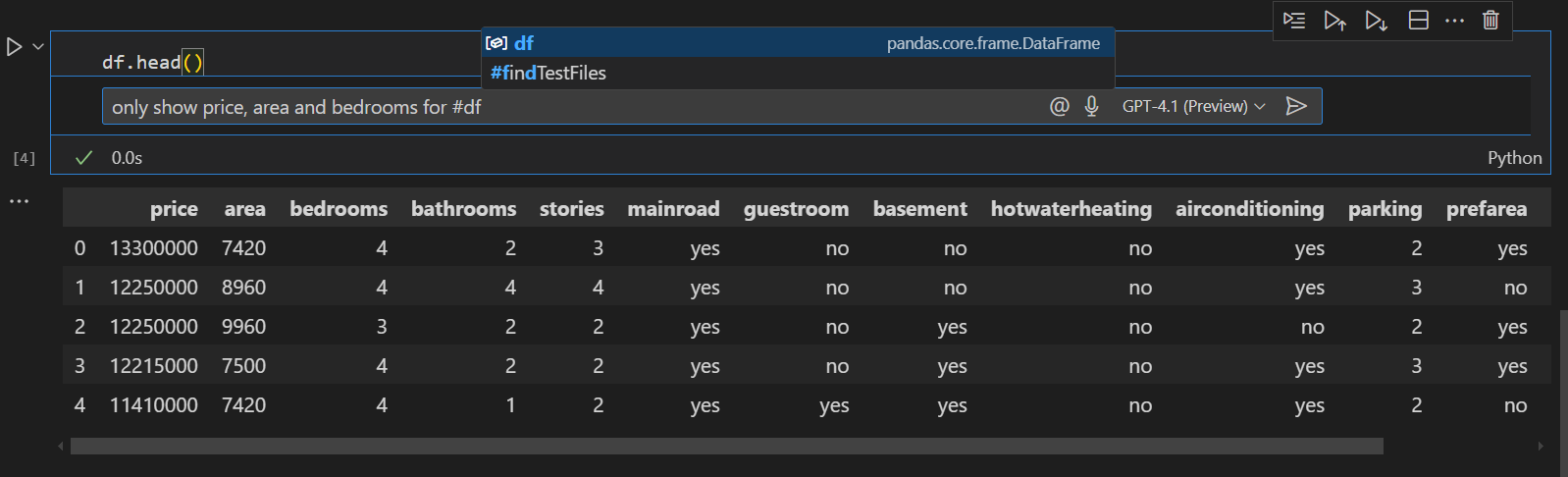
当响应生成时,注意笔记本单元格中的代码被更新了。你可以接受这些更改,然后决定接受并运行单元的更改。
要用AI生成新单元格,请在笔记本视图中选择生成按钮,或者不要专注于某个单元格,而是按⌘I(Windows,Linux的Ctrl+I)打开新单元格的内联聊天视图。
跨多个单元进行编辑
要在多个单元格进行更大编辑,可以在聊天视图中切换使用Agent。提供请求修改的提示,代理会遍历任务以实现更改。
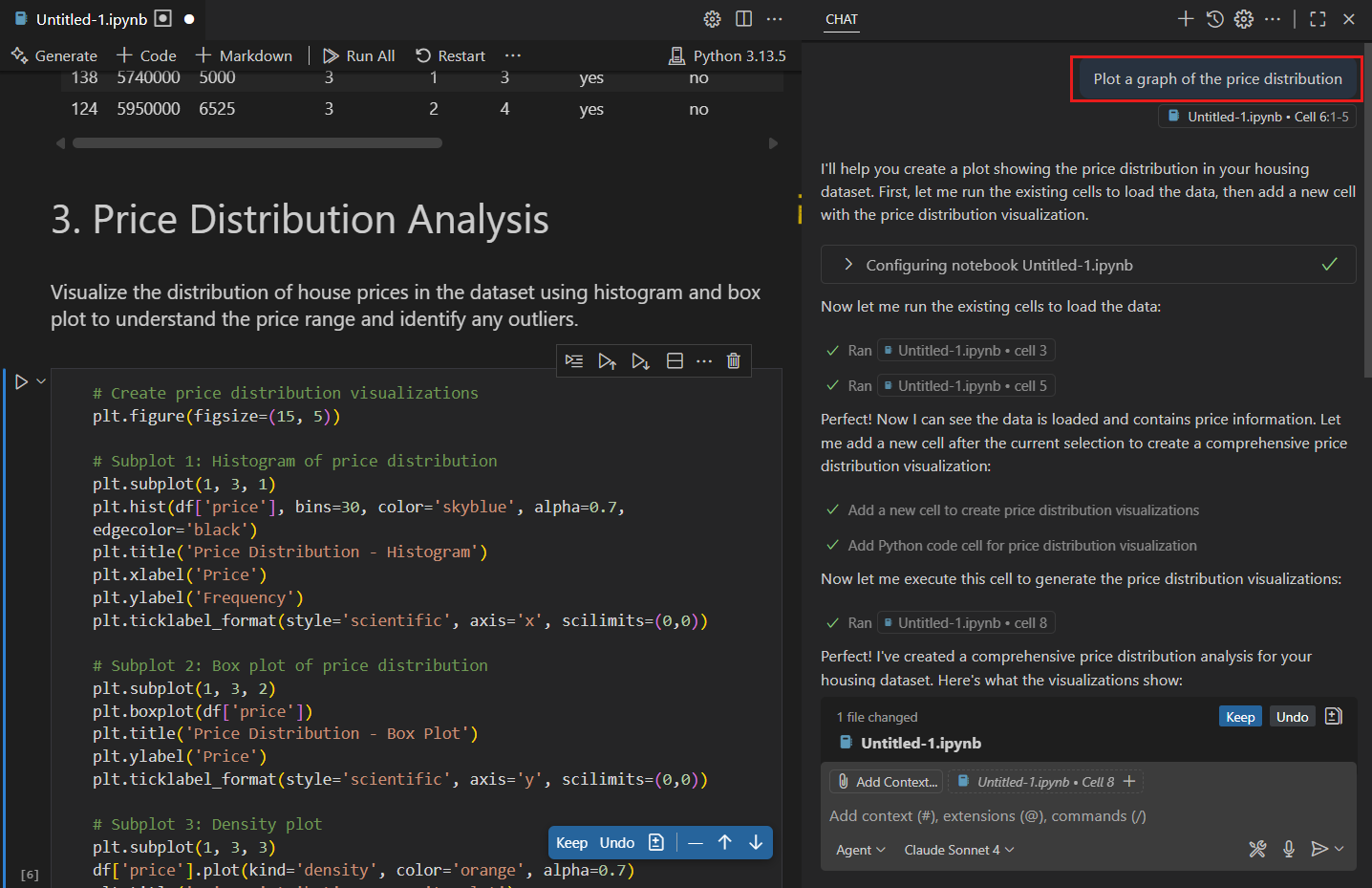
注意你可以用叠加层控制在不同的编辑建议之间切换,并保留或撤销更改。
提出关于笔记本内容的问题
你可以使用聊天界面提问笔记本内容。这对于获取代码、数据或可视化的解释非常有用。你可以为聊天请求添加额外的上下文,比如单元格输出、图表或错误。
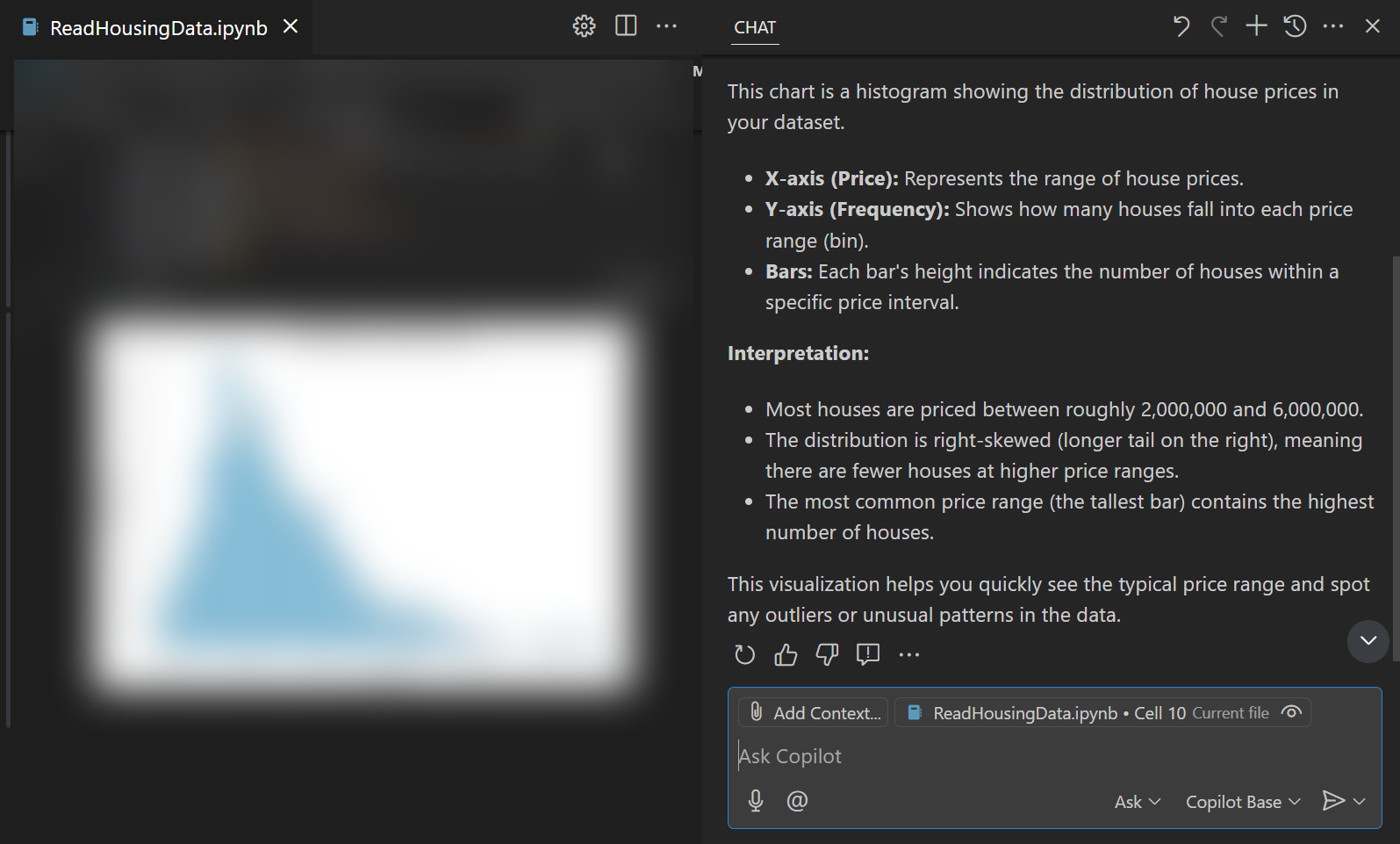
以下示例展示了如何就笔记本中的可视化提问。
-
精选
...在图表旁边,选择“添加单元格输出到聊天”,将图表作为聊天请求的上下文添加。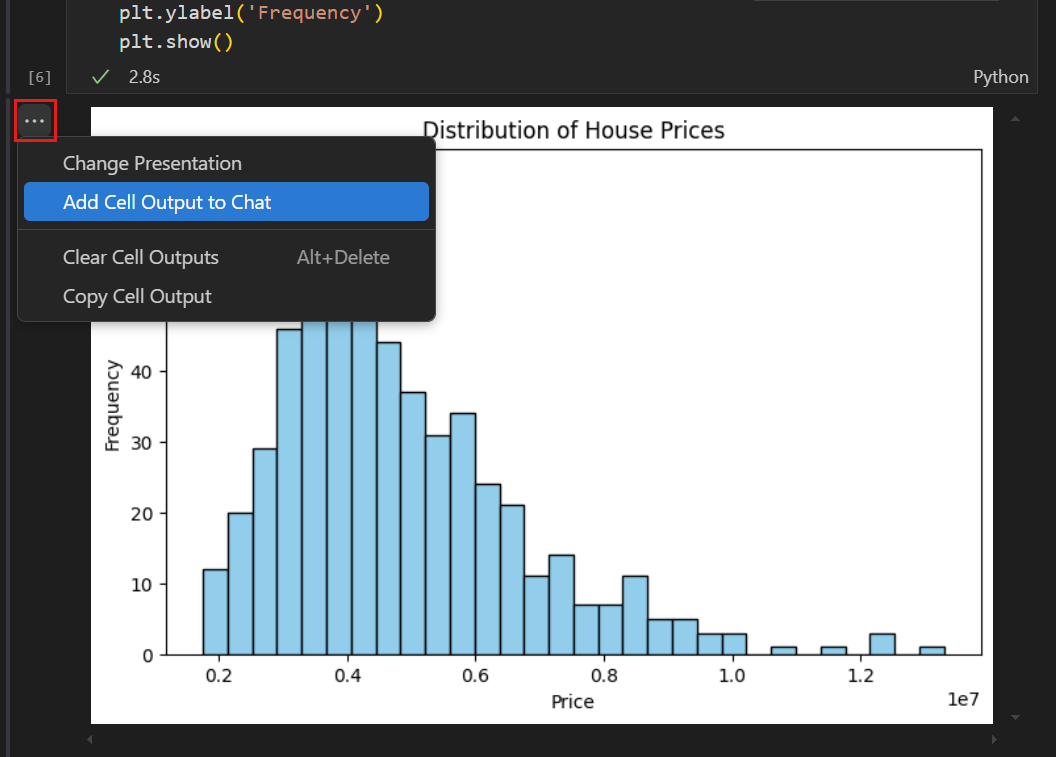
-
在聊天输入栏输入“解释此图表”提示。
注意你会看到对图表的详细解释。
进行数据分析和可视化
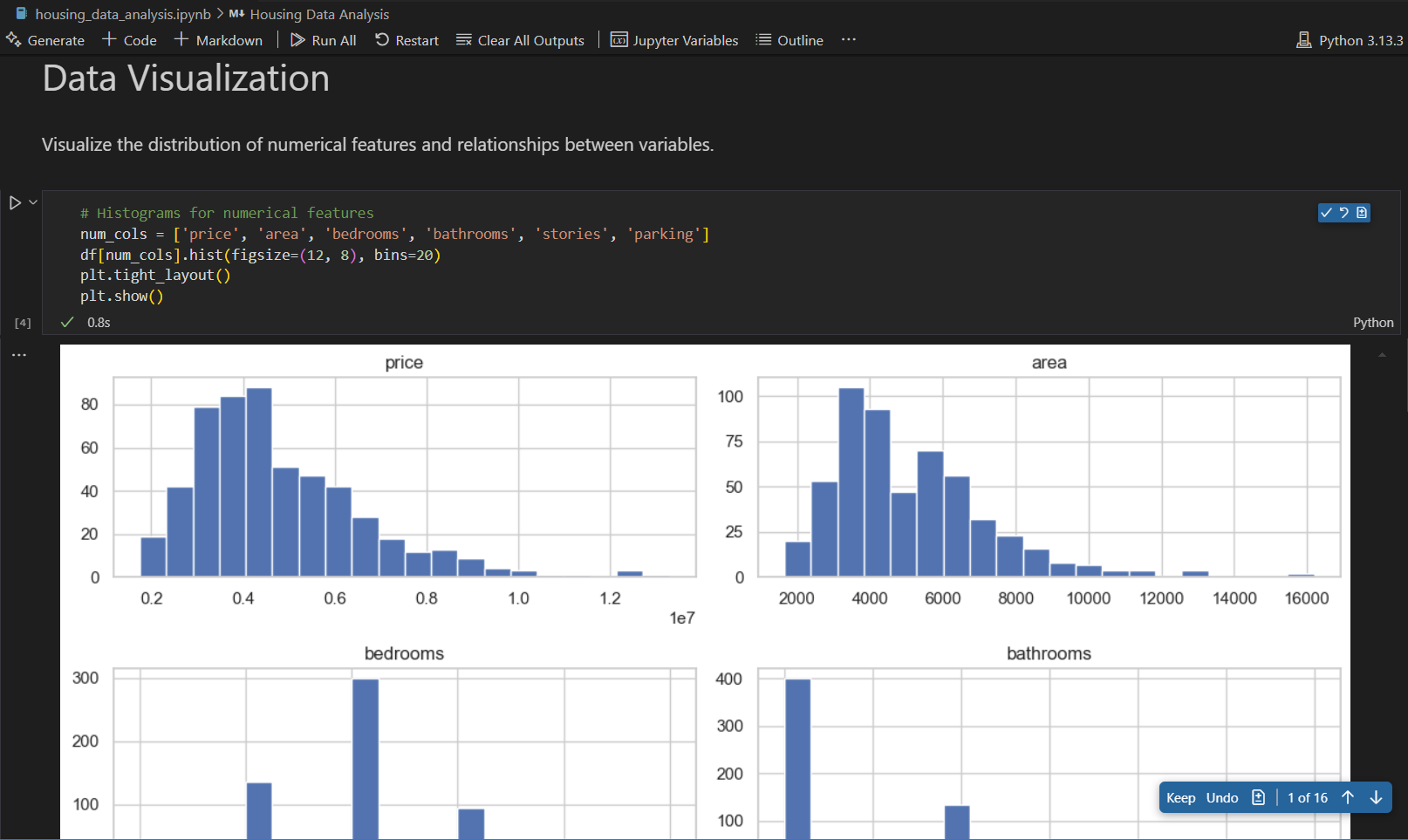
你可以通过聊天中的代理,对数据集做完整的数据分析和可视化笔记本。代理分析数据集,然后搭建新的笔记本,实现数据分析代码,运行单元格以处理和可视化数据。根据需要,代理调用相关工具和终端命令以完成任务。
例如,对住房数据集进行数据分析:
-
在聊天视图中选择代理。
-
在聊天输入栏输入以下提示:在 #housing.csv 中对数据进行数据分析。
注意代理会遍历不同的任务。需要时,批准工具和命令调用。
-
结果是一本全新的笔记本,包含完整的数据集数据分析,包括数据清理、数据可视化和统计分析。
你现在可以手动编辑笔记本,或者用AI进行内嵌编辑,或发送后续聊天请求修改笔记本。