VS Code 中的 AI 语言模型
Visual Studio Code 提供了针对不同任务优化的不同内置语言模型。你也可以带自己的语言模型API密钥,使用其他提供者的模型。本文介绍了如何更改聊天或内联建议的语言模型,以及如何使用您自己的API密钥。
为你的任务选择合适的型号
默认情况下,聊天使用基础模型,为编码、总结、基于知识的问题、推理等多种任务提供快速且有效的回应。
不过,你并不局限于使用这个模型。你可以从多种语言模型中选择,每种模型都有其独特的优势。有关AI模型的详细比较,请参见GitHub Copilot文档中的“为你的任务选择合适的AI模型”。
根据你使用的Agent,可用型号列表可能不同。例如,在代理模式下,模型列表仅限于那些支持工具调用的模型。
如果您是 Copilot 业务或企业用户,管理员需要通过选择启用某些模型来为组织启用编辑器预览功能在 GitHub.com 的Copilot策略设置中。
更改聊天对话的模式
在聊天输入字段中使用语言模型选择器,更改用于聊天对话和代码编辑的模型。
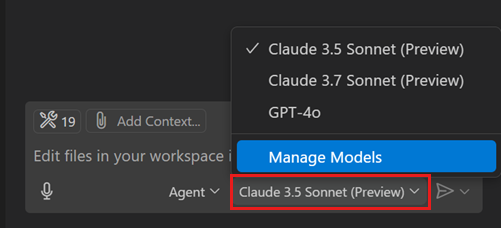
你可以通过使用自己的语言模型API密钥进一步扩展可用模型列表。
如果你有付费的Copilot套餐,车型选择器会显示高级车型的高级请求倍率。在GitHub Copilot文档中了解更多关于高级请求的信息。
汽车车型选择
自VS Code 1.104版本起,自动选择模型已可实现。
通过自动模型选择,VS Code 会自动选择模型,确保你获得最佳性能,并降低因过度使用特定语言模型而产生的速率限制。它检测模型性能下降,并使用当时最佳模型。我们会不断改进此功能,为您挑选最适合您的型号。
要使用自动模型选择,可以在聊天中的模型选择器中选择自动。
目前,自动选择Claude Sonnet 4、GPT-5、GPT-5 mini及其他型号。如果您的组织选择不使用某些车型,汽车部门将不会选择这些车型。如果这些型号都没有,或者高级请求用完了,自动模式会回退到0倍倍数的型号。
乘数折扣
使用自动模型选择时,VS Code 使用基于所选模型的可变模型乘数。如果你是付费用户,自动保险会应用申请折扣。
任何时候,你都可以通过悬停在聊天回复上看到使用了哪个型号和模型乘数。
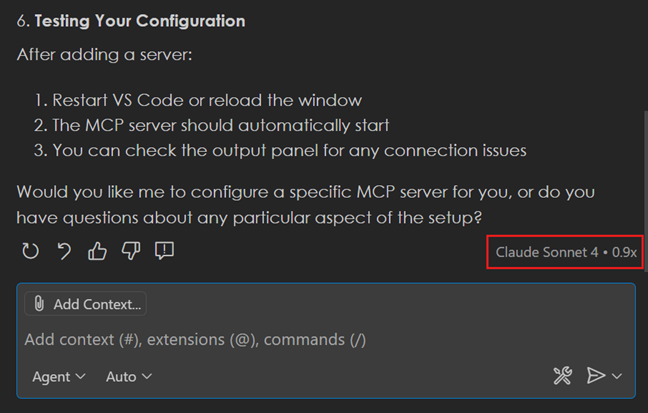
管理语言模型
您可以使用语言模型编辑器查看所有可验证模型,选择模型选择器中显示的模型,并通过添加内置提供者或扩展提供的模型提供者来添加更多模型。
要打开语言模型编辑器,请在聊天视图中打开模型选择器,选择“管理模型”,或从命令调色板中执行“聊天:管理语言模型”命令。
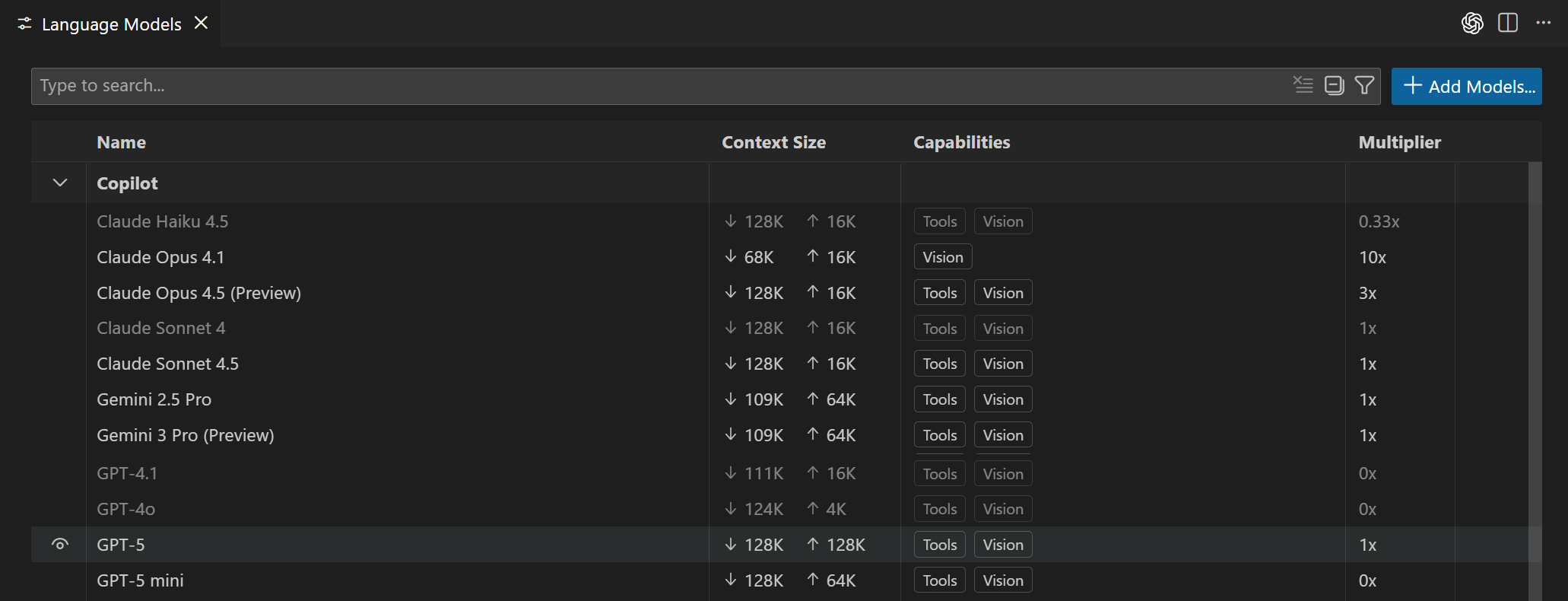
编辑器列出了所有可用模型,显示模型能力、上下文大小、计费详情和可见性状态等关键信息。默认情况下,模型按供应商分组,但你也可以按可见性分组。
您可以通过以下选项搜索和筛选模型:
- 使用搜索框进行文本搜索
- 提供者:
@provider:“OpenAI” - 能力:
@capability:工具,@capability:愿景,@capability:agent - 能见度:
@visible:真/假
自定义模型选择器
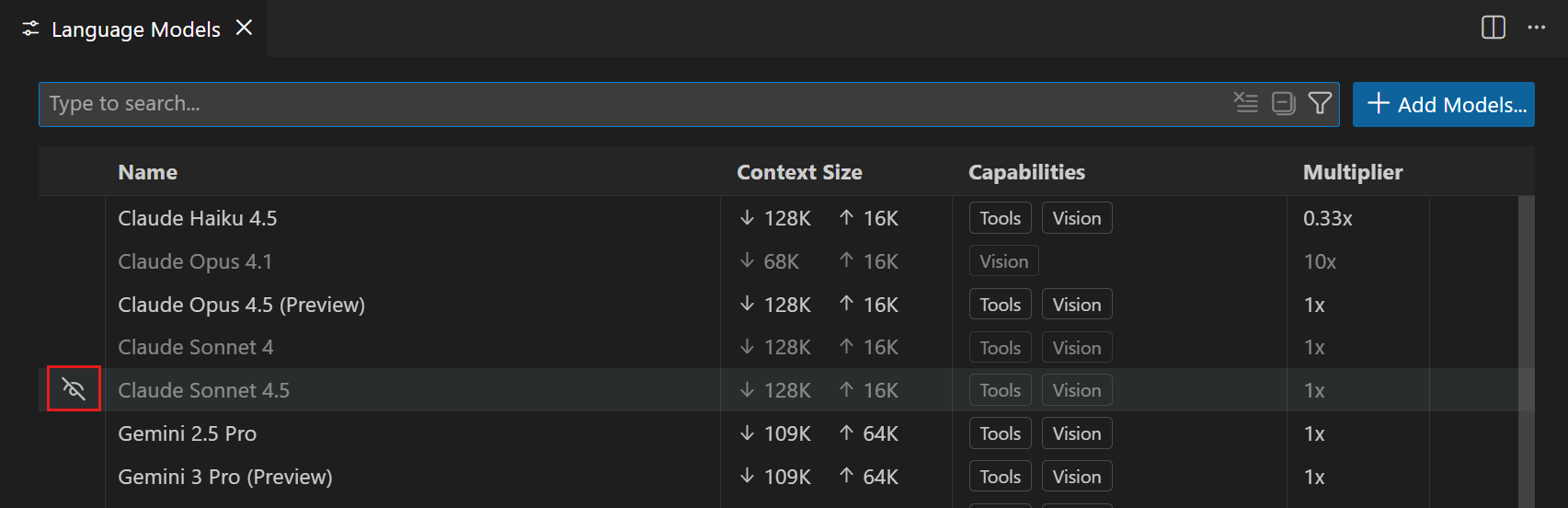
你可以通过在语言模型编辑器中更改模型的可见性状态,自定义模型选择器中显示的模型。你可以向任何供应商展示或隐藏模型。
将鼠标悬停在列表中的模型上,选择眼睛图标以显示或隐藏模型选择器中的模型。
带上你自己的语言模型密钥
此功能目前不对 Copilot Business 或 Copilot Enterprise 用户开放。
GitHub Copilot 的 VS Code 内置多种语言模型,针对不同任务进行了优化。如果你想使用一个内置模型中没有的模型,你可以带上自己的语言模型API密钥(BYOK),使用其他提供者的模型。
在VS Code中使用自己的语言模型API密钥有几个好处:
- 型号选择:访问来自不同供应商的数百种模型,超越内置模型。
- 实验:尝试内置模型中尚未具备的新模型或功能。
- 本地计算:使用你自己的计算资源,用于GitHub Copilot已支持的模型,或运行尚未可用的模型。
- 更强的控制:使用自己的密钥,你可以绕过内置型号的标准速率限制和限制。
VS Code 提供了多种选项来添加更多模型:
-
安装Visual Studio Marketplace中的语言模型提供者扩展,例如带有Foundry Local的VS Code的AI Toolkit
使用自带型号密钥时的注意事项
- 仅适用于聊天体验,不影响VS Code中的内嵌建议或其他AI驱动功能。
- 能力依赖于模型,可能与内置模型不同,例如工具调用、愿景或思考的支持。
- Copilot 服务 API 仍用于某些任务,如发送嵌入、仓库索引、查询细化、意图检测和侧查询。
- 使用BYOK时,无法保证对模型输出应用负责任的AI过滤。
添加内置供应商的模型
VS Code 支持多个内置模型提供者,你可以用它们在聊天中的模型选择器中添加更多模型。
要从内置提供者配置语言模型:
-
在聊天视图的语言模型选择器中选择“管理模型”,或在命令面板中执行“聊天:管理语言模型”命令。
-
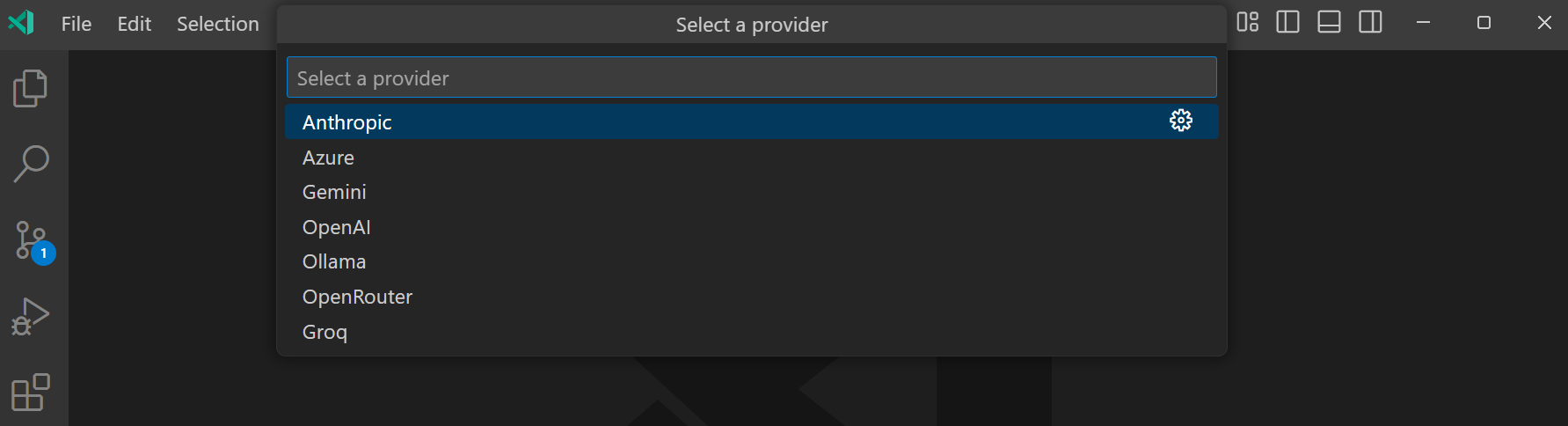
在语言模型编辑器中,选择添加模型,然后从列表中选择模型提供者。
-
输入提供者特定的细节,比如API密钥或端点URL。
-
根据供应商,输入型号详情或从列表中选择型号。
以下截图显示了本地运行的 Ollama 模型选择器,Phi-4 模型已部署。

-
你现在可以在聊天中的模型选择器中选择模型。
为了让模型在使用Agent时可用,必须支持工具调用。如果模型不支持工具调用,模型选择器中不会显示。
自 1.104 版本起,配置自定义兼容 OpenAI 的模型仅可在 VS Code Insiders 中使用。你也可以手动添加兼容 OpenAI 的模型配置
更新模型提供者详情
要更新您之前配置过的模型提供者的详细信息:
-
在聊天视图的语言模型选择器中选择“管理模型”,或在命令面板中执行“聊天:管理语言模型”命令。
-
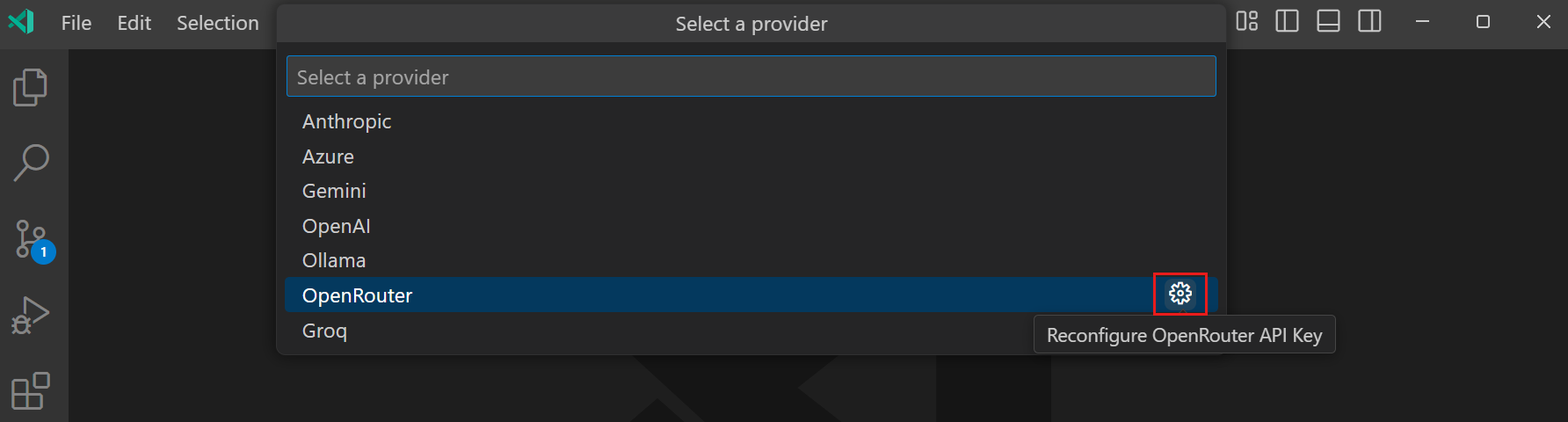
在语言模型编辑器中,选择你想更新的模型提供商的齿轮图标。
-
更新提供者详情,如API密钥或端点URL。
更换在线聊天模式
你可以为编辑者内联聊天配置默认语言模型。这让你可以使用与聊天对话不同的在线聊天模式。
要配置在线聊天的默认模式,请使用
如果你在内联聊天会话中更改模型,选择会持续到会话结束。重新加载 VS Code 后,模型会重置为
更改内联建议的模式
要更改编辑器中用于生成内嵌建议的语言模型:
-
在VS Code标题栏的聊天菜单中选择“配置内联建议”。
-
选择变更完成模型......,然后从列表中选择一个模型。
随着我们对更多模型的支持,可供内联建议的模型可能会随着时间演变。
常见问题解答
为什么 Copilot Business 或 Copilot Enterprise 不提供自带型号密钥?
自带型号密钥在Copilot Business或Copilot Enterprise中不可用,因为它主要是为了让用户在最新型号发布时立即尝试,而这些型号尚未作为内置型号在Copilot中提供。
自带型号密钥将在今年晚些时候加入Copilot业务和企业计划,因为我们更好地理解组织大规模使用该功能的具体需求。Copilot 商业和企业用户仍可使用内置的托管模型。
我可以在VS Code中使用本地托管的模型,并用Copilot吗?
你可以通过使用自有模型密钥(BYOK)并使用支持连接本地模型的模型提供者,在聊天中使用本地托管的模型。你可以选择连接本地型号:
- 使用内置支持本地模型的模型提供者
- 比如安装Visual Studio Marketplace的扩展,比如带有Foundry Local的VS Code的AI Toolkit
目前,你无法连接到本地模型进行内联建议。VS Code 提供了一个扩展 APIInlineCompletionItemProvider这使得扩展能够贡献定制的补全提供者。您可以从我们的Inline Completions示例开始。
目前,使用本地托管模型仍需部分任务使用 Copilot 服务。因此,你的 GitHub 账户需要访问 Copilot 计划(例如 Copilot Free),并且必须在线。这一要求未来版本可能会有所变化。
我可以在没有网络连接的情况下使用本地模型吗?
目前,使用本地模式需要访问Copilot服务,因此需要在线。这一要求未来版本可能会有所变化。
我可以用本地型号而不买Copilot套餐吗?
不,目前你需要使用Copilot套餐(例如Copilot Free)才能使用本地模式。这一要求未来版本可能会有所变化。