Visual Studio Code 中的配置文件
Visual Studio Code 有数百个设置、数千个扩展,以及无数调整界面布局以自定义编辑器的方式。VS Code Profiles 允许你创建自定义集,并快速切换或与他人共享。本话题解释了如何使用个人资料编辑器创建、修改、导出和导入配置文件。
访问个人资料编辑器
个人资料编辑器让你能在 VS Code 中在同一个地方创建和管理个人资料。
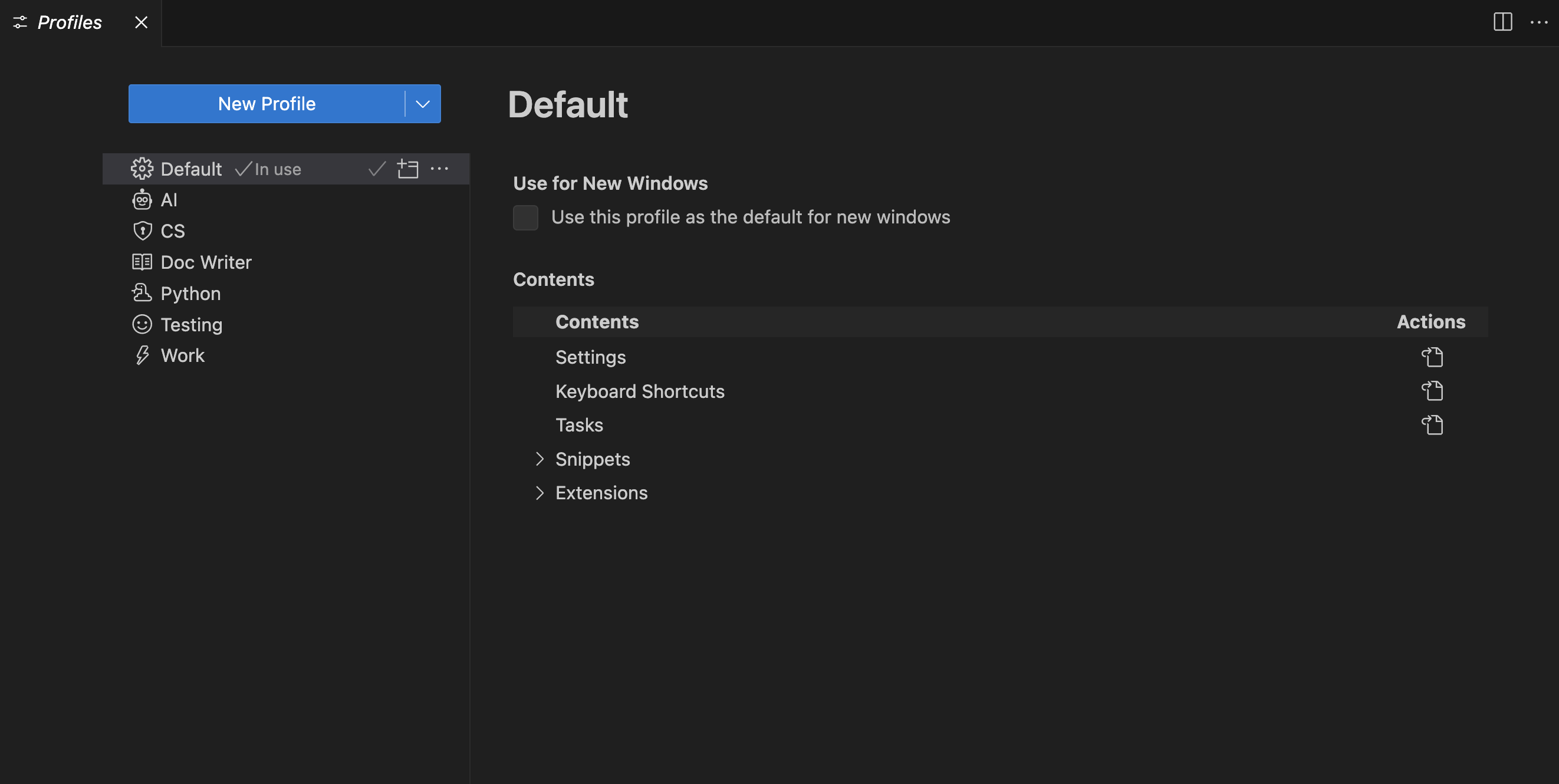
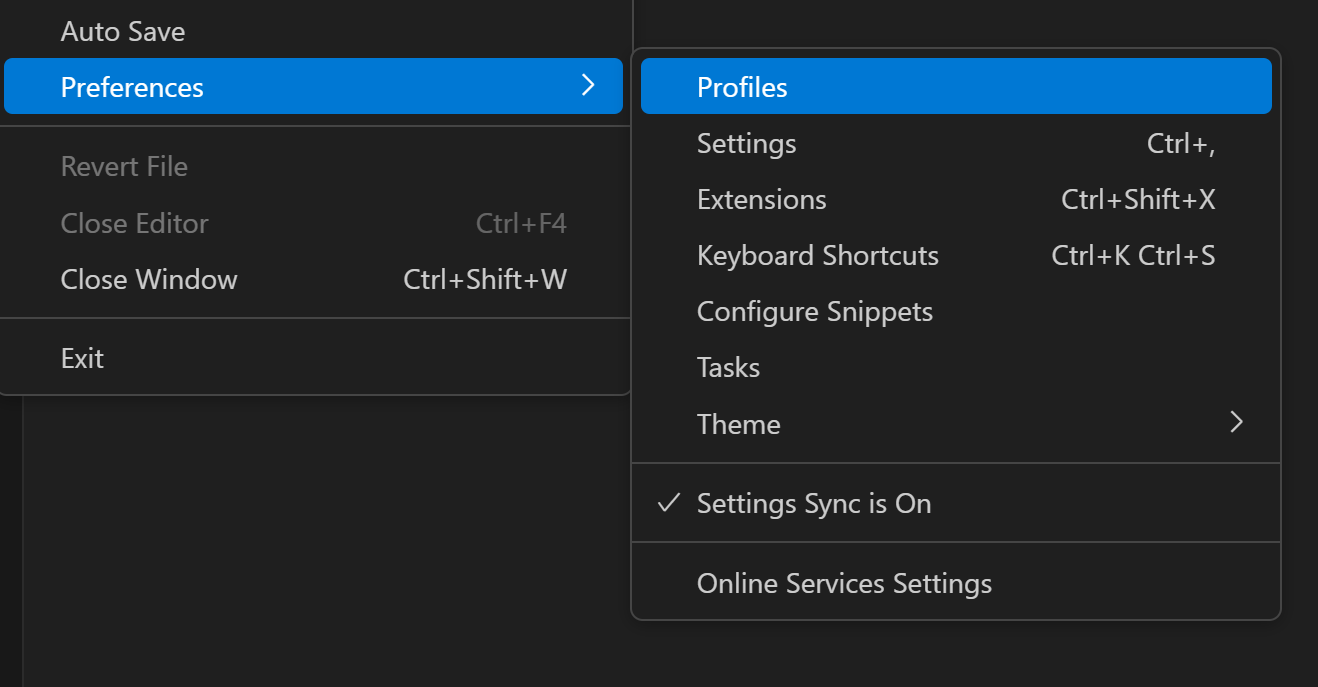
您可以通过以下任一方式访问个人资料编辑器:
-
在偏好设置>>档案菜单项中
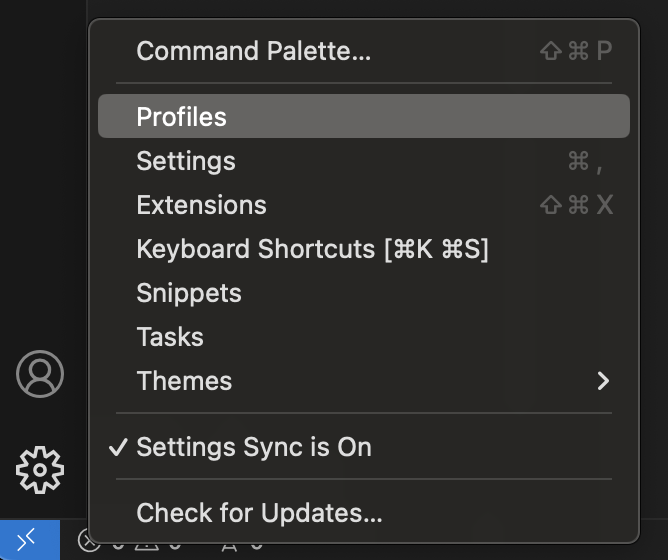
-
从活动栏底部的“管理装备”按钮。
创建个人资料
VS Code 会把你当前的配置当作默认配置文件。当你修改设置、安装扩展或通过移动视图改变界面布局时,这些自定义都会在默认配置文件中被跟踪。
要创建新资料,打开个人资料编辑器并选择“新资料”按钮。这会打开新个人资料表单,你可以输入个人资料名称、选择图标,并配置新个人资料中包含的内容。
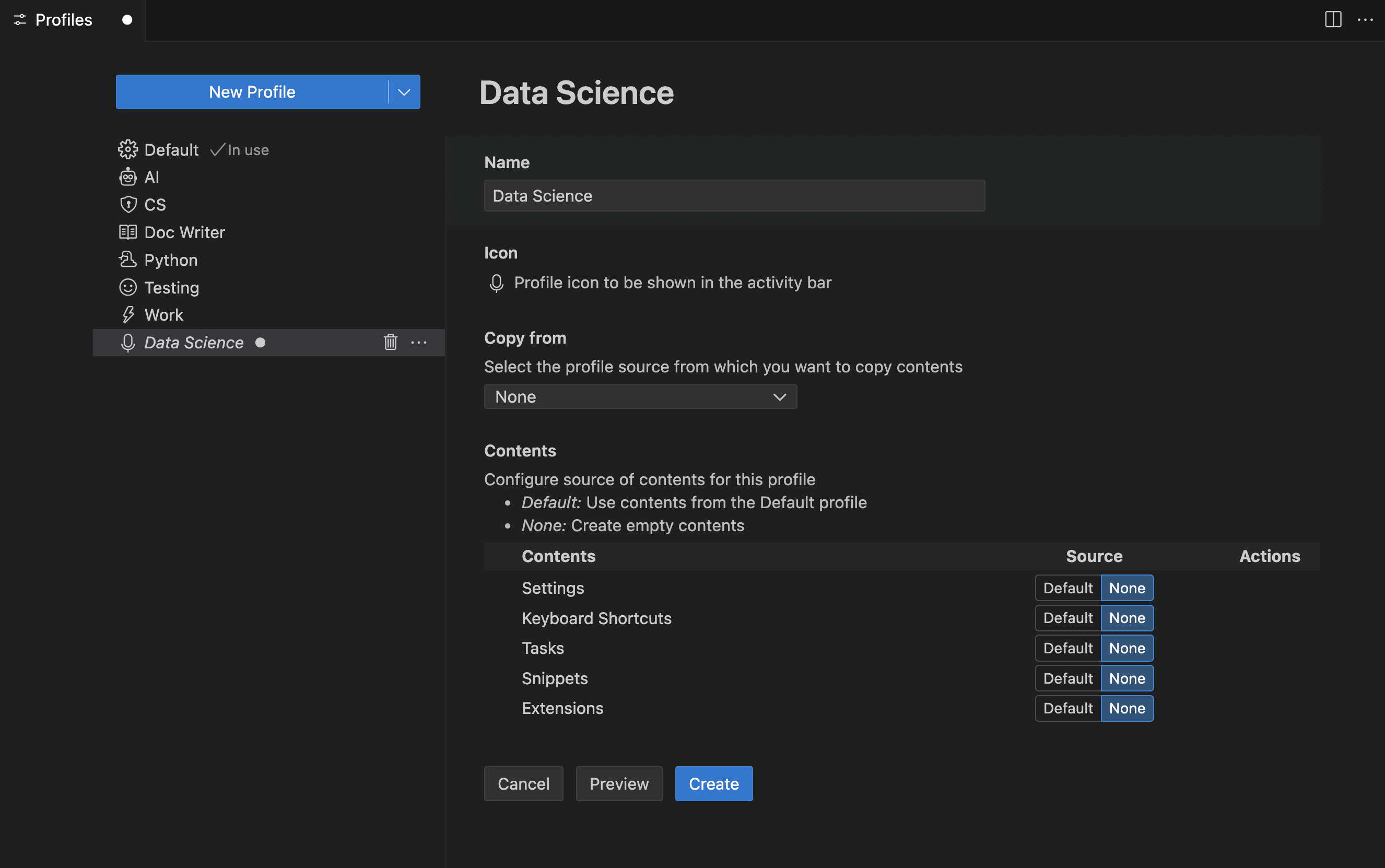
你可以选择通过复制个人资料模板或现有资料中的内容来创建新个人资料,或者创建一个空个人资料。空配置文件不包含用户自定义,如设置、扩展、片段等。
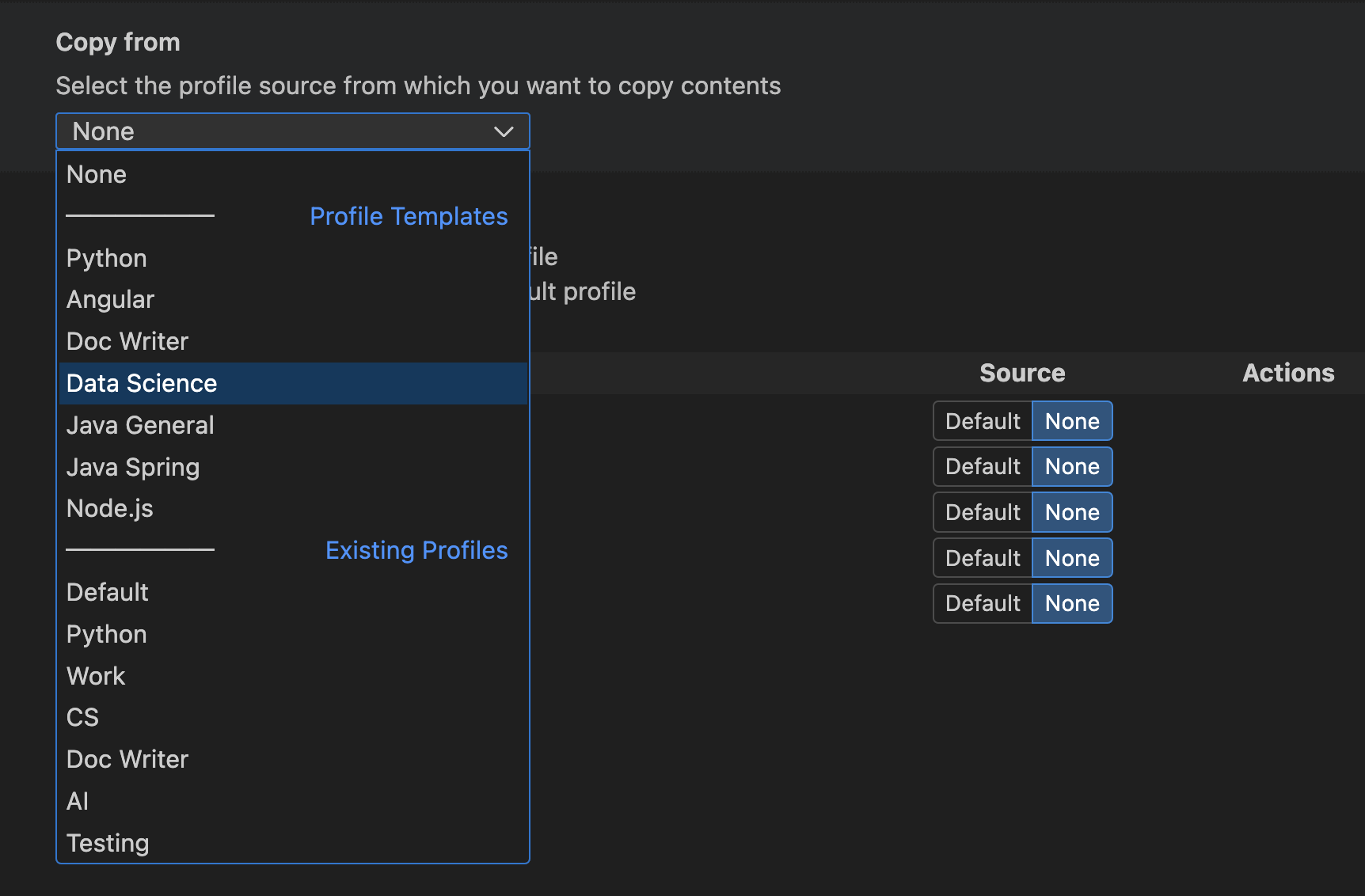
你可以将新配置文件限制为只包含部分配置(设置、键盘快捷键、MCP服务器、片段、任务和扩展),其余配置则使用默认配置文件中的配置。例如,你可以创建一个包含所有配置的配置文件,除了键盘快捷键,VS Code 会在默认配置文件激活时应用该配置文件的快捷键。
你可以在目录部分浏览你复制的模板或配置文件的内容。每个章节旁边都有一个“打开”按钮,你可以选择查看内容。
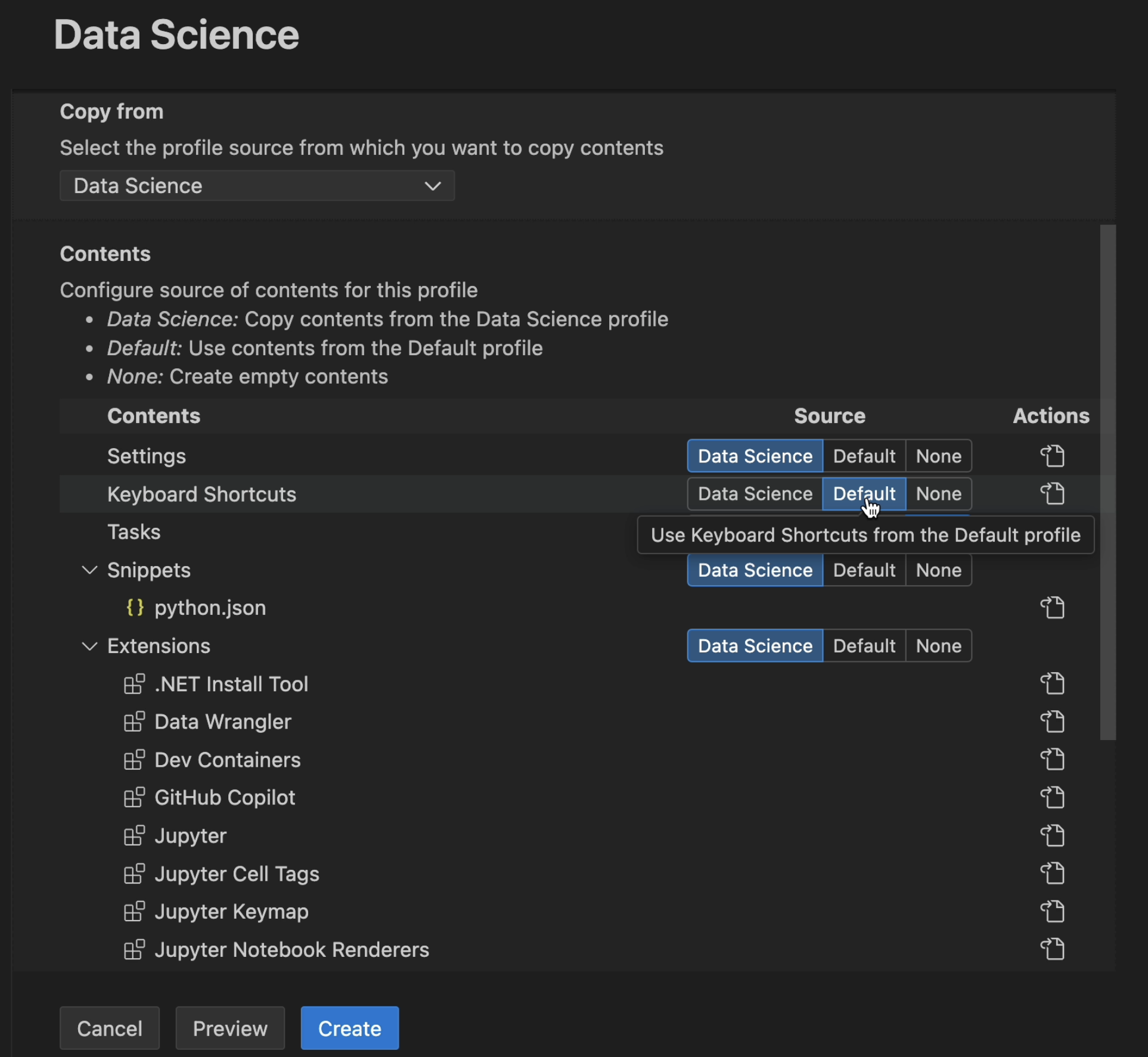
在创建新资料前,请通过点击预览按钮预览新资料。这会打开一个新的 VS Code 窗口,并应用到新的配置文件上。当你对预览满意后,可以选择创建按钮创建新资料。
请查看当前档案
你可以在 VS Code 界面的多个地方找到当前被 VS Code 窗口使用的配置文件:
-
在VS代码标题栏中
-
在活动栏中鼠标悬停管理按钮时的悬停文本中
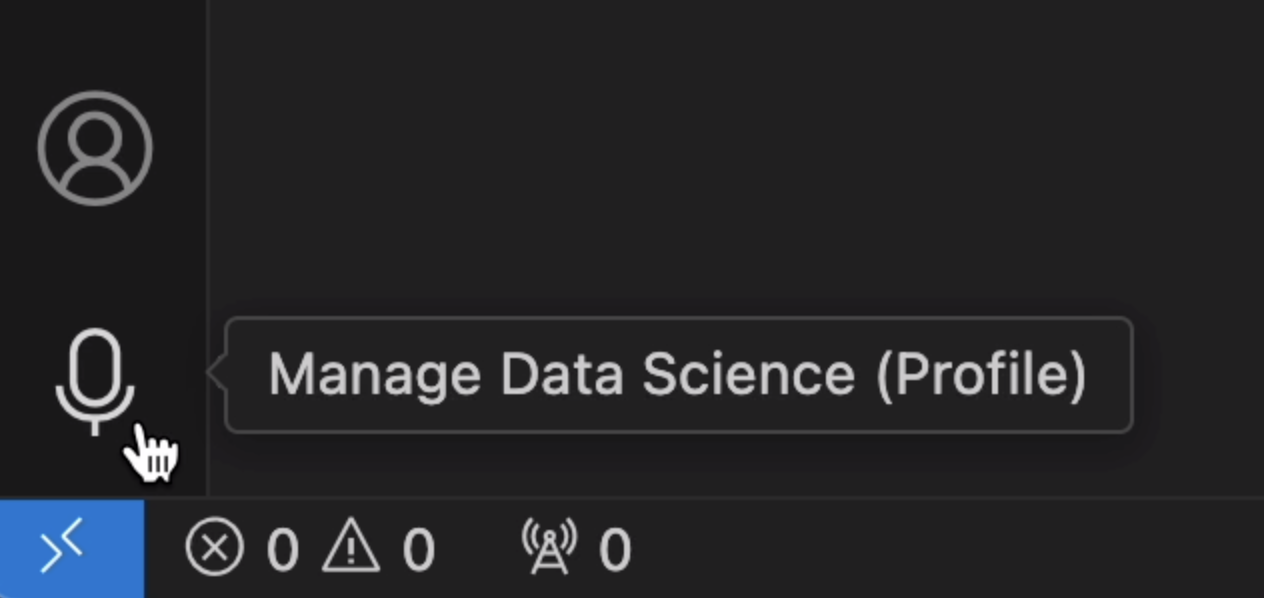
如果你为个人资料配置了图标,这个图标会作为活动栏中的管理按钮使用。请注意以下截图中,管理按钮现在有麦克风图标,表示某个个人资料处于激活状态。
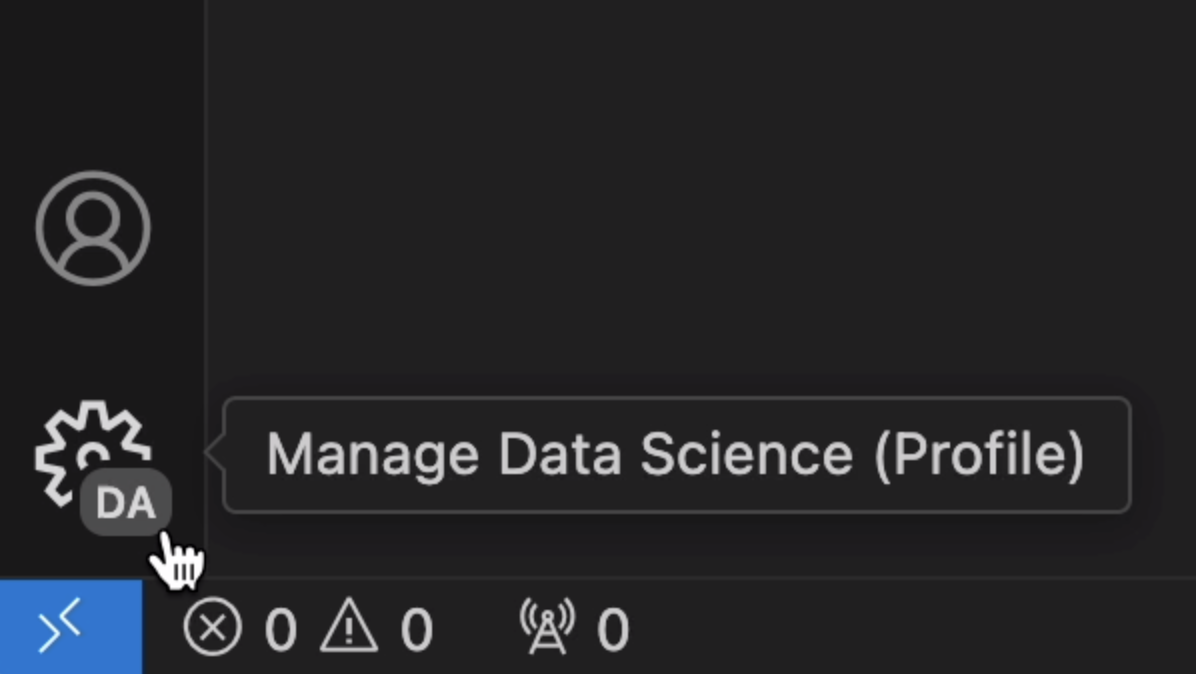
如果你还没配置图标,管理齿轮按钮会显示一个带有活跃档案前两个字母的徽章,方便你快速查看你正在运行哪个档案。
-
在个人资料编辑器中
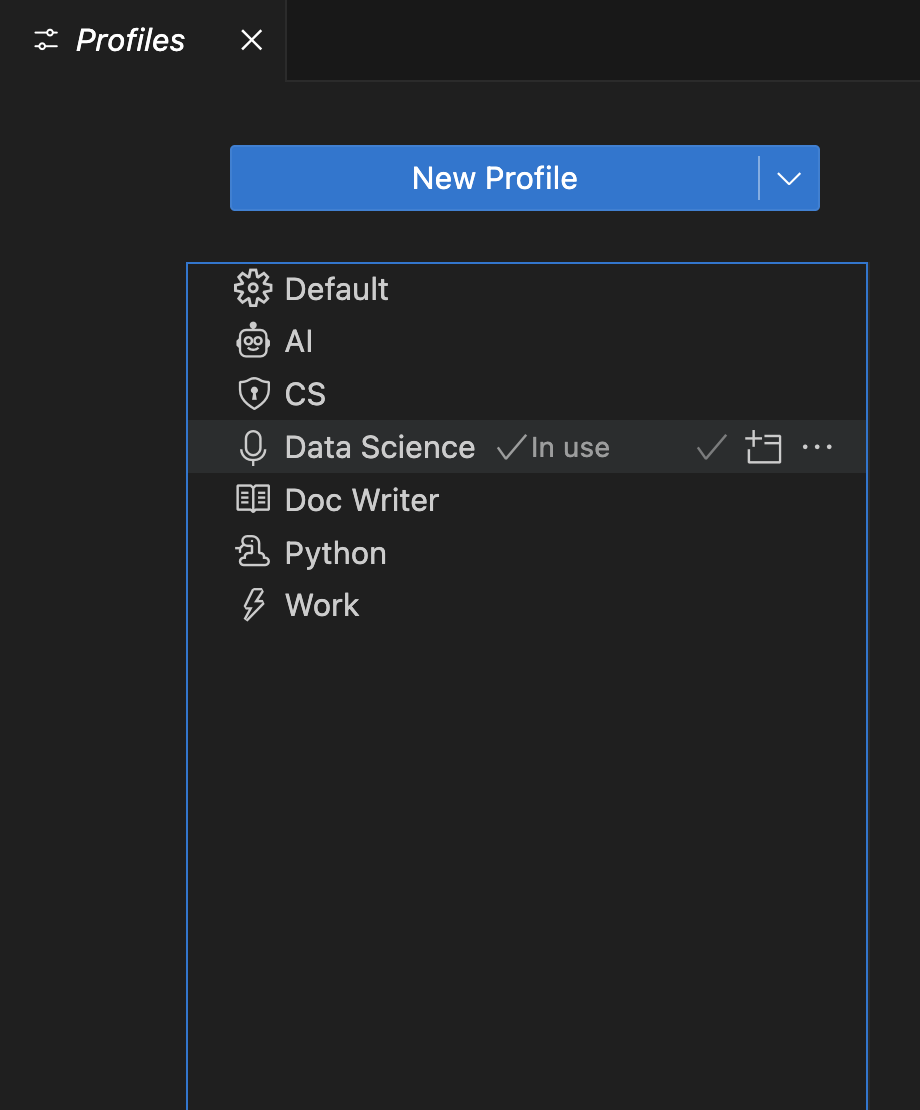
注意:如果你使用默认配置文件,则不会显示配置文件名称。
配置配置文件
你可以像更改任何VS Code配置一样配置配置文件。你可以安装/卸载/禁用扩展,更改设置,并调整编辑器的UI布局(例如移动和隐藏视图)。当你应用这些更改时,它们会被存储在你当前活跃的配置文件中。
文件夹和工作区关联
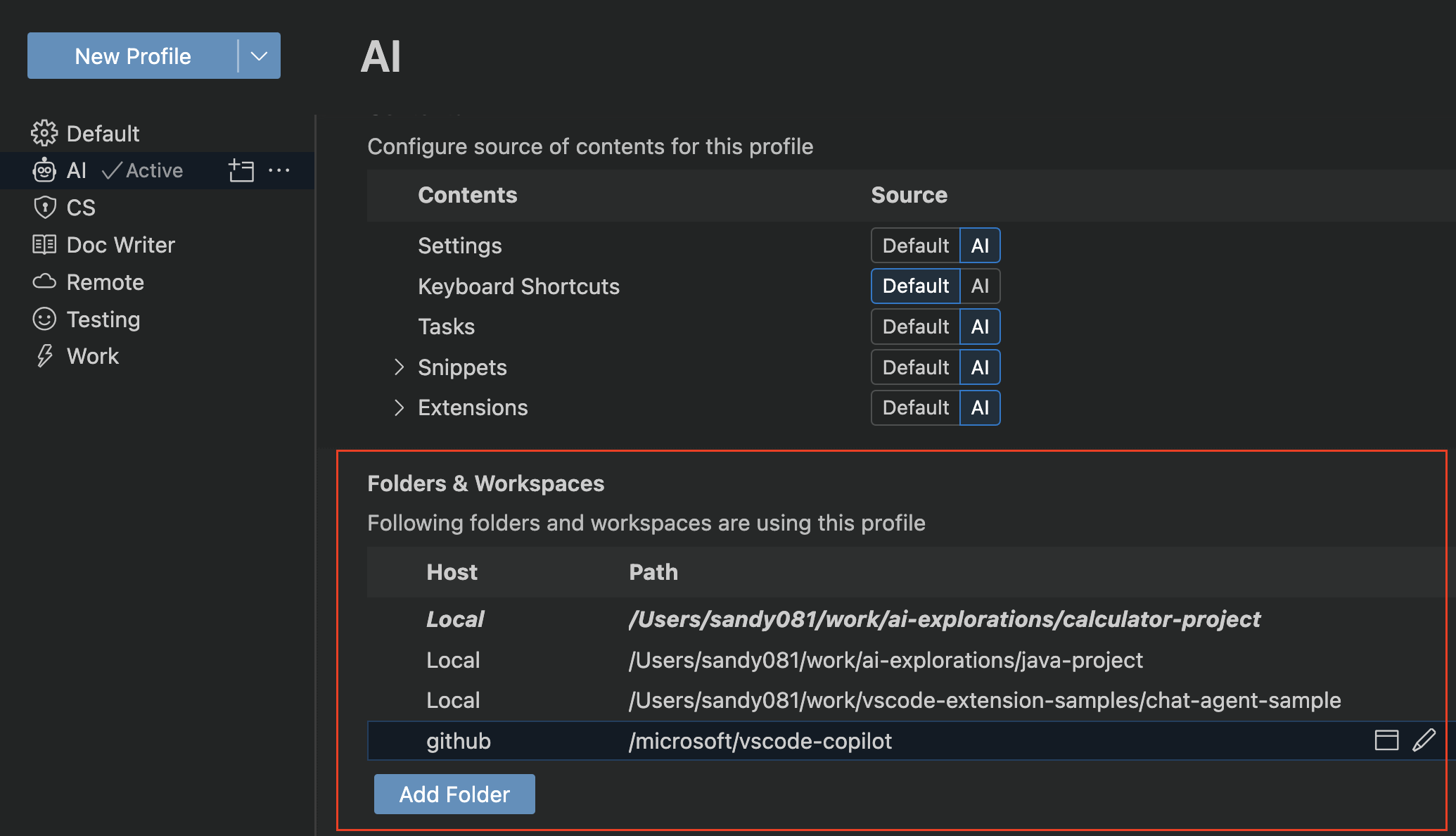
当你创建或选择配置文件时,它会关联到当前的文件夹或工作区。每当你打开那个文件夹时,工作区的配置文件就会变得活跃。如果你打开另一个文件夹,配置文件会变成另一个文件夹的,如果某个文件夹已经设置好了。
你可以在配置文件编辑器的文件夹与工作区部分查看与配置文件关联的文件夹列表。
管理配置文件
交换机配置文件
你可以在命令面板中使用“配置文件切换”命令快速切换配置文件,该选项会显示你可用的配置文件下拉菜单。
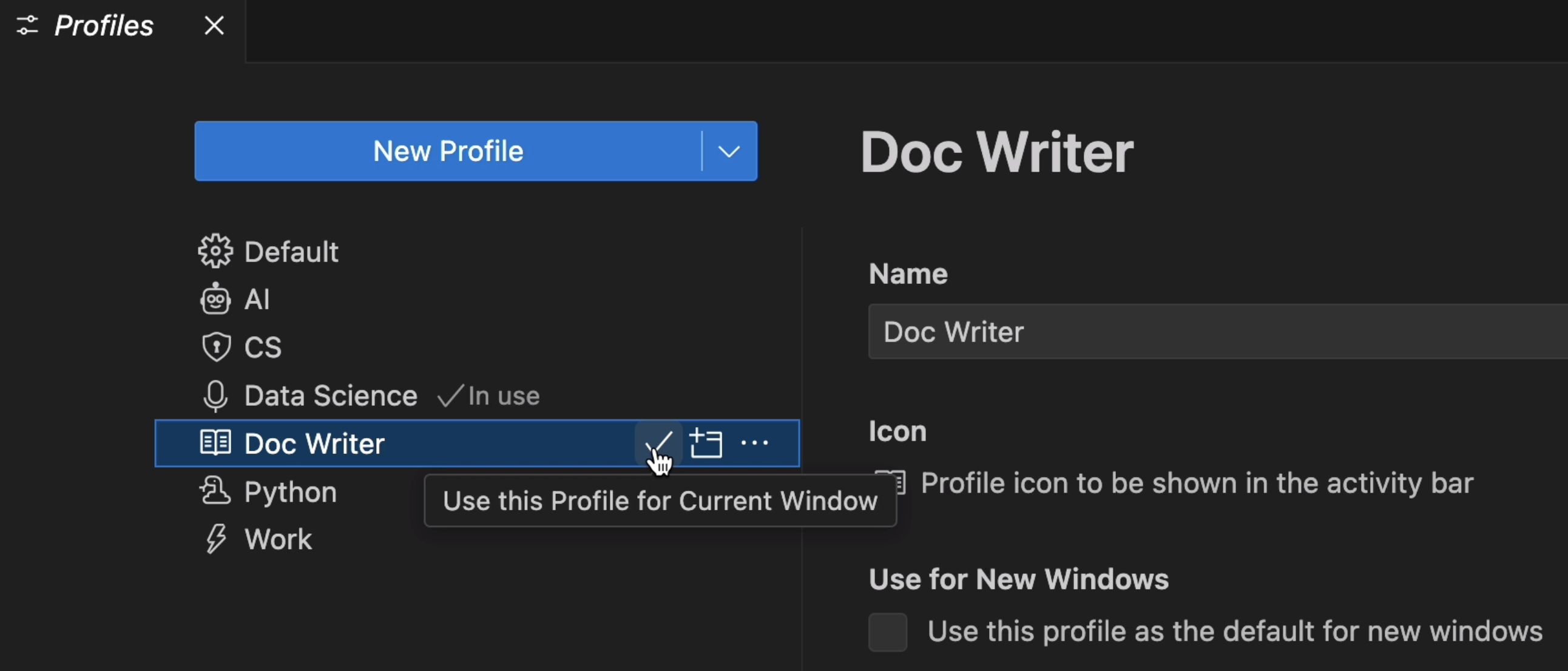
你也可以在个人资料编辑器中选择你想切换的个人资料旁边的“使用当前窗口”按钮来切换配置文件。
编辑个人资料
你可以在个人资料编辑器中编辑现有配置文件的名称、图标及其他配置。
删除个人资料
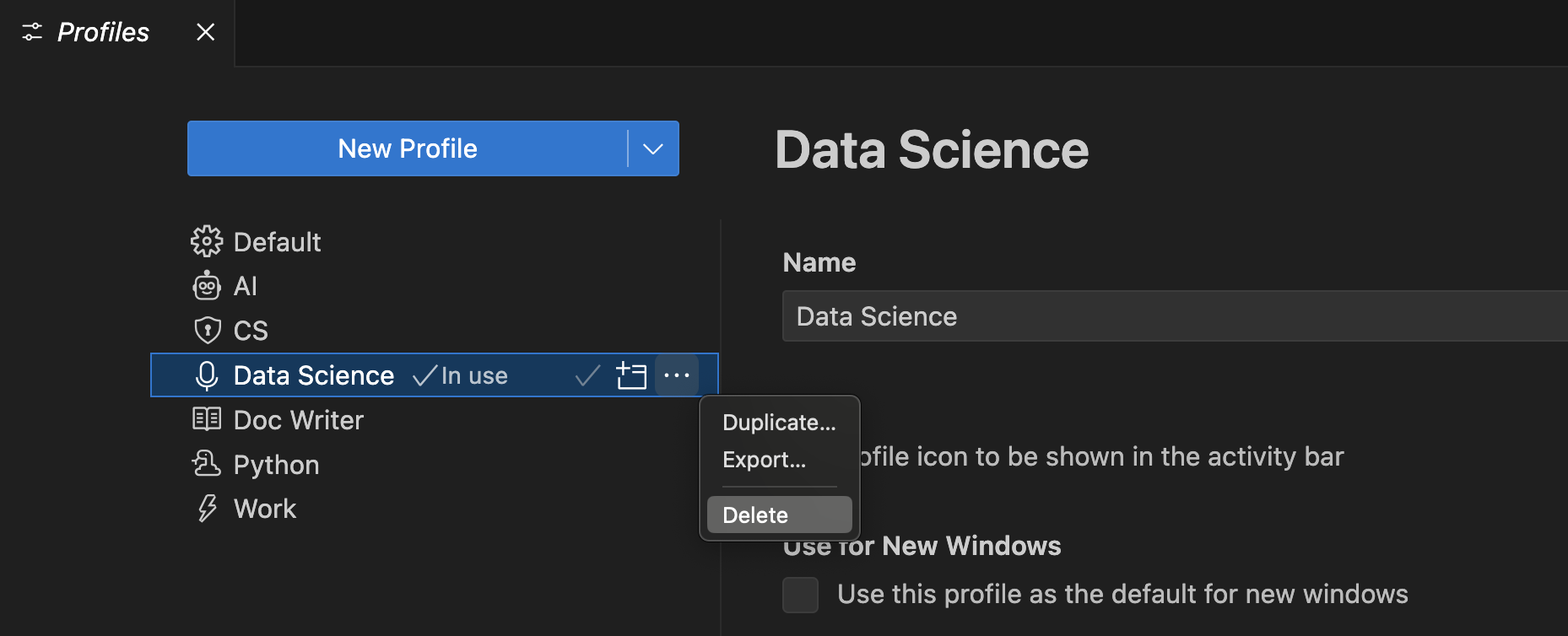
你可以通过在你想删除的配置文件的溢出作中选择“删除配置文件”按钮,从而从个人资料编辑器中删除配置文件。
你也可以通过“删除配置文件”命令删除配置文件。删除个人资料下拉菜单可以让你选择要删除哪些个人资料。
用个人资料打开新窗口
你可以在打开新的 VS Code 窗口时,通过配置文件编辑器中配置文件内容视图中的“新窗口使用”选项选择使用配置文件。
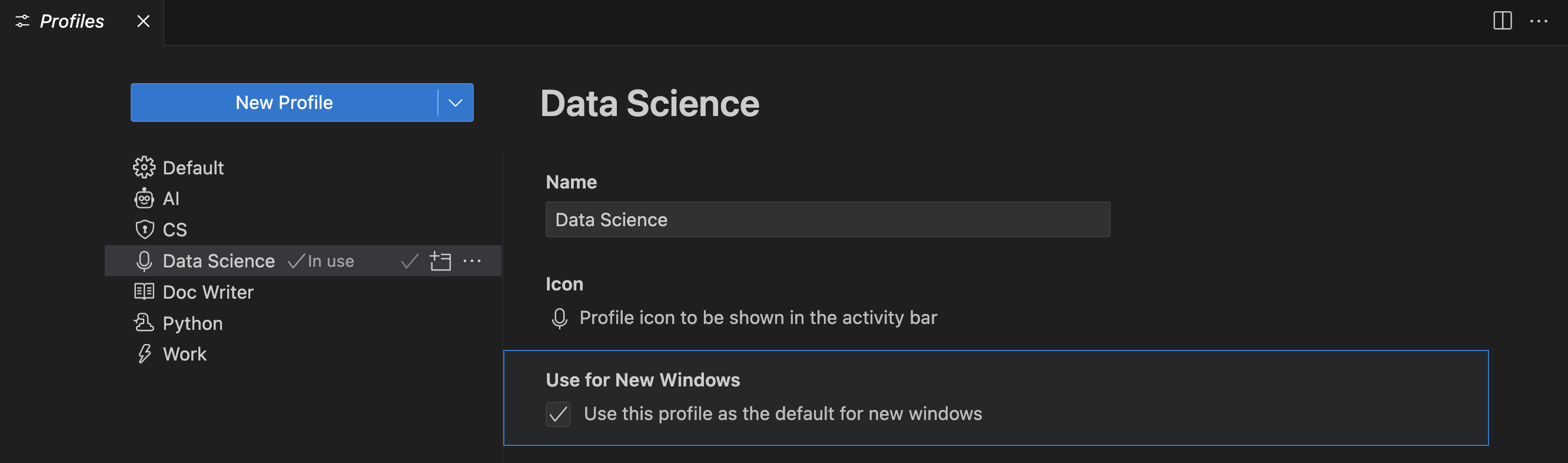
你可以直接通过“带有配置文件的新窗口”菜单>选择你想使用的配置文件,为特定配置文件打开新的 VS Code 窗口。
给所有配置文件应用一个设置
要在所有配置文件中应用设置,请在设置编辑器中使用“将设置应用到所有配置文件”作。
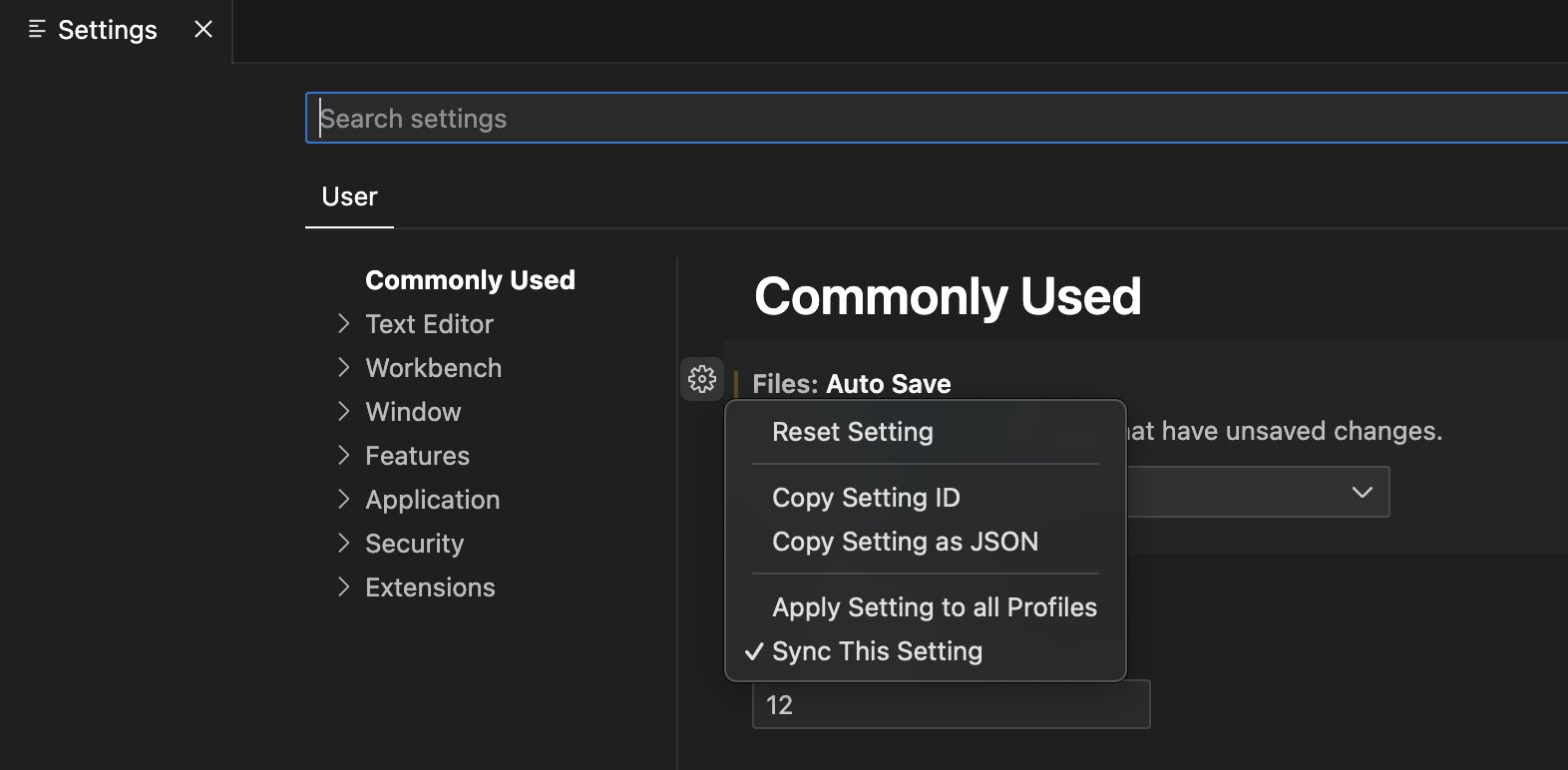
在你任何个人资料中对该设置的更新也会应用到所有其他个人资料。你总可以通过取消勾选“应用设置到所有配置文件”作来恢复这个行为。
给所有配置文件应用扩展
要在所有个人资料中应用扩展,请在扩展视图中选择“向所有个人资料应用扩展”作。
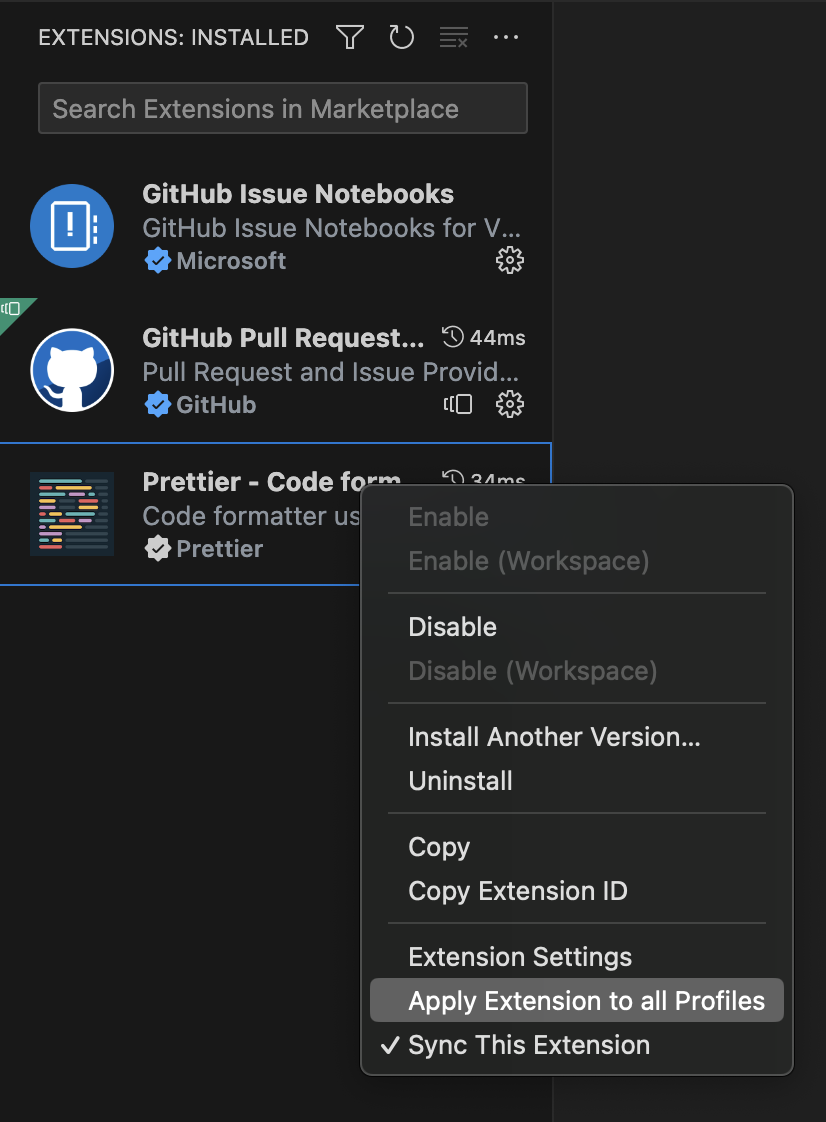
这样你所有的个人资料中都可以使用这个扩展。你总可以通过取消勾选“应用扩展到所有配置文件”作来恢复这个行为。
同步各机器的配置文件
你可以用设置同步功能在不同机器间移动配置文件。在设置同步中勾选配置文件后,所有配置文件都会在同步后的机器上使用。
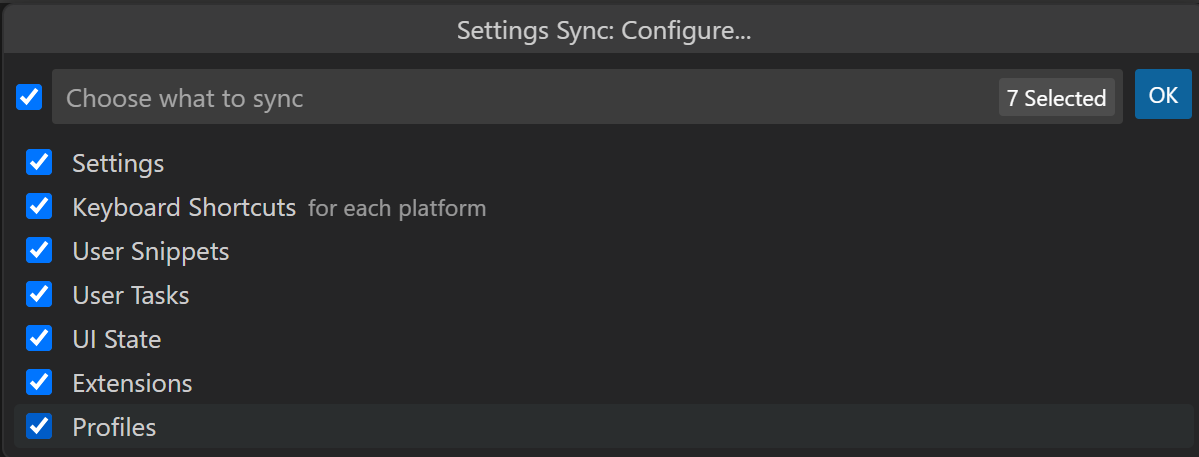
注意:VS Code 不会同步你的扩展到或同步远程窗口,比如连接 SSH、开发容器(devcontainer)或 WSL 时。
分享个人资料
出口
你可以通过在想要导出的配置文件的溢出作中的“导出......”按钮导出配置文件,用于保存或与他人分享。
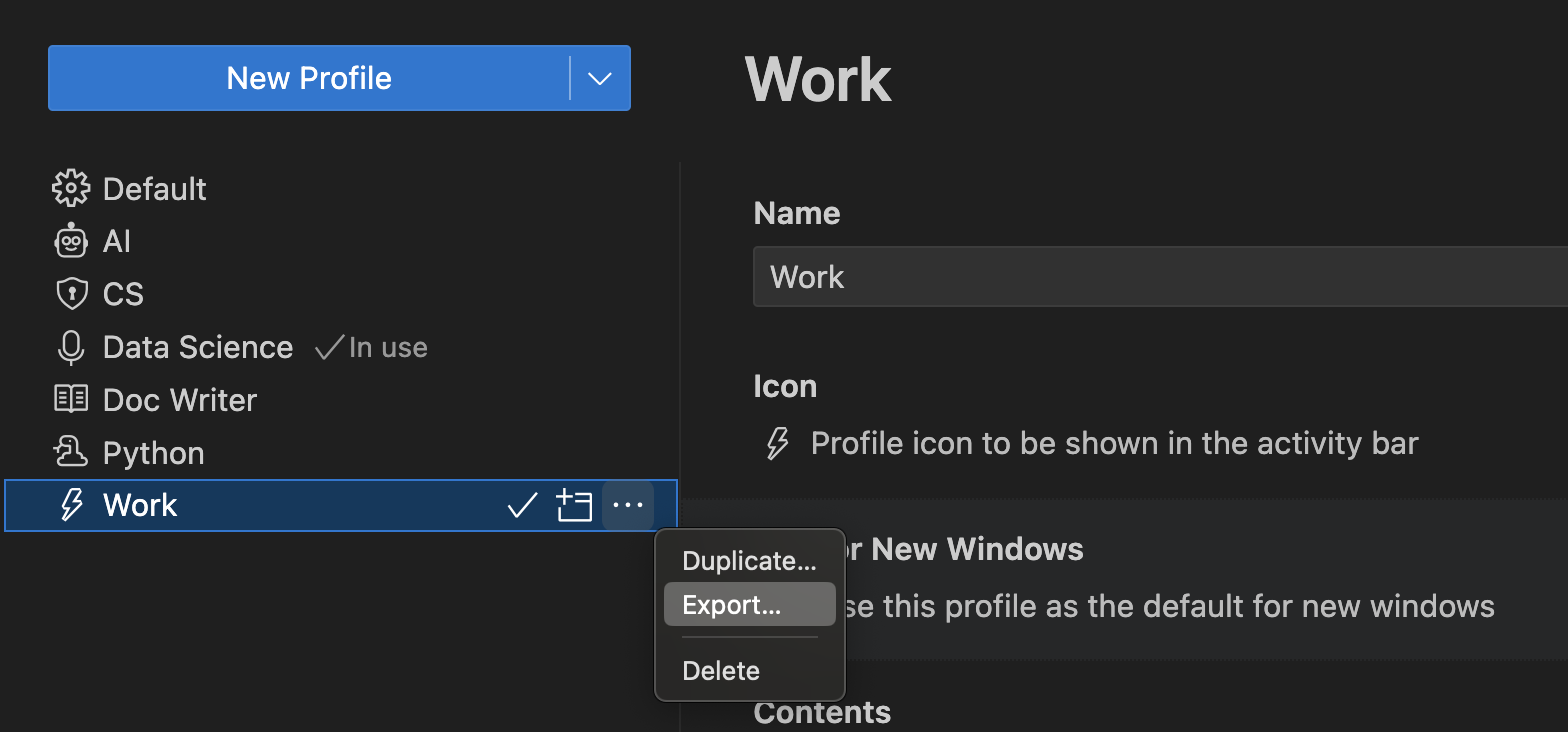
当你选择导出......时,系统会提示你填写个人资料名称,并选择是导出到GitHub gist还是本地文件系统。
保存为GitHub gist。
在你把个人资料保存到 GitHub 后(系统会提示你登录 GitHub),一个对话框会给你复制链接的选项,以便与他人分享你的个人资料 gist URL。该 URL 包含自动生成的 GUID,格式为https://vscode.dev/editor/profile/github/{GUID}.GitHub gist 标记为秘密,只有拥有链接的人才能看到 gist。
如果你启动配置文件 URL,它会打开 VS Code for the Web,打开配置文件编辑器,并显示导入的配置文件内容。你可以取消选择配置文件元素,如果想继续在 VS Code for the Web 中使用该配置文件,需要手动安装扩展(通过下载云按钮)。
你还可以选择在 Visual Studio Code 中导入配置文件,这样会打开 VS Code 桌面,显示配置文件内容和一个导入配置文件按钮。
你可以在https://gist.github.com/{用户名}.你可以在GitHub gist页面重命名、删除或复制gist的GUID。
保存为本地文件
如果你选择将配置文件保存为本地文件,可以通过“保存配置文件”对话框将文件放置在本地机器上。配置文件被保存在扩展名为.code-profile(代码配置文件).
进口
你可以通过在新个人资料按钮的下拉作中选择“导入配置文件......”按钮,从个人资料编辑器导入已有的配置文件。
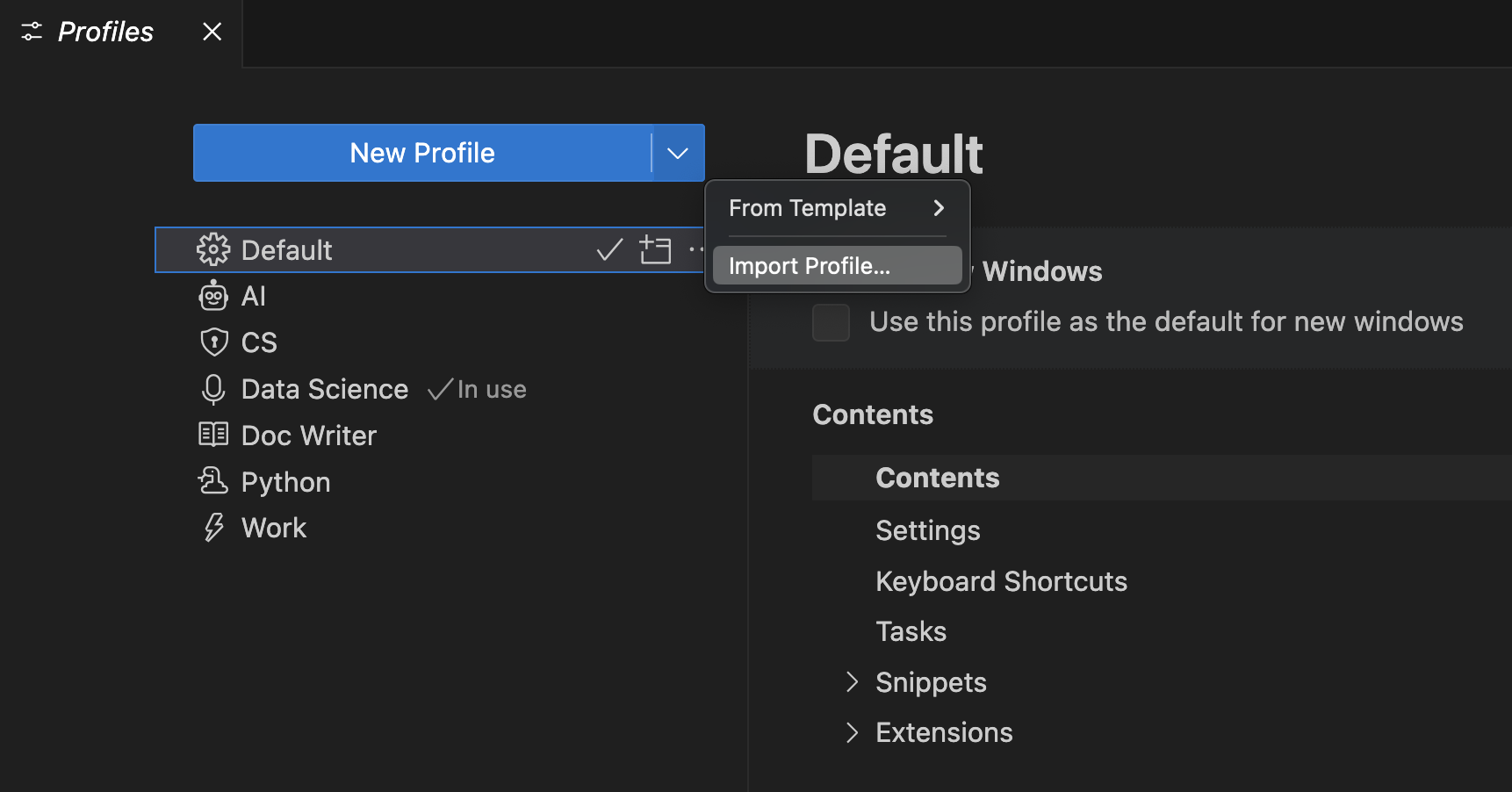
当你选择“导入配置文件......”时,会通过导入配置文件对话框提示你输入 GitHub gist 的 URL 或配置文件的文件位置。选中配置文件后,配置文件创建表单会打开,导入配置文件已预选。你可以继续修改配置文件,并选择创建来导入配置文件。
配置文件的用途
配置文件是定制 VS Code 以更好地满足你需求的好方式。在本节中,我们将探讨一些配置文件的常见使用场景。
由于配置文件是按工作区记忆的,它们是为特定编程语言定制 VS Code 的好方法。例如,你可以在一个工作区创建一个包含用于JavaScript开发的扩展、设置和自定义的JavaScript前端配置文件,另一个工作区则有一个包含Python开发扩展、设置和自定义的Python后端配置文件。通过这种方法,你可以轻松切换工作区,并且始终正确配置 VS Code。
演示
演示时,你可以用配置文件设置演示的具体配置。例如,你可以创建一个带有特定扩展和设置的个人资料,比如缩放级别、字体大小和色彩主题。这样演示就不会打乱你平时的VS Code设置,而且你可以在演示时自定义VS Code,提升可见性。
教育背景
配置文件可用于定制VS Code,方便学生在课堂环境中使用。配置文件允许教师快速与学生分享定制的 VS Code 设置。例如,教育者可以创建一个包含计算机科学课程所需扩展和设置的配置文件,然后与学生分享该配置文件。
报告VS代码问题
空配置文件的一个用途是,当你想报告VS Code问题时,重置编辑器。空配置文件会禁用所有扩展和修改过的设置,这样你就能快速判断问题是扩展、设置还是VS Code核心。
配置文件模板
VS Code 自带一套预定义的配置文件模板,你可以根据自己的工作流程定制 VS Code。要基于模板创建新个人资料,在创建个人资料流程中选择个人资料模板。
Python 配置文件模板
Python 配置文件是开发 Python 的好起点。它包含 Python 专用的片段,并具有以下扩展:
- autoDocstring - 自动生成 Python 文档字符串。
- 容器工具——创建、管理和调试容器化应用。
- 更棒的TOML - 功能完整的TOML支持,例如:
pyproject.toml文件。 - Python - IntelliSense,环境管理,调试,重构。
- Python 环境——使用你偏好的环境管理器管理 Python 环境和包。
- 远程开发扩展包——支持 SSH、WSL 和开发容器。
- Ruff - 集成了 Ruff Python 的 linter 和 formatter。
该配置文件还设置了以下设置:
    "python.analysis.autoImportCompletions": true,
    "python.analysis.fixAll": ["source.unusedImports"],
    "editor.defaultFormatter": "charliermarsh.ruff"
数据科学配置文件模板
数据科学方向是所有数据和笔记本工作的良好起点。它附带特定的片段,并有以下扩展:
- 数据整理器——查看、清理和准备表格数据集和Excel/CSV/Parquet文件。
- GitHub Copilot——你的AI搭档程序员。
- Jupyter - 在 VS Code 中使用 Jupyter 笔记本。
- Python - IntelliSense,环境管理,调试,重构。
- 远程开发扩展包——支持 SSH、WSL 和开发容器。
- Ruff - 集成了 Ruff Python 的 linter 和 formatter。
该配置文件还设置了以下设置:
    "[python]": {
        "editor.defaultFormatter": "charliermarsh.ruff",
        "editor.formatOnType": true,
        "editor.formatOnSave": true
    },
    "editor.inlineSuggest.enabled": true,
    "editor.lineHeight": 17,
    "breadcrumbs.enabled": false,
    "files.autoSave": "afterDelay",
    "notebook.output.scrolling": true,
    "jupyter.themeMatplotlibPlots": true,
    "jupyter.widgetScriptSources": [
        "unpkg.com",
        "jsdelivr.com"
    ],
    "files.exclude": {
        "**/.csv": true,
        "**/.parquet": true,
        "**/.pkl": true,
        "**/.xls": true
    }
文档撰写者档案模板
Doc Writer 配置文件是一个很轻量的文档编写方案。它附带以下扩展功能:
- 代码拼写检查器——源代码的拼写检查工具。
- Markdown 复选框——为 VS Code 内置的 Markdown 预览增加了复选框支持。
- Markdown 表情符号——为 Markdown 预览和笔记本 Markdown 单元添加了表情符号语法支持。
- Markdown 脚注 - 为 Markdown 预览增加了 ^脚注语法支持。
- Markdown 预览 GitHub 样式——在 Markdown 预览中使用 GitHub 样式。
- Markdown 预览 Mermaid 支持 - Mermaid 图表和流程图。
- Markdown yaml 前言——将 YAML 前件渲染为表格。
- markdownlint - Visual Studio Code 的 Markdown linting 和样式检查。
- 字数计数——在状态栏查看Markdown文档中的单词数。
- 阅读时间——估算阅读你的Markdown需要多长时间。
该配置文件还设置了以下设置:
    "workbench.colorTheme": "Default Light Modern",
    "editor.minimap.enabled": false,
    "breadcrumbs.enabled": false,
    "editor.glyphMargin": false,
    "explorer.decorations.badges": false,
    "explorer.decorations.colors": false,
    "editor.fontLigatures": true,
    "files.autoSave": "afterDelay",
    "git.enableSmartCommit": true,
    "window.commandCenter": true,
    "editor.renderWhitespace": "none",
    "workbench.editor.untitled.hint": "hidden",
    "markdown.validate.enabled": true,
    "markdown.updateLinksOnFileMove.enabled": "prompt",
    "workbench.startupEditor": "none"
Node.js 个人资料模板
Node.js简介是Node.js所有工作的良好起点。它附带以下扩展功能:
- 容器工具——创建、管理和调试容器化应用。
- 开发容器——在 Docker 容器内创建自定义开发环境。
- DotENV - 支持 dotenv 文件语法。
- VerConfig for VS Code - Visual Studio Code 的 EditorConfig 支持
- ESLint - 将 ESLint JavaScript 集成到 VS Code 中。
- JavaScript (ES6) 代码片段 - 用于 ES6 语法中的 JavaScript 代码片段。
- 玩笑——使用Facebook的玩笑测试框架。
- Microsoft Edge VS Code 工具——在 VS Code 内使用 Microsoft Edge 工具。
- npm Intellisense - 导入语句中的自动补全 npm 模块。
- Prettier - Code formatter - 使用 Prettier 的代码 格式化器。
- Rest 客户端 - Visual Studio Code 的 REST 客户端。
- YAML - 支持内置 Kubernetes 语法的 YAML 语言。
该配置文件包含以下设置:
    "editor.formatOnPaste": true,
    "git.autofetch": true,
    "[markdown]":  {
        "editor.wordWrap": "on"
    },
    "[json]": {
        "editor.defaultFormatter": "esbenp.prettier-vscode"
    },
    "[jsonc]": {
        "editor.defaultFormatter": "vscode.json-language-features"
    },
    "[html]": {
        "editor.defaultFormatter": "esbenp.prettier-vscode"
    },
    "[javascript]": {
        "editor.defaultFormatter": "esbenp.prettier-vscode"
    },
    "[typescript]": {
        "editor.defaultFormatter": "esbenp.prettier-vscode"
    }
角度剖面模板
Angular 轮廓是所有 Angular 工作的良好起点。它附带以下扩展功能:
- Angular 语言服务 - Angular 模板的编辑器服务。
- Angular原理图——集成Angular原理图(CLI命令)。
- angular2-switcher - 轻松导航至
打字稿|模板|风格在Angular2项目中。 - 开发容器——在 Docker 容器内创建自定义开发环境。
- VerConfig for VS Code - Visual Studio Code 的 EditorConfig 支持
- ESLint - 将 ESLint JavaScript 集成到 VS Code 中。
- JavaScript (ES6) 代码片段 - 用于 ES6 语法中的 JavaScript 代码片段。
- 玩笑——使用Facebook的玩笑测试框架。
- 材质图标主题——Visual Studio Code 材质设计图标。
- Microsoft Edge VS Code 工具——在 VS Code 内使用 Microsoft Edge 工具。
- VSCode 的 Playwright 测试——在 Visual Studio Code 中运行 Playwright 测试。
- Prettier - Code formatter - 使用 Prettier 的代码 格式化器。
- Rest 客户端 - Visual Studio Code 的 REST 客户端。
- YAML - 支持内置 Kubernetes 语法的 YAML 语言。
该配置文件设置如下:
    "editor.formatOnPaste": true,
    "git.autofetch": true,
    "[markdown]":  {
        "editor.wordWrap": "on"
    },
    "[json]": {
        "editor.defaultFormatter": "esbenp.prettier-vscode"
    },
    "[jsonc]": {
        "editor.defaultFormatter": "vscode.json-language-features"
    },
    "[html]": {
        "editor.defaultFormatter": "esbenp.prettier-vscode"
    },
    "[javascript]": {
        "editor.defaultFormatter": "esbenp.prettier-vscode"
    },
    "[typescript]": {
        "editor.defaultFormatter": "esbenp.prettier-vscode"
    },
    "workbench.iconTheme": "material-icon-theme"
Java 通用配置文件模板
Java General 配置文件是所有 Java 工作的良好起点。它通过自定义布局来提升 Java 体验,并包含了 Java 扩展包中的以下扩展:
- Java 调试器——一款轻量级的 Java 调试器。
- IntelliCode - 人工智能辅助开发。
- IntelliCode API 使用示例——提供超过 10 万种不同 API 的代码示例。
- Red Hat Java(TM)语言支持——基础的 Java 语言支持、Linting、Intellisense、格式化、重构。
- Maven for Java - 管理 Maven 项目和构建。
- Java 项目经理——在 VS Code 中管理 Java 项目。
- Java 测试运行者——运行和调试 JUnit 或 TestNG 测试用例。
Java Spring 配置文件模板
Java Spring 配置文件是所有 Java 和 Spring 开发者的良好起点。它基于 Java General 配置文件构建,并从 Spring Boot 扩展包中添加了以下扩展:
- Spring Boot 仪表盘——在您的运行中的 Spring 应用中,提供 Spring Boot 实时数据可视化和观察。
- Spring Boot 工具——支持 Spring Boot 文件的丰富语言。
- Spring Initializr Java 支持——支架并生成 Spring Boot Java 项目。
该配置文件设置如下:
    "[java]": {
        "editor.defaultFormatter": "redhat.java"
    },
    "boot-java.rewrite.reconcile": true
命令行
你可以通过——简介命令行界面选项。你在——简介然后用该配置文件打开一个文件夹或工作区。下面的命令行会打开网页样本带有“Web Development”配置文件的文件夹:
code ~/projects/web-sample --profile “Web Development”
如果指定的配置文件不存在,则创建一个带有名字的新空配置文件。
常见问题
资料保存在哪里?
配置文件存储在用户配置下,类似于用户设置和快捷键。
- 窗户
%APPDATA%\Code\User\profiles - macOS
$HOME/库/应用程序\ 支持/代码/用户/配置文件 - Linux
$HOME/.config/Code/User/profiles
如果你用的是Insiders版本,中间文件夹的名称是代码 - 内部人士.
什么是临时账户?
临时配置文件是指不会在VS Code会话间保存的配置文件。你可以通过配置文件创建临时配置文件:在命令面板中创建临时配置文件命令。临时配置文件以空配置文件开始,并拥有自动生成的名称(例如临时1)。你可以修改配置文件设置和扩展,在你的VS Code会话期间使用配置文件,但关闭VS Code后配置文件会被删除。
如果你想尝试新的配置或测试扩展而不修改默认或现有配置文件,临时配置文件非常有用。重启 VS Code 后,重新启用你工作空间当前的配置文件。
我可以继承其他配置文件的设置吗?
目前,无法从另一个配置文件继承设置,也就是覆盖特定设置,保留该配置文件的其他设置。我们正在 vscode 仓库中跟踪这个功能请求。
创建新配置文件时,你可以选择复制其他配置文件或默认配置文件的设置。这会在新配置文件中复制设置,但不会保留指向你用作来源的配置文件的链接。
我怎样才能从我的项目中移除这个配置文件?
你可以把项目设置回默认配置文件。如果你想移除所有配置文件工作区关联,可以使用开发者:重置工作区配置文件关联,它会将当前分配给配置文件的所有本地文件夹恢复为默认配置文件。重置工作区个人资料关联不会删除任何现有配置文件。
为什么导出配置文件时有些设置没有导出?
导出配置文件时,不会包含机器特定的设置,因为这些设置在其他机器上不适用。例如,指向本地路径的设置不包含在内。
为什么创建新资料时没有模板?
配置文件模板由VS Code外部托管,只有在连接互联网时才能下载和应用模板。如果你发现个人资料模板没有,务必检查你的网络连接。