语音支持
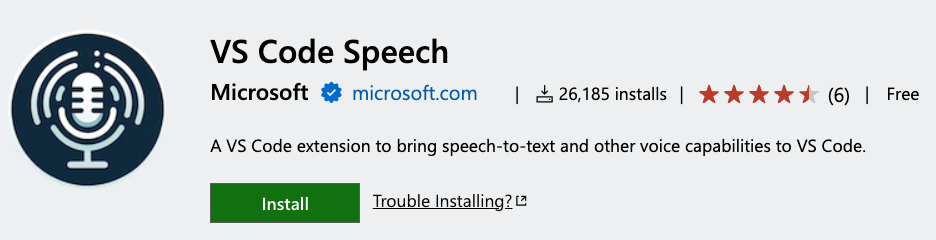
VS Code 语音扩展通过使用你的声音实现了多种功能。安装后,扩展允许你在编辑器中进行语音输入,或在VS Code中与聊天进行口头互动。
VS Code 中的语音支持不需要你在线。录音不会发送到任何在线服务,而是在你的机器上本地计算。
开始
要开始使用 VS Code 的语音支持,请从市场上安装 VS Code 语音扩展。
编辑口述
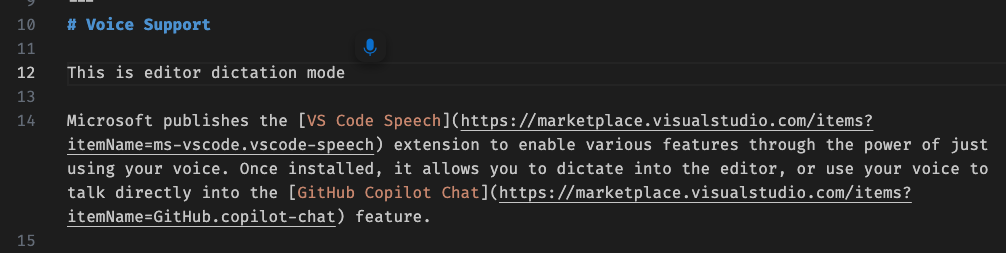
你可以通过以下命令在编辑器中进行语音输入:语音:在编辑器中开始语音输入(Windows,Linux Ctrl+Alt+V))和语音:在编辑器中停止语音输入(Escape)。启动后,光标位置会出现一个小麦克风图标,等待你的语音输入:
按住语音启动命令的快捷键(⌥⌘V(Windows,Linux Ctrl+Alt+V))即可启用对讲机模式。语音识别在你放开密钥之前一直有效,之后请求会自动提交。
语音输入甚至在使用丰富编辑器的其他地方也能发挥作用,比如SCM提交输入框和评论输入字段,在审核拉取请求时。
聊天中的语音
你可以用语音轻松地在VS Code里和聊天聊天。命令“聊天:开始语音聊天”(⌘I,Windows,Linux Ctrl+I))无论当前焦点在哪里,都会弹出语音聊天。如果焦点在编辑器中,则会启动编辑内联聊天,否则会打开聊天视图。或者,你可以通过使用“聊天:内联语音聊天”、“聊天:快速语音聊天”或“聊天:聊天视图中的语音聊天”命令,在特定地点开始语音聊天。
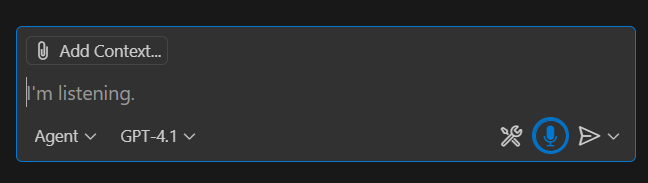
当语音聊天处于激活状态时,聊天输入栏中会出现一个麦克风图标,表示语音输入已激活:
在VS Code中使用语音聊天时,暂停时聊天提示会自动提交。你可以通过
0.
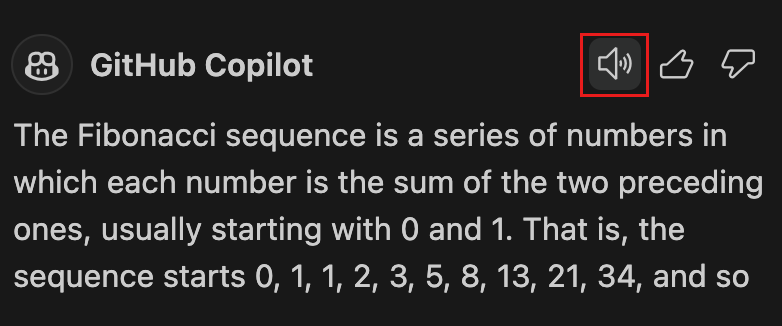
VS Code 中的聊天还支持文本转语音功能。当你启用
每个聊天回复还会显示一个新的扬声器图标,方便你选择性地朗读回复。
对讲机模式
在编辑器或聊天中,使用键盘快捷键启动语音(⌥⌘V(Windows,Linux Ctrl+Alt+V)或 ⌘I,Linux Ctrl+I)时,你可以按住键盘快捷键开始语音识别。当你松开快捷键时,语音识别就会停止。此外,在聊天中使用提示时,提示会被提交。
“嘿,Code”
可以启用一种模式,使 VS Code 始终监听“Hey Code”这句话以启动语音聊天会话。配置

多语言支持
您可以通过以下方式从26种支持的语言中选择一种
自动(默认值),VS Code 语音扩展使用该显示语言(如果该语言可用)。
语音扩展的每种语言都是独立的扩展。当你第一次开始语音识别时,你会看到每个选择语言的扩展安装。
下一步
继续阅读,了解:
- 其他VS Code无障碍功能。
- Visual Studio Code 用户界面——快速介绍 VS Code。
- 基础编辑——了解强大的VS Code编辑器。
- 代码导航——快速浏览源代码。