交通便利性
Visual Studio Code 拥有许多功能,帮助所有用户都能访问编辑器。缩放级别和高对比度色彩提升了编辑器的可见性,仅键盘导航支持无需鼠标使用,编辑器也针对屏幕阅读器进行了优化。
Zoom
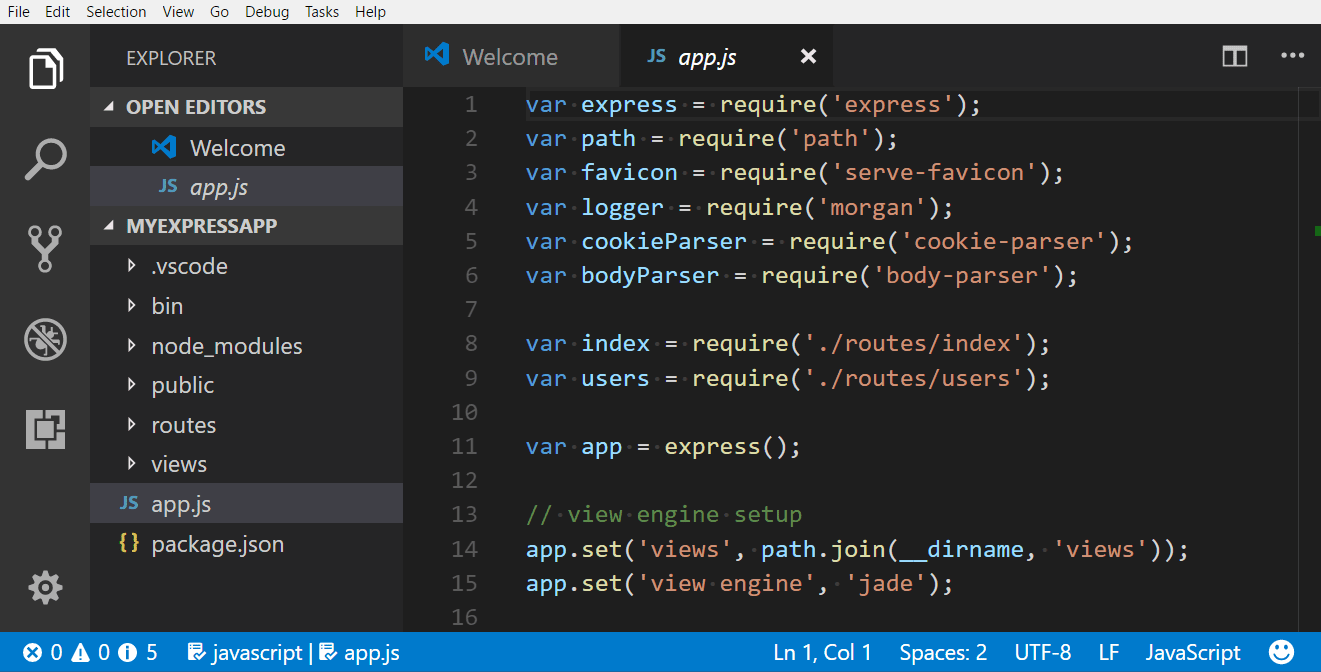
你可以在 VS Code 里用“视图>外观”>缩放“命令调整缩放级别。每次缩放指令都会增加或减少20%的缩放。
- 查看>外观 >放大(⌘=(Windows,Linux Ctrl+=))——增加缩放级别。
- 查看>外观>缩放(⌘-(Windows,Linux Ctrl+-))——降低缩放幅度。
- 查看>外观 > 重置缩放(⌘Numpad0(Windows,Linux Ctrl+Numpad0))——将缩放级别重置为0。
注意:如果你使用放大镜,观察悬停时按住Alt键,将光标移到悬停上方。
持久缩放级别
当你用“视图>外观”>“放大/缩小”命令调整缩放时,缩放级别会在
无障碍帮助
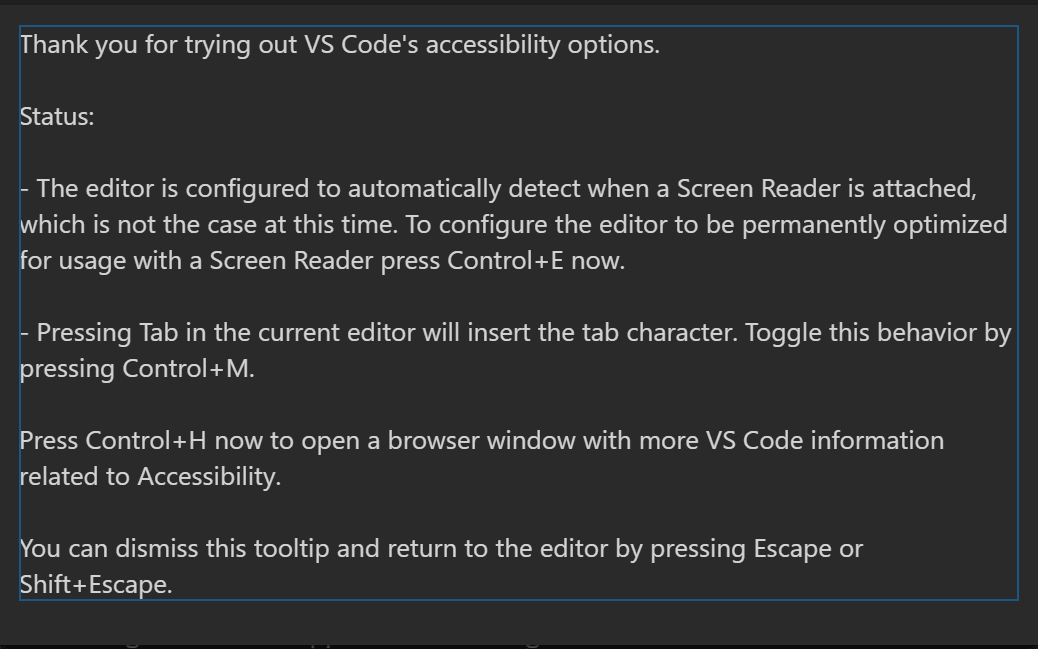
命令“打开辅助帮助 ⌥F1”(Windows Alt+F1,Linux Shift+Alt+F1)可根据当前上下文打开帮助菜单。目前它适用于编辑器、终端、笔记本、聊天视图和在线聊天功能。
你可以关闭无障碍帮助菜单,或在帮助菜单中打开更多文档。
高对比度主题
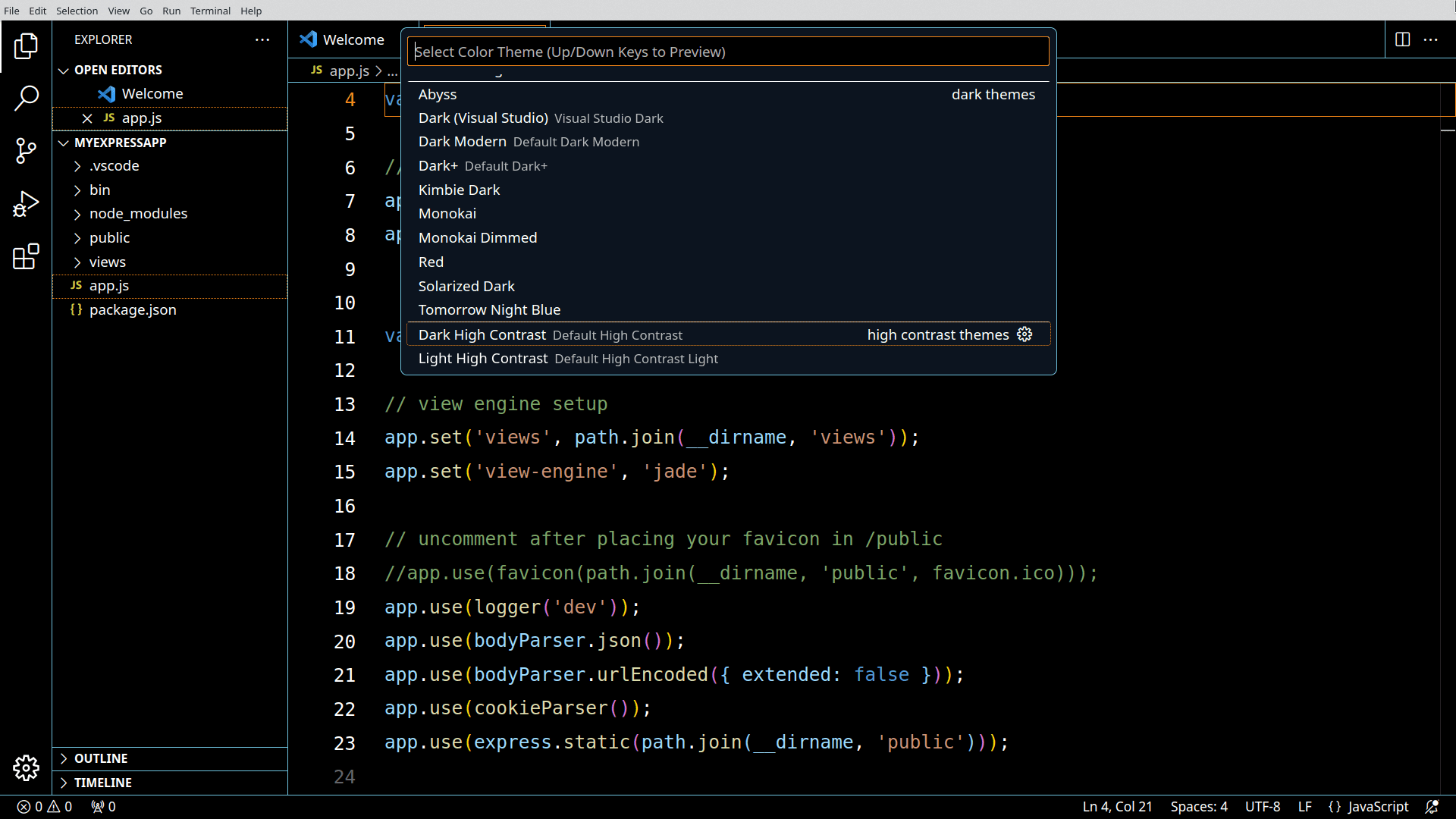
VS Code 在所有平台上支持高对比度色彩主题。使用偏好>设置>>颜色主题(⌘K ⌘T(Windows,Linux Ctrl+K Ctrl+T))来显示“选择颜色主题”下拉菜单并选择高对比度主题。
色觉无障碍
你可以在Visual Studio Marketplace里搜索兼容色觉缺陷的扩展。使用扩展视图 ⇧⌘X(Windows,Linux Ctrl+Shift+X),搜索“色盲”以填充相关选项。
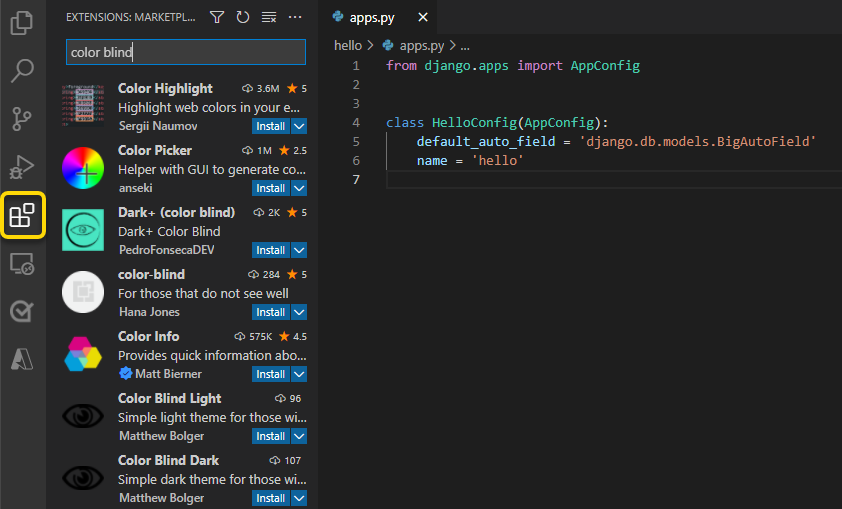
一旦你在市场安装了 色彩主题,可以通过偏好设置> > 主题 > 颜色主题 ⌘K ⌘T(Windows,Linux Ctrl+K Ctrl+T)来更改颜色主题。
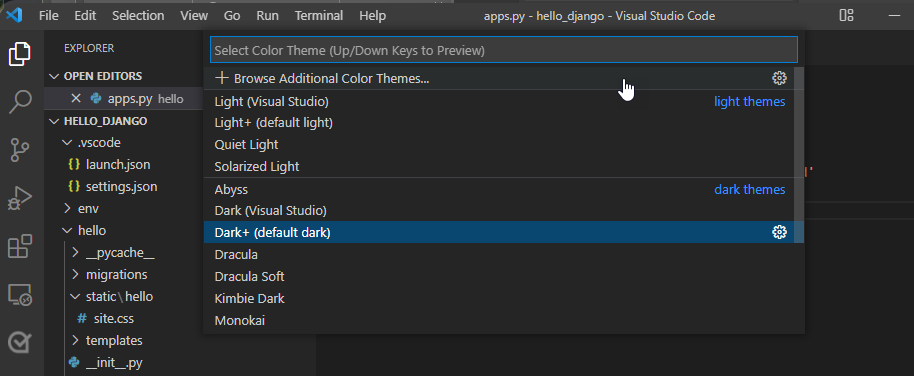
推荐的色觉无障碍主题
- GitHub——对大多数色盲人士开放,并且符合GitHub设置中的主题。
- Gotthard——针对大约20种编程语言进行了优化。
- 百叶窗——为患有氘视症的人设计,具有高对比度的色彩比。
- Greative——考虑色盲和光敏感。
- 火龙茶奶昔——适合大多数色盲人士,并符合WCAG 2.1的色彩对比标准。
自定义警告颜色
VS Code 的默认色彩主题是 Dark+。不过,你可以在用户界面中自定义主题和属性颜色。
注意:关于覆盖当前主题颜色的更多信息,请访问“自定义颜色主题”。
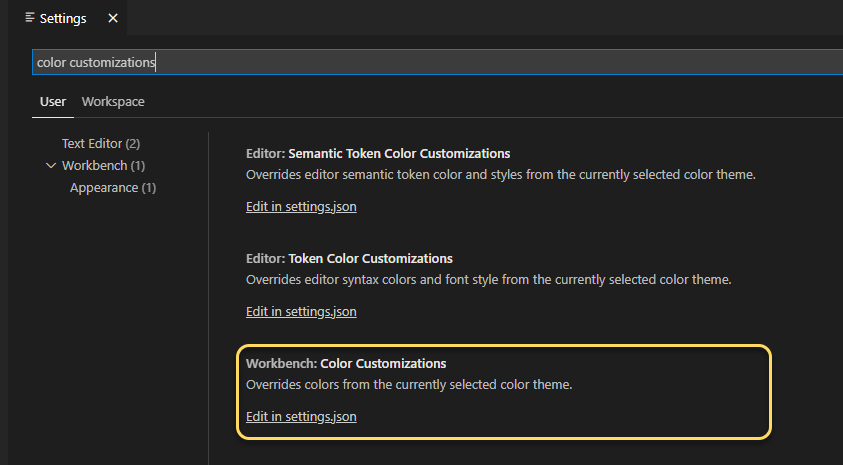
要自定义错误和警告的曲线,请进入“文件>偏好设置”>“设置”中的用户设置。搜索“color customizations”以找到Workbench: Color Customizations设置,并打开你的用户settings.json通过选择settings.json编辑来完成文件。
在你的settings.json文件,将以下代码嵌套在最外侧的卷括号内。你可以通过输入十六进制代码为每个物体分配颜色。
"workbench.colorCustomizations": {
    "editorError.foreground": "#ffef0f",
    "editorWarning.foreground": "#3777ff"
}
在以下示例中,当JSON项后缺少逗号时,警告颜色会被应用。
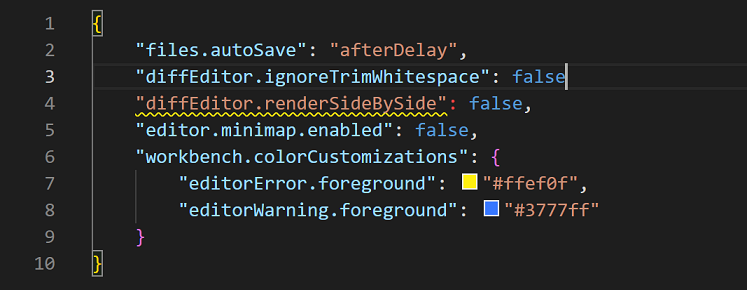
editorError.foreground(编辑错误。前景)- 覆盖错误下方的波浪线。编辑警告。前景- 覆盖警告下方的波浪线。editorError.background- 覆盖错误的高亮颜色。编辑警告。背景- 覆盖警告的高亮颜色。
为 的背景分配颜色编辑错误以及编辑警告也有助于识别潜在问题。你选择的颜色会突出显示相应的错误或警告。前面示例中显示的颜色,#ffef0f(黄色) 和#37777ff(蓝色),对常见色觉障碍者来说更易获得。
选择可接触的颜色
颜色的可及性取决于异常三色症(色盲)的类型。每个人的严重程度范围不同,可分为四种类型:
| 状况 | 类型 |
|---|---|
| 杜特拉诺皮亚 | 对绿光的敏感度降低。它是最常见的色盲形式。 |
| 原红盲 | 对红光的敏感度降低。 |
| 三脑野 | 对蓝光的敏感度降低。这种病症被认为是罕见的。 |
| 单色症 | 无法看到所有颜色,也称为无色盲。关于最罕见的色盲形式的更多信息:抗盲基金会。 |
选择适合特定状况的最佳颜色之一就是涂抹互补色。这些颜色是在色轮上相对排列的。
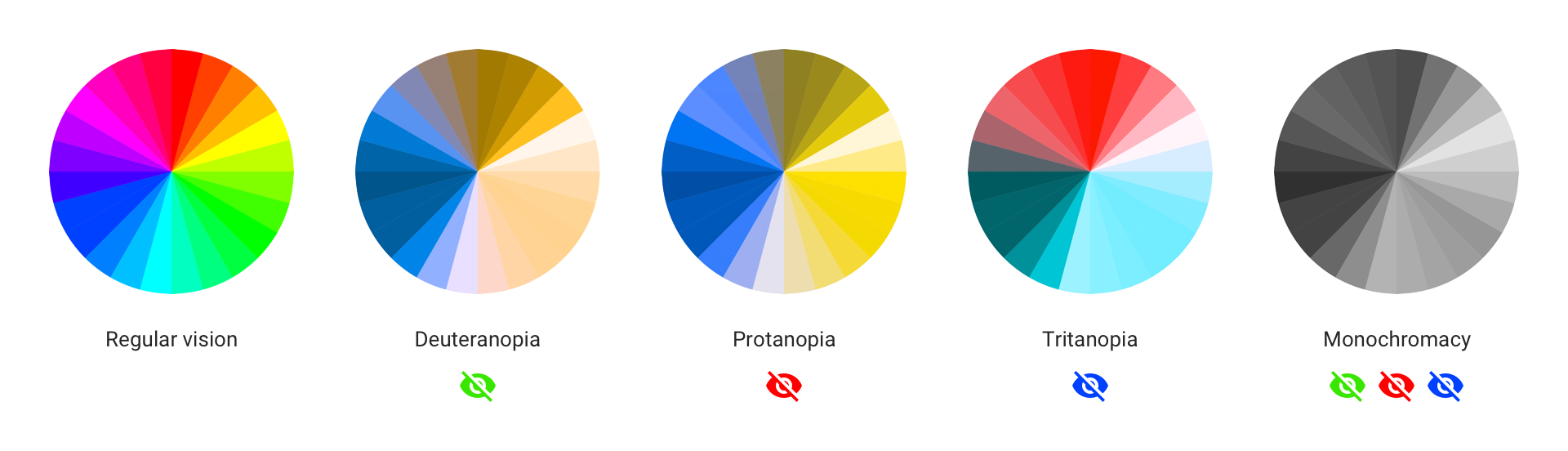
注意:欲了解更多关于寻找互补色的信息,请访问Adobe Color上的色盲模拟器和交互色轮。
昏暗、无焦点的编辑器和终端
不聚焦的视图可以调暗,以更清晰地显示输入的输入位置。这在处理多个编辑器组或终端时尤其有用。通过设置开启此功能“accessibility.dimUnfocused.enabled”: true.你可以用以下方式来控制暗度
键盘导航
VS Code 在命令面板(⇧⌘P,Windows,Linux Ctrl+Shift+P))中提供了详尽的命令列表,使你可以无需鼠标使用 VS Code。按 ⇧⌘P(Windows,Linux Ctrl+Shift+P),然后输入命令名称(例如 'git')来筛选命令列表。
VS Code 还提供了许多预设的命令快捷键。
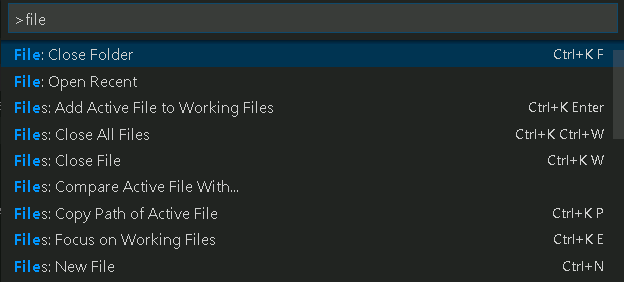
你也可以自定义快捷键。> 偏好设置 > 键盘快捷方式(⌘K ⌘S (Windows,Linux Ctrl+K Ctrl+S))打开键盘快捷指令编辑器,您可以发现并修改 VS Code作的快捷键。有关自定义或添加自定义快捷键的更多细节,请参见按键绑定。
为了快速导航工作台,我们建议使用“聚焦下一部分”(F6)和“聚焦上一部分”(⇧F6,Windows,Linux Shift+F6))命令。
锚选择
为了方便用键盘开始和结束选择,有四个命令:设置选择锚(⌘K ⌘B(Windows,Linux Ctrl+K Ctrl+B))、从锚点选择到光标(⌘K ⌘K(Windows,Linux Ctrl+K Ctrl+K))、取消选择锚点(Esc)以及前往选择锚。
制表表导航
你可以用 Tab 键在 VS Code 里切换 UI 控件。用Shift+Tab按反向顺序按tab键。当你用Tab键切换UI控件时,当每个UI元素被聚焦时,都会出现一个指示器。
工作台中的所有元素都支持标签页导航。为了避免制表停止过多,工作台工具栏和标签列表各自只有一个。一旦工具栏或标签列表显示了焦点,你可以用方向键在它们内导航。
注意:标签页导航按视觉上自然的顺序进行,WebViews(如Markdown预览)除外。对于WebView,我们建议使用F6和⇧F6(Windows,Linux Shift+F6)命令在WebViews与工作台其他部分之间导航。或者,你也可以使用众多Focus Editor命令中的一个。
标签捕捉
默认情况下,在源代码文件内按下 Tab 键会插入 Tab 字符(或根据缩进设置插入空格),不会留下打开文件。你可以用⌃⇧M(Windows,Linux Ctrl+M)切换Tab键,后续的Tab键会将焦点移出文件。当默认的Tab陷阱关闭时,你会在状态栏看到Tab移动的焦点指示器。
Tab trapping 也存在于集成终端中。该功能的默认行为可以配置为

你也可以通过切换标签键移动焦点作,在命令面板中开关制表陷阱(⇧⌘P(Windows,Linux Ctrl+Shift+P))。
只读文件从不困住Tab键。集成终端面板遵循制表表捕捉模式,并可切换为⌃⇧M(Windows,Linux Ctrl+M)。
屏幕朗读器
VS Code 支持编辑器中的屏幕阅读器,采用基于文本分页的策略。以下屏幕阅读器已经过测试:
对于NVDA,我们建议你保持对焦模式,使用快捷键导航,而不是浏览模式。
“前往下一页/上一错误”或“警告”作(Windows、Linux Shift+F8)为F8和⇧F8)允许屏幕阅读器宣布错误和警告信息。
当建议出现时,会向屏幕阅读员公告。用Ctrl+Up和Ctrl+Down导航建议,然后用Shift+Esc关闭。如果建议妨碍了你,你可以用
在差异视图面板中,切换到下一/上一个差异作(F7 和 ⇧F7(Windows,Linux Shift+F7))会显示可访问差分查看器,差别以统一的音色格式呈现。用“上”和“下”浏览未更改、插入或删除的行。按回车键可将焦点回到差别编辑器修改后的面板,选中的行号(或如果选中已删除的行,则是最近的行号)。使用Escape或Shift+Escape关闭可访问的差分查看器。
屏幕阅读器模式
当 VS Code 检测到屏幕阅读器被使用时,会进入优化的屏幕阅读器模式,用于编辑器和集成终端等界面。状态栏右下角会显示“屏幕阅读器优化”。您可以通过点击显示文本或使用切换屏幕阅读器无障碍模式命令退出屏幕阅读器模式。
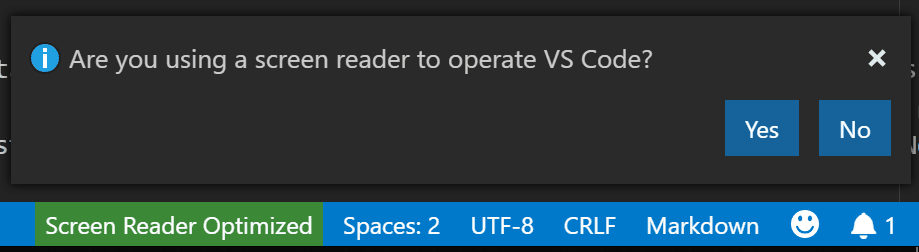
部分功能,如折叠和小地图(代码概览),在屏幕阅读器模式下被禁用。你可以通过编辑器:辅助功能支持设置来控制VS Code是否使用屏幕阅读器模式(
关于,不对劲,或默认自动它通过查询平台自动检测屏幕阅读器。
通过键盘调整表格列的大小
该list.resizeColumnCommand 可以通过键盘调整列大小。你可以给键盘快捷键分配来触发这个命令。
触发该命令时,选择你想调整大小的列,并输入你想设置的宽度百分比。以下视频展示了如何在快捷键编辑器中应用它来调整列大小。
无障碍视图
运行命令“打开可访问视图 ⌥F2”(Windows Alt+F2,Linux Shift+Alt+F2),显示可访问视图,逐字逐行检查内容。可访问视图目前可用于挂载、通知、评论、笔记本输出、终端输出、聊天响应、内联补全、调试控制台输出等功能。
输入控制与结果导航
在扩展视图、快捷键编辑器以及评论、问题和调试控制台面板之间切换(例如搜索或筛选输入)与结果,使用(⌘↓(Windows,Linux Ctrl+Down))和(⌘↑,Linux Ctrl+Up))在扩展视图、快捷键编辑器以及注释、问题和调试控制台面板之间切换是一致的。
终端通达性
你可以通过⌥F1(Windows Alt+F1,Linux Shift+Alt+F1)显示终端辅助,该指南描述了使用屏幕阅读器的实用技巧。一个建议是使用 ⌥F2(Windows Alt+F2,Linux Shift+Alt+F2)访问终端中的缓冲区。这会自动进入屏幕阅读器的浏览模式,具体取决于你的屏幕阅读器,从而获得整个终端缓冲区的可访问视图。
用途
壳体积分
该终端有一个称为壳层集成的功能,可以实现许多其他终端没有的额外功能。使用屏幕阅读器时,“运行最近命令”和“返回最近目录”功能尤为实用。
另一个基于shell集成的命令“在可访问视图中切换到符号”(⇧⌘O,Windows,Linux Ctrl+Shift+O)),允许你在终端命令之间导航,类似于编辑器中的“切换到符号”......编辑器中的导航。
最小对比度
赛场
#FFFFFF) 黑色 (#000000)被击中。
注意
电力线路角色。
状态栏无障碍
一旦焦点通过“焦点下一部分”(F6)进入状态栏,你可以用箭头导航在状态栏条目之间移动焦点。
差分编辑器的可及性
差异编辑器中有一个可访问的差分查看器,以统一的音色格式呈现变更。你可以用“切换到下一个差异”(F7)和“返回上一个差异”(⇧F7,Windows,Linux Shift+F7)来导航更改。用方向键导航线条,然后按回车键在差分编辑器中跳回所选线。
调试器可访问性
VS Code 调试器界面对用户开放,具备以下功能:
- 调试状态的变更会被读取(例如,“开始”、“断点命中”、“终止”等)。
- 所有调试作均可通过键盘访问。
- 运行视图和调试视图以及调试控制台都支持标签导航。
- 调试滑鼠通过键盘作(⌘K ⌘I(Windows,Linux Ctrl+K Ctrl+I))。
- 可以创建键盘快捷键,将焦点设置到每个调试器区域。
- 在调试时,在编辑器中调用焦点,调用“调试:添加到监视”命令,会宣布变量的值。
无障碍信号
无障碍信号显示当前行是否有特定标记,如错误、警告、断点、折叠文本区域或内联建议。
当主光标改变行或首次在当前行中添加标记时,会播放这些标记。无障碍信号的声音和广播可自动启用,连接屏幕阅读器后可通过设置控制无障碍信号。*.
命令“帮助:列表信号声音”列出所有可用声音,让你在列表中逐一听到,并允许配置它们的启用/禁用状态。
ARIA的公告还会通知屏幕阅读器和盲文用户某些标记已被击中。命令“帮助:列表信号公告”会告知用户哪些信号可用,并允许配置其启用/禁用状态。
悬浮可及性
有些悬停无法正常悬停,这使得使用屏幕放大镜时很难使用。为了解决这个问题,可以在悬停激活时按住Alt或Option键,这样可以“锁定”它,这样悬停时就不会隐藏。松开钥匙解锁悬浮。
当前已知问题
VS Code有一些已知的无障碍问题,具体看平台。完整列表请参见VS Code无障碍问题。
macOS
编辑器支持VoiceOver的屏幕阅读器。
Linux
VS Code 和 Orca 屏幕阅读器配合得很好。如果你的 Linux 发行版中的 Orca 不读取编辑器内容:
- 一定要有设置
“editor.accessibilitySupport”:“开启”在VS Code中。你可以使用设置,或者运行“显示无障碍帮助”命令并按Ctrl+E开启无障碍支持。 - 如果虎鲸依然沉默,试着设置
ACCESSIBILITY_ENABLED=1作为环境变量。
启用该设置后,VS Code应该能和Orca屏幕阅读器兼容。
下一步
继续阅读,了解:
- 语音交互——学习如何在VS Code中使用语音指令。
- Visual Studio Code 用户界面——快速介绍 VS Code。
- 基础编辑——了解强大的VS Code编辑器。
- 代码导航——快速浏览源代码。