VS Code for the Web - Azure
VS Code for the Web 是一个零安装、基于浏览器的 Visual Studio Code 版本。该/azure(简称)环境,通过 https://vscode.dev/azure 访问,是专为Azure开发而设的空间,让你能在几秒钟内运行、调试和部署应用到Azure。
该环境由Azure Cloud Shell驱动,提供长达4小时的计算时间,无需手动配置开发环境或安装依赖。/azure预装了最新的库、扩展和工具,让你能即时编程。
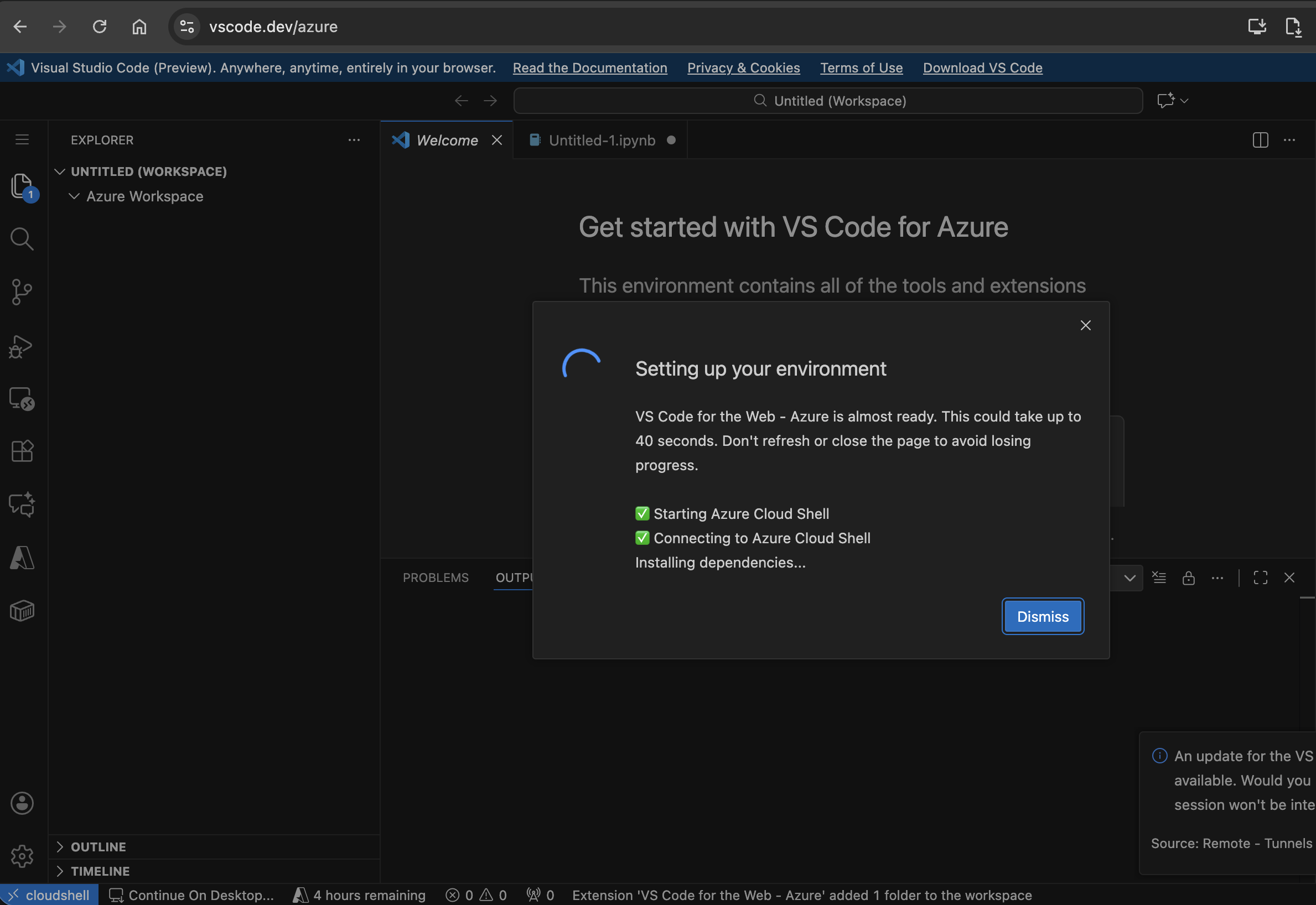
入门
该/azure环境包含你开始开发和部署 Azure 应用所需的一切:
预装扩展
Azure Developer CLI——该扩展使运行、创建 Azure 资源和部署 Azure 应用变得更简单,使用 Azure Developer CLI 实现。
支持的编程语言
所有主要运行时均预装:
- Python - 3.12.9
- Java - openjdk 17.0.16 2025-07-15 LTS
- OpenJDK 运行环境 Microsoft-11926113(构建 17.0.16+8-LTS)
- OpenJDK 64位服务器虚拟机 Microsoft-11926113(构建版本 17.0.16+8-LTS,混合模式,共享)
- Node.js - v20.14.0
- C# - 9.0.304
GitHub 仓库
通过GitHub仓库扩展,将你的更改无缝提交到你的GitHub仓库。GitHub Repositories 允许你在编辑器内远程浏览和编辑仓库,无需将代码拉入本地机器。你可以在我们的GitHub仓库指南中了解更多关于该扩展及其工作原理的信息。
继续在桌面上使用 VS Code 工作
Azure Cloud Shell 容器时间结束后,你可能想继续在桌面上用 VS Code 工作。使用位于 VS Code 网页状态栏中的“继续工作”按钮,将代码提交到 GitHub 中选定的仓库,然后移动到本地环境。
在这种体验中,你有两种本地延续的选择:
- 使用 Docker:启动一个预配置的开发容器。
- 本地使用 VS Code:克隆仓库,并用 README 配置环境。
Azure entry points
该/azure经验与 Microsoft Foundry 集成,使代码更贴近开发者。像 Web 的 Open in VS Code 这样的按钮可以直接在 Chat Playground 和 Agent Playground 以及 Microsoft Foundry 主页等环境中使用。更多内容请参见示例用例或场景部分。
开始:
- 选择一个模型。
- 构建并测试你的代理。
- 选择查看代码,然后选择你的编程语言和SDK。
- 只需一键,即可通过“在VS Code中打开”按钮直接进入网页版的VS Code。
或者,你也可以从Microsoft Foundry主页创建代理:
- 打开Microsoft铸造厂主页(https://ai.azure.com)
- 查看主页生成的建议代码片段
- 选择“在 VS Code 中打开”,即可一键创建基于生成代码的代理
此外,开发者可以使用 AI 应用画廊(https://aka.ms/aiapps)开始使用模板,并选择“在 VS Code 中打开”,通过一次作启动模板到/azure环境。
开始:
- 导航至AI应用画廊(https://aka.ms/aiapps)
- 选择一个模板或搜索你想运行的模板
- 从下拉菜单中选择“在 VS Code 中打开”
- 直接启动VS Code,使用GitHub Copilot回答你可能有的任何问题。
我们还与Azure门户集成。开发者现在可以在生成代码时访问Azure Copilot的“在VS Code中打开”按钮。
开始:
- 打开Azure门户,用你的Azure账户登录
- 进入Azure Copilot,开始开发你想构建的场景
- Copilot生成代码后,选择生成的代码文件并选择“在VS Code中打开”
- 直接在VS Code中启动,使用GitHub Copilot回答任何进一步的问题。
示例用例或场景
以下是常用的场景\azure环境。
-
- 访问 Microsoft Foundry NextGen 门户,并在为你的代理生成代码旁边选择“在 VS Code 中打开”
- 让 VS Code for the Web - Azure 环境初始化并搭建你的环境
- 阅读README文件,并按照步骤运行create_and_run_agent.py文件
- 你的代理将被创建并成功运行!继续使用预装的Foundry扩展来微调您的代理,或按照以下步骤创建代理应用
-
使用 Microsoft Foundry 创建模型部署并在 VS Code 中打开代码
-
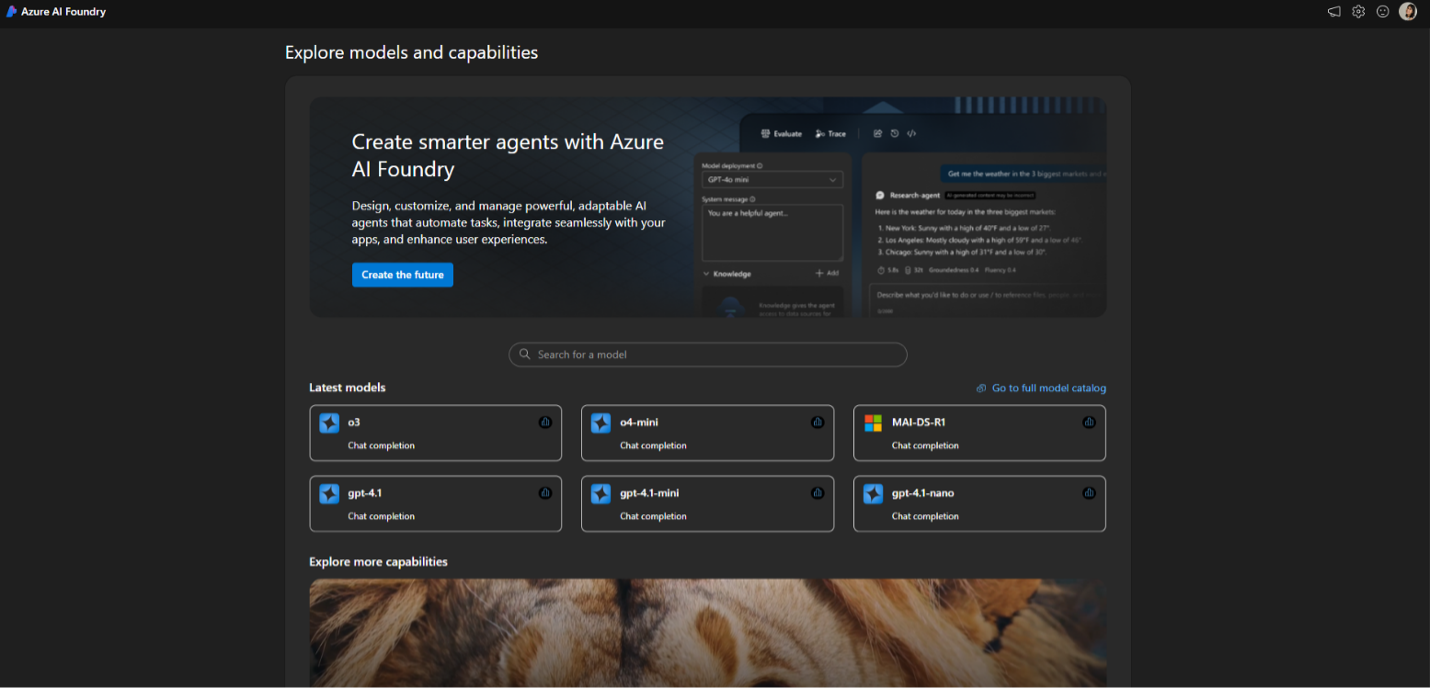
在 Microsoft Foundry 门户中,选择最适合你使用场景的型号,包括 Foundry Models 的 o3、o4-mini 或 MAI-DS-R1。在这里,我们将以GPT-40-mini作为代理工作流程的示例模型。
-
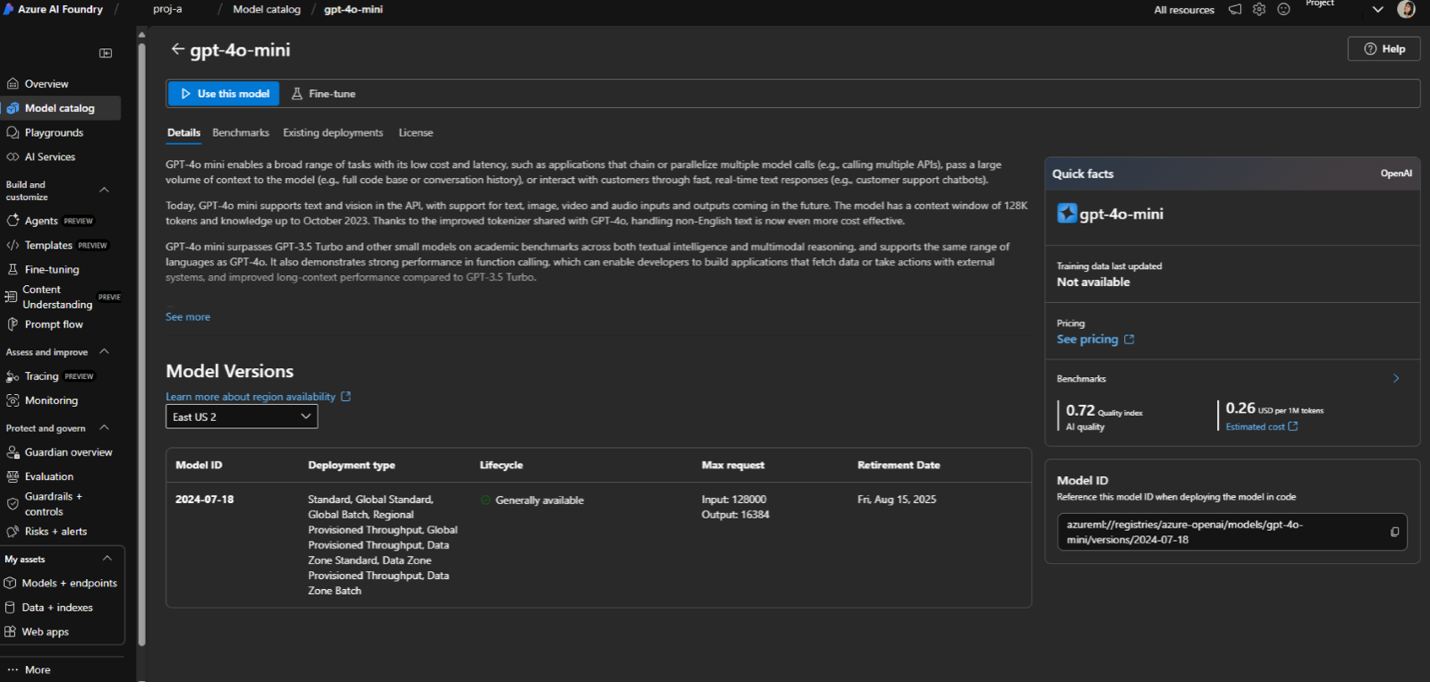
从GPT-4o-mini模型卡配置模型端点。
-
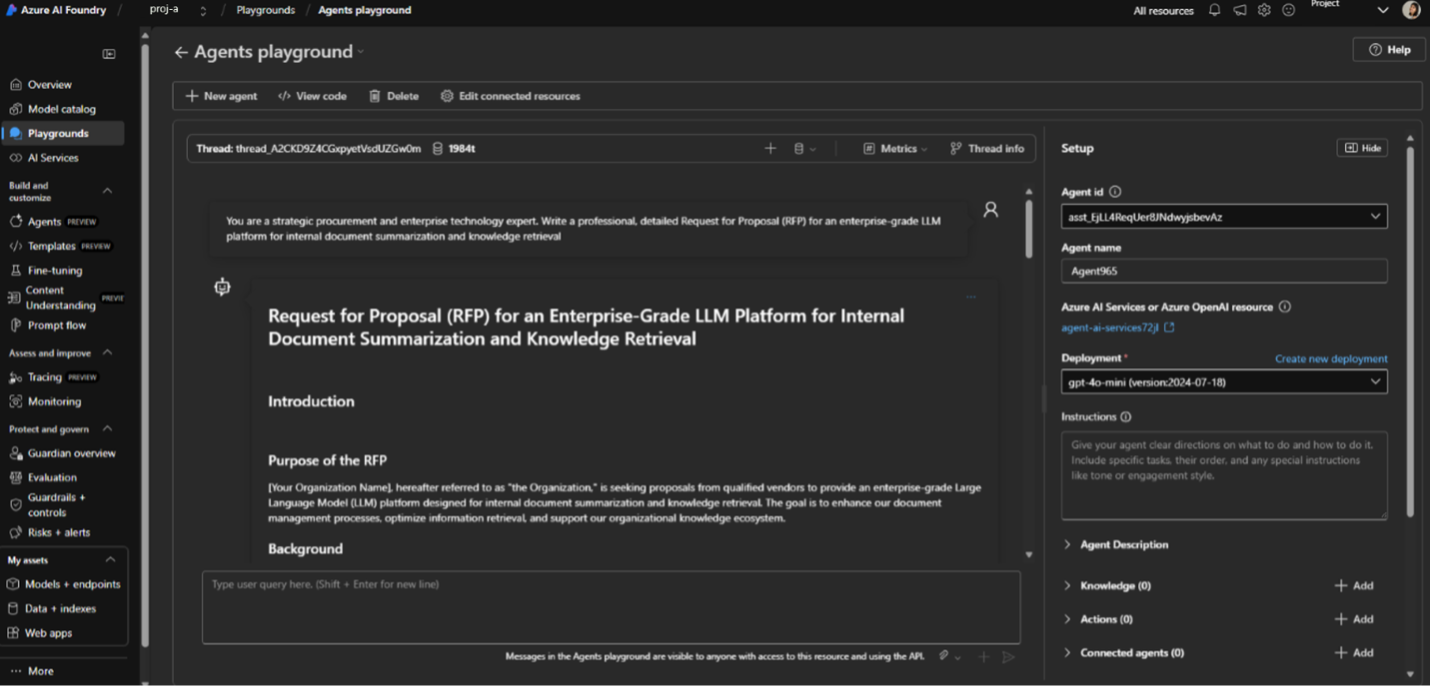
进入客服的游戏场,修改生成控制,如最大回复和过往消息。添加知识、工具和行动。
-
对你的示例提示进行迭代,并在代理的游乐场继续进行实验。
-
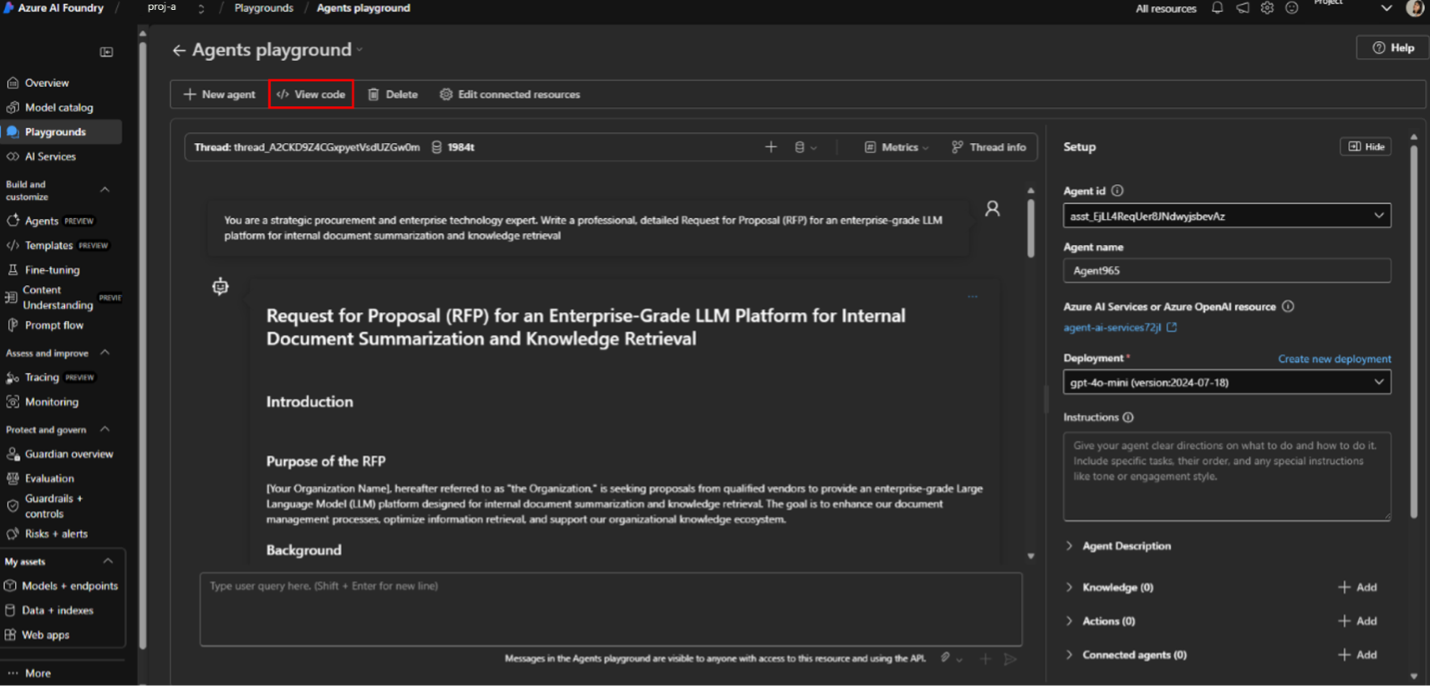
满意后,点击“查看代码”按钮,查看你与代理互动的上下文代码示例。
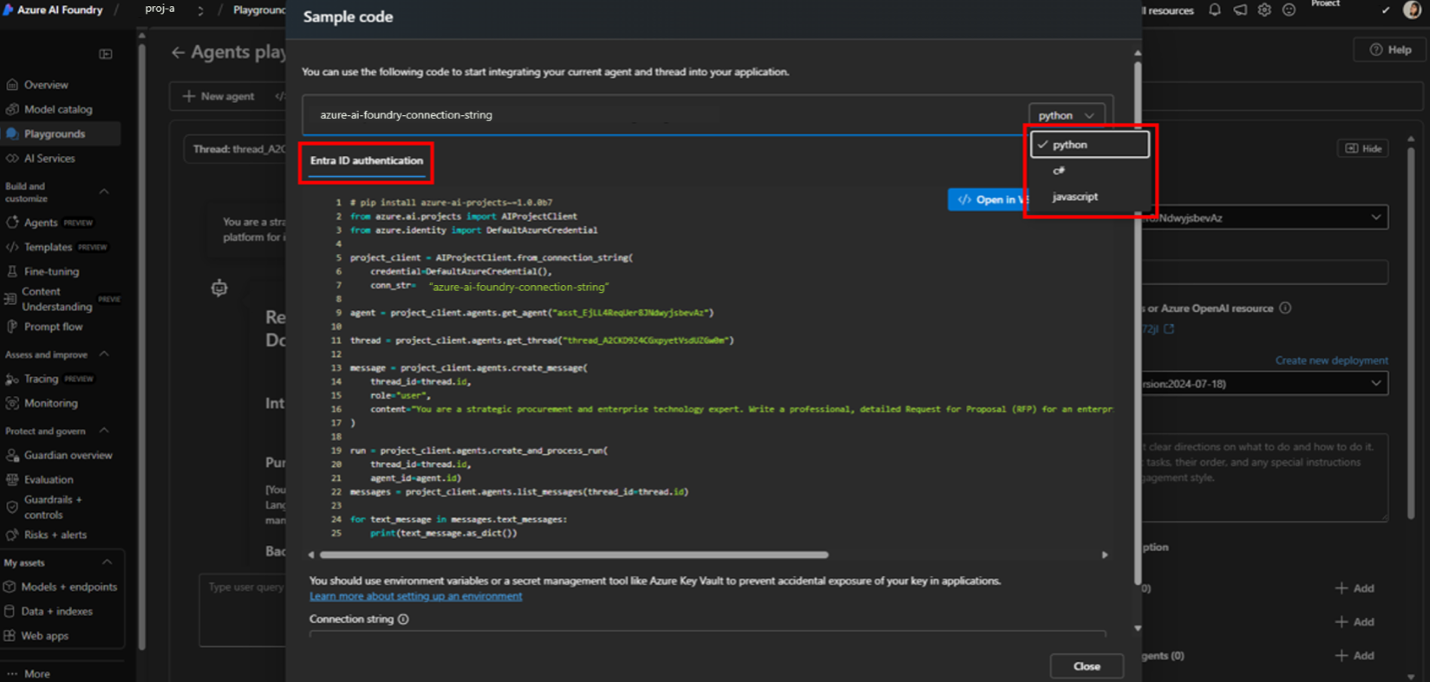
在那里,你可以看到代理的多语言代码示例,包括Python、C#和JavaScript,并且随着模型中包含JSON、cURL、JavaScript、C#和Go,Entra ID可以用来认证代理,并支持“密钥授权”。
-
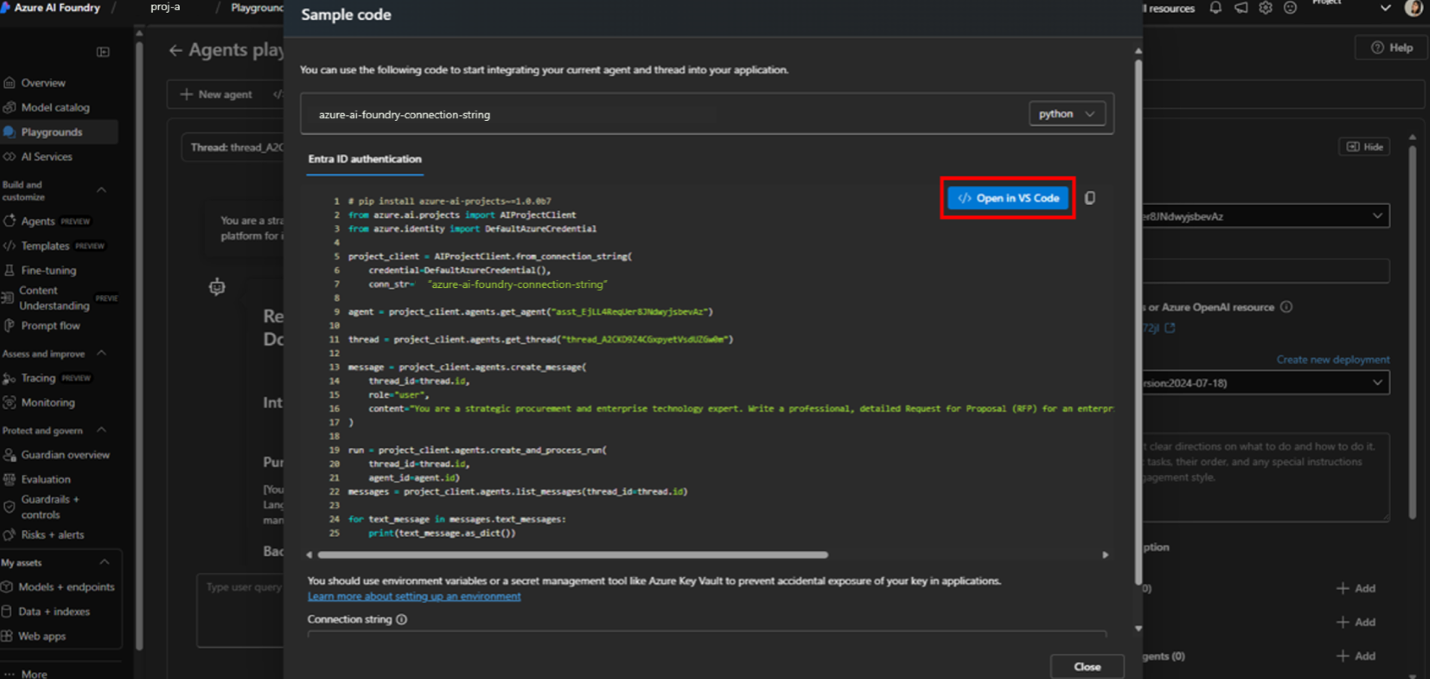
准备好后,选择“在 VS Code 中打开”,并被重定向到 VS Code for the Web 的 /azure 环境。
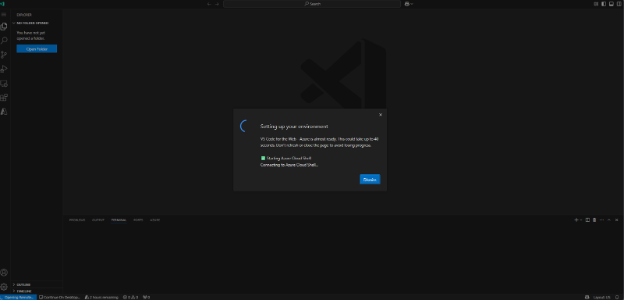
你会注意到,随着环境的建立,代码示例、API 端点和密钥会自动导入到新的 Web 工作区 VS Code。
在右下角,你会看到API密钥已设置在终端的环境变量中,且示例代码已成功下载。
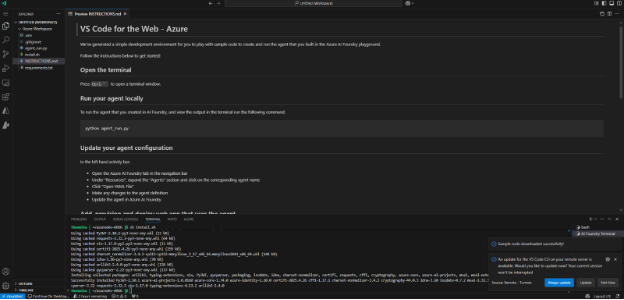
-
通过终端本地运行模型
Pythonagent_run.py.几秒钟内,你就能看到模型的成功响应。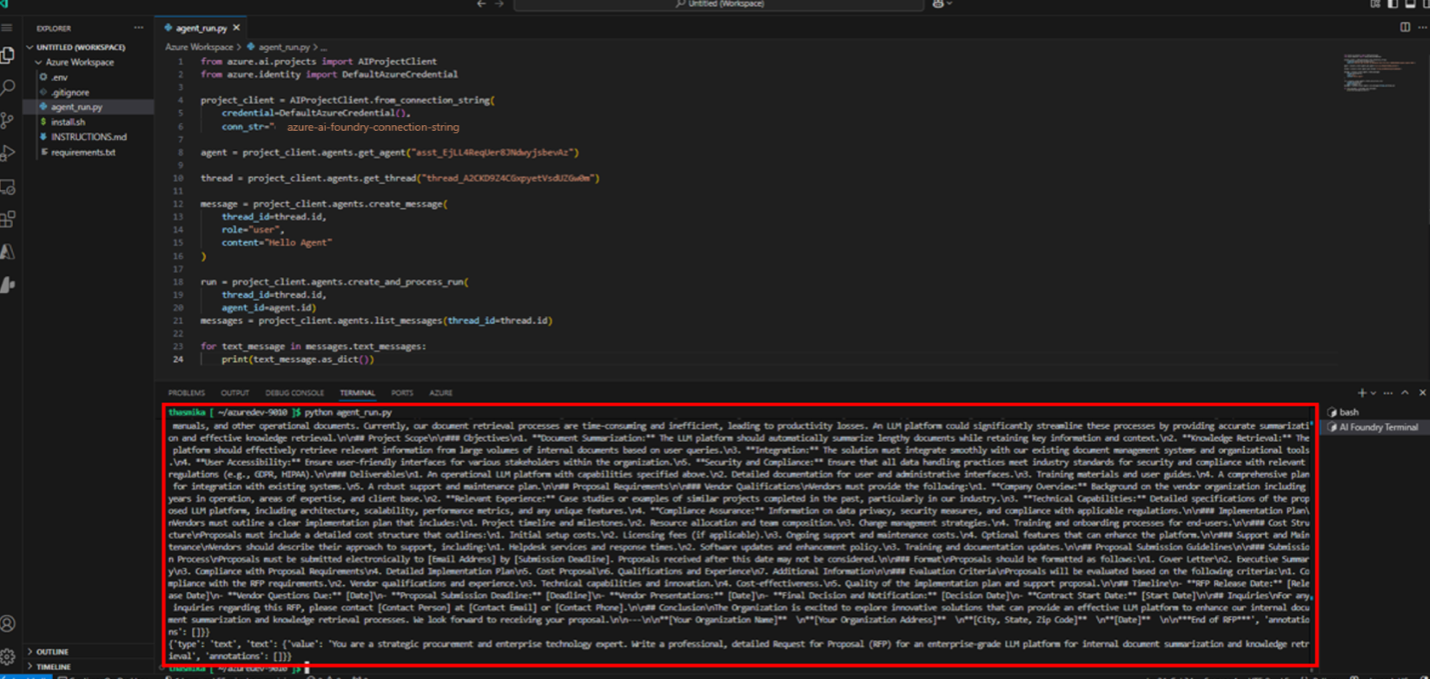
-
AZD命令可用于使用代理来配置和部署Web应用。azd init初始化 Git 仓库,创建默认的 Azure 工作区,代理可在应用中使用。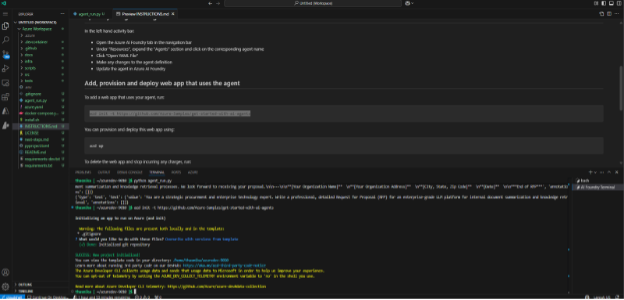
-
AZD UP负责为网页应用配置相关的Azure资源。完成后,你可以通过选择终端提供的链接,在浏览器中看到你的应用正在运行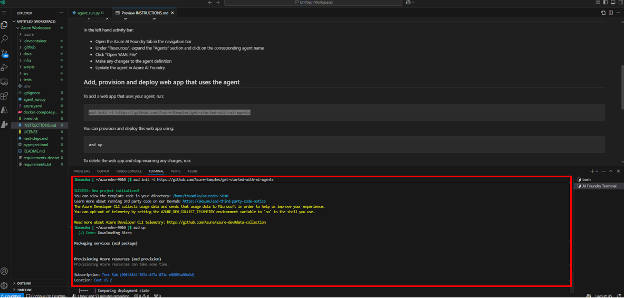
-
在桌面或GitHub桌面端选择左下角“继续桌面”,即可在VS Code或GitHub桌面继续。这个按钮允许你一次性将工作区迁移到本地环境。如果你有一个开发容器连接到已有的应用程序,你可以选择使用该容器迁移,也可以迁移到本地环境。
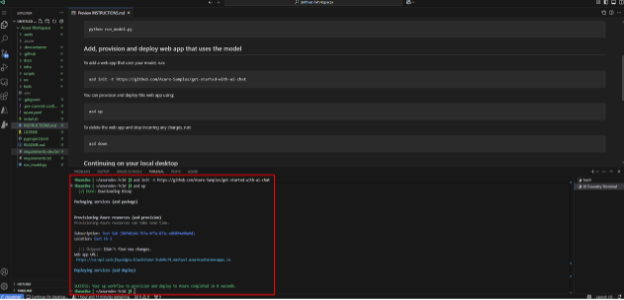
-
-
上述快速入门适用于 vscode.dev/azure,因为 vscode.dev/azure 涵盖了所有先决条件:
- 已安装的Python
- Azure Functions Core Tools 已安装
- 你需要自己安装这些:
- Azure Functions extension
-
主要特点:
- 拥有丰富生成式AI模型源的模型目录(GitHub、ONNX、OpenAI、Anthropic、Google等)
- 从远程托管的模型或本地运行的 Ollama 模型中自带模型
- 通过聊天进行模型推断或测试的游乐场
- 多模态语言模型的附件支持
- 批量运行选定的AI模型提示
- 用支持的热门评估器数据集来评估一个AI模型,比如F1分数、相关性、相似度、连贯性等
局限性
尽管 Web 版 VS Code 在桌面端几乎与 VS Code 持平,但开发环境存在一些局限性:
- 除了Cloud Shell之外,没有终端访问
- 对部分原生扩展或语言特性的支持有限
- 没有离线支持
故障排除
如果您在使用VS Code for the Web – Azure时遇到任何问题,请在我们的GitHub仓库中记录相关问题
连接问题
如果你无法连接 https://vscode.dev/azure,通常可以通过重置Azure Cloud Shell来解决。这可以通过Azure门户完成。
在 Azure 门户中,使用右上角的按钮打开 Cloud Shell。
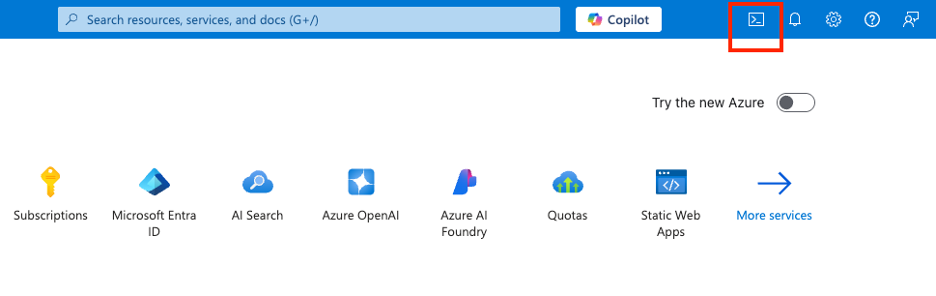
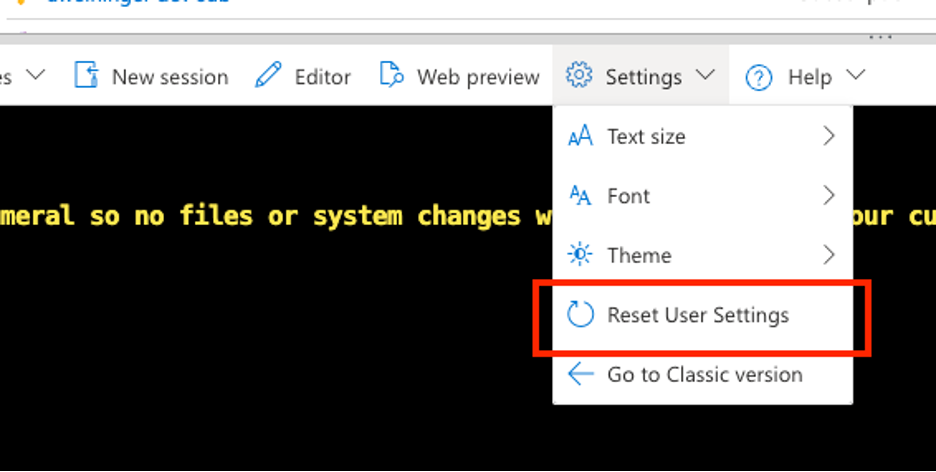
接下来,在设置下拉菜单中,选择重置用户设置。
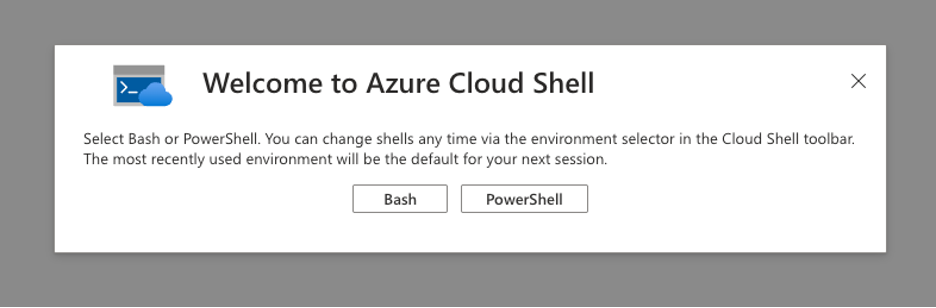
完成后你应该会看到这个界面。
采集日志
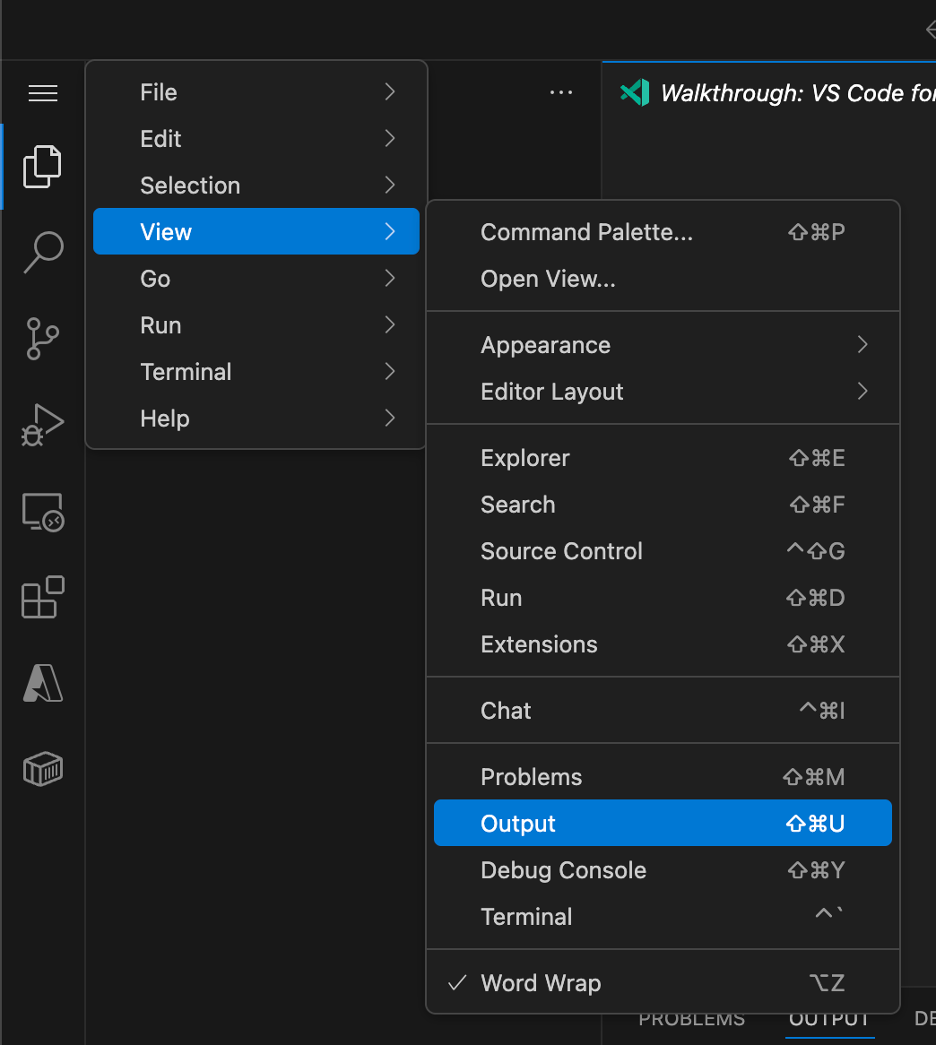
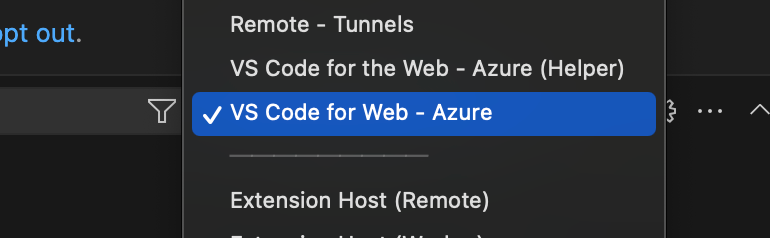
扩展日志将帮助我们诊断 vscode.dev/azure 的任何问题。你可以进入输出视图,然后选择 Web - Azure 输出通道的 VS Code。
相关资源
继续学习和探索,利用以下资源:
反馈与支持
在使用时,在我们的GitHub仓库中创建问题 vscode.dev/azure。细节越多越好。如果可能,包含“VS Code for the Web - Azure”输出通道的日志。