Azure Resources for Visual Studio Code
Azure 资源扩展允许你在 VS Code 内无缝查看和管理你的 Azure 资源。它还提供了认证和管理Azure账户及租户的能力。
如何登录您的Azure账户
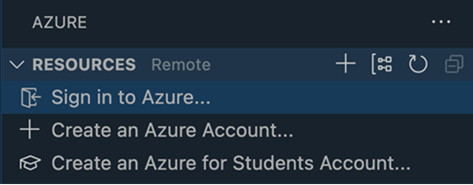
Azure Resources 扩展使用内置的 VS Code Microsoft 认证提供商来与 Azure 进行认证。 登录时,在Azure资源视图中选择“登录到Azure......”项。
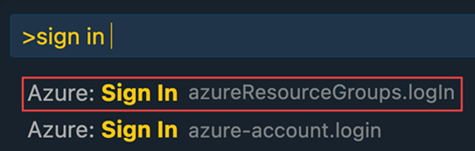
你也可以使用Azure资源扩展提供的“登录”命令登录。
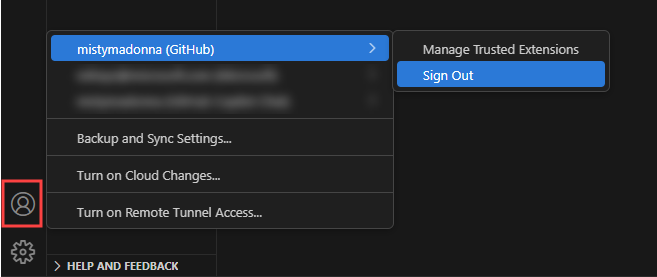
如何签出
在VS Code窗口左下角的账户菜单中登出。
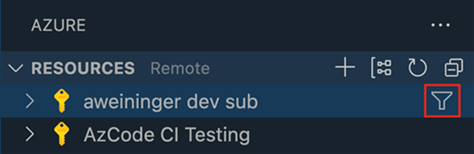
过滤器订阅
你可以选择任何订阅的筛选图标来筛选显示的订阅。
筛选后的订阅存储在
azureResourceGroups.selectedSubscriptions
环境。
账目与租户视图
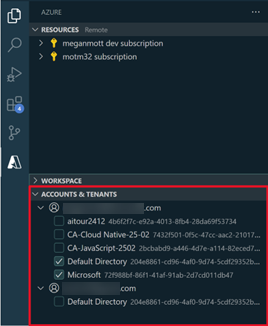
在 Azure 资源扩展中,您可以使用“账户与租户”视图来管理和认证账户和租户。
过滤租户
你也可以通过勾选和取消勾选租户来过滤租户。这会导致资源视图和订阅筛选中的订阅被过滤掉,取决于租户视图中哪些租户被勾选或取消勾选。
认证租户
在“账户与租户”视图中,您可以查看与您账户关联的所有租户。许多租户需要多因素认证(MFA)才能访问。需要多因素认证的租户,当鼠标悬停在租户上方时,右侧会有一个登录按钮。
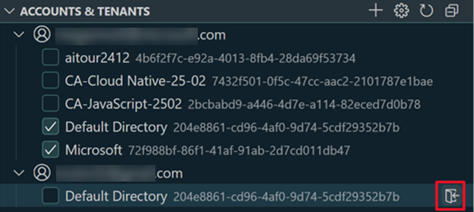
您可以通过进入“账户与租户”视图,选择租户右侧的登录按钮,或者直接检查未认证的租户来认证特定租户。
多账户支持
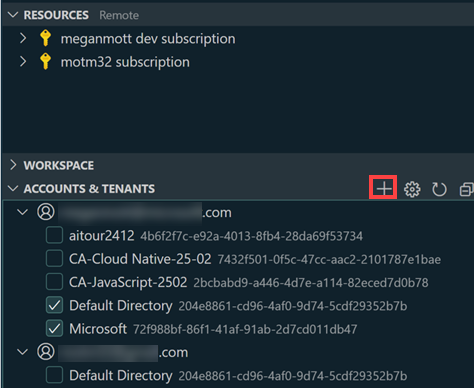
通过“账户与租户”视图,你可以通过点击视图右角的图标登录新账户。+
使用主权云
要连接主权云,你可以选择“账户与租户”视图右侧的齿轮图标。
这会引出一份主权云的选择列表。
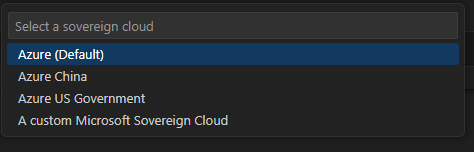
一旦被选中,
Microsoft-sovereign-cloud.environment
设置会自动设置。资源、账户与租户视图也会刷新,允许你登录主权云账户。