Visual Studio Code Azure Tools 入门
Azure Tools 扩展包使开发者能够在其当前环境中访问 Azure 的云服务,简化了构建 Web 应用、管理后端服务、部署 API 以及处理大型数据集的流程。本指南专为VS Code中的Azure工具设计。它提供了入门、编写代码、部署应用程序、日志排查、利用Azure资源以及在VS Code中有效导航代码的基本技巧。
开始
安装 Azure Tools 扩展包。打开 VS Code,进入扩展视图,搜索“Azure Tools”。安装 Microsoft 的 Azure Tools 扩展包。
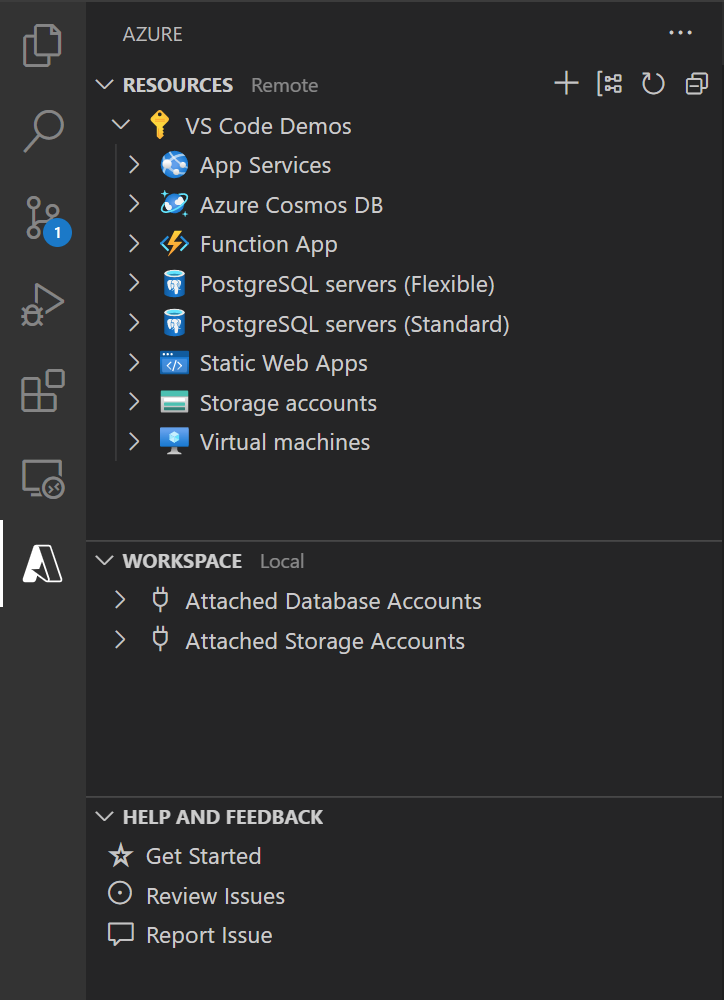
导航到Azure资源视图。在活动栏(侧边栏)中选择 Azure 图标以打开 Azure 资源视图。一旦你登录了 Azure 账户,Azure 资源视图会显示你所有现有的资源。你可以直接在VS Code中创建和管理这些服务。
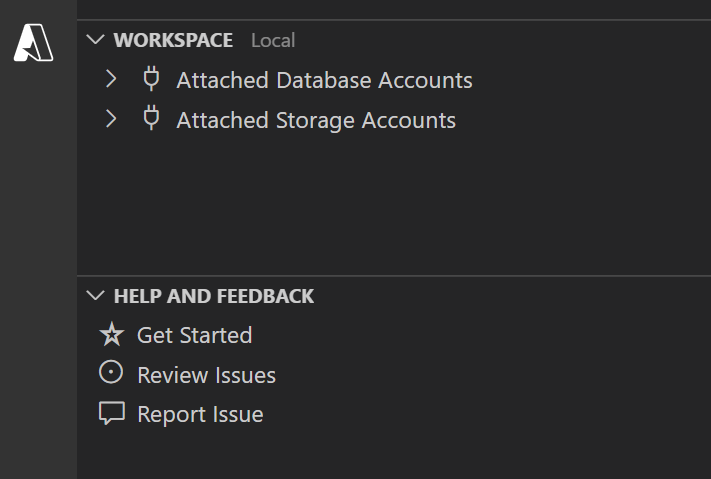
用命令面板搜索 Azure 命令。一个重要的按键组合是(⇧⌘P(Windows,Linux Ctrl+Shift+P)),它会弹出命令面板。它是你访问 VS Code 中所有功能的起点,包括命令、键盘快捷键和打开文件。
在命令调色板中,输入Azure列出 Azure 特有的命令。比如,打开云壳。
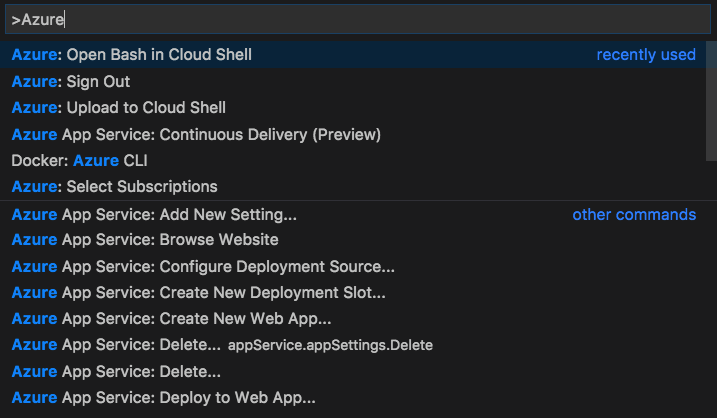
打开文件夹。Visual Studio Code 工作区是一组在 VS Code 窗口(实例)中打开的一个或多个文件夹。大多数情况下,你会打开一个文件夹作为工作区。你可以通过“文件>打开文件夹......”菜单,然后选择一个文件夹来打开工作区。不过,根据你的开发工作流程,你可以使用一种称为多根工作区的高级配置,包含多个文件夹。
复习设置。要在 VS Code 中编辑或查看当前设置,请使用 (⌘, (Windows, Linux Ctrl+,)) 打开设置编辑器。检查任何扩展可能带来的设置会很有帮助。
识别并自定义快捷键。你可以使用键盘快捷键编辑器(⌘K ⌘S(Windows,Linux Ctrl+K Ctrl+S))来查找并配置 VS Code 中的快捷键。获取更多关于键盘快捷键编辑器的信息。
重新显示通知。你可以在VS Code状态栏右下角右键点击铃铛图标,查看错过的通知。
编写代码
通过这些功能节省时间:高效创建和管理 Azure 资源,更轻松地组织文件和部署,定制以符合您的工作流程,并直接在 VS Code 内通过安装的扩展无缝创建 Azure 资源。
资源和工作区视图使用资源管理器来创建和管理Azure资源。使用工作空间资源管理器创建文件并部署。
分组改变资源的分组方式以适应你的工作流程。
创建资源直接用VS Code从你安装的扩展创建Azure资源。
排查Azure应用/资源
快速查找并查看详细日志信息,访问近期活动,轻松管理您新创建的资源。
找日志。输出通道显示文本信息,如日志、消息及其他信息。用Ctrl+Shift+U来显示输出。
提示:更多详细的日志信息可在输出通道中找到。
获取资源。查看您所有近期活动,并快速访问您最近创建的资源,在活动日志中。
下一步
- 部署——学习如何利用Azure将应用部署到云端。