Visual Studio Code 中的容器
Container Tools 扩展使得在 Visual Studio Code 中构建、管理和部署容器化应用变得简单。
本页概述了容器工具扩展功能;使用侧菜单了解更多感兴趣的主题。如果你刚开始接触容器开发,先尝试 Docker 教程,以理解关键的 Docker 概念。
安装
在你的机器上安装Docker,并将其添加到系统路径中。
在Linux上,你还应该为非root用户账户启用Docker CLI,用于运行VS Code。
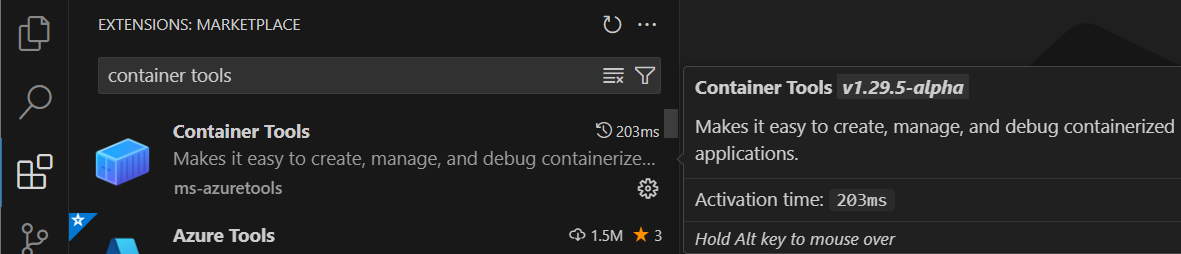
要安装扩展,打开扩展视图(⇧⌘X(Windows,Linux Ctrl+Shift+X)),搜索容器工具筛选结果并选择由 Microsoft 编写的容器工具扩展。
编辑 Docker 文件
编辑 IntelliSense 时,你可以点击 ⌃空格(Windows,Linux 的 Ctrl+空格键)Dockerfile以及docker-compose.yml文件,包含补全功能和常见命令的语法帮助。
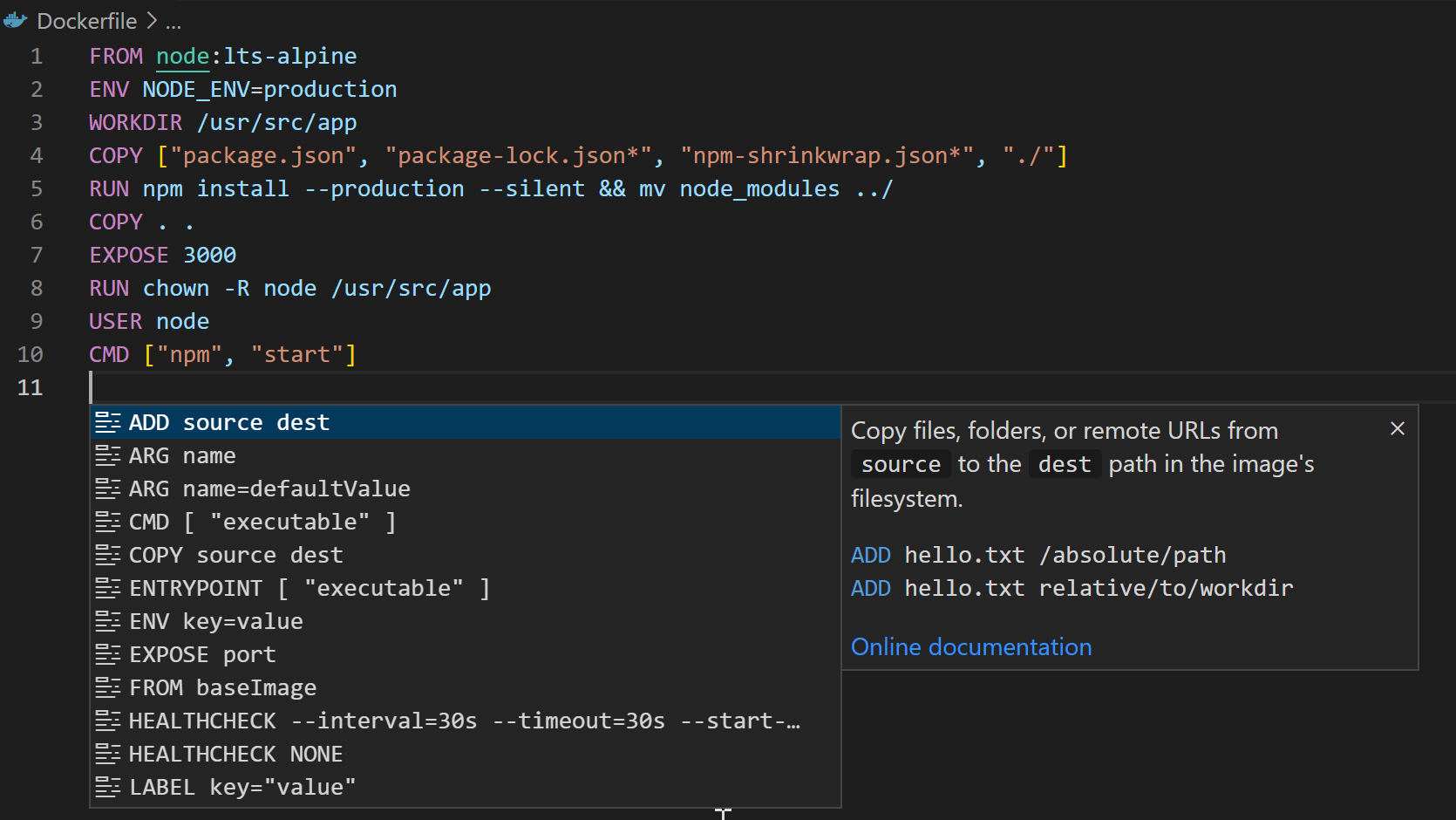
此外,你还可以使用问题面板(⇧⌘M(Windows,Linux Ctrl+Shift+M))查看常见问题Dockerfile以及docker-compose.yml文件。
生成 Docker 文件
你可以通过打开命令面板(⇧⌘P(Windows,Linux Ctrl+Shift+P))并使用“容器:将 Docker 文件添加到工作区”命令,将 Docker 文件添加到工作区。该命令将被生成Dockerfile以及.dockerignore文件并添加到你的工作区。命令还会问你是否想添加 Docker Compose 文件,但这是可选的。
该扩展可以为大多数流行开发语言(C#、Node.js、Python、Ruby、Go 和 Java)构建 Docker 文件,并相应定制生成的 Docker 文件。创建这些文件时,我们还会创建必要的工件,以支持Node.js、Python和.NET(C#)的调试。
容器探索器
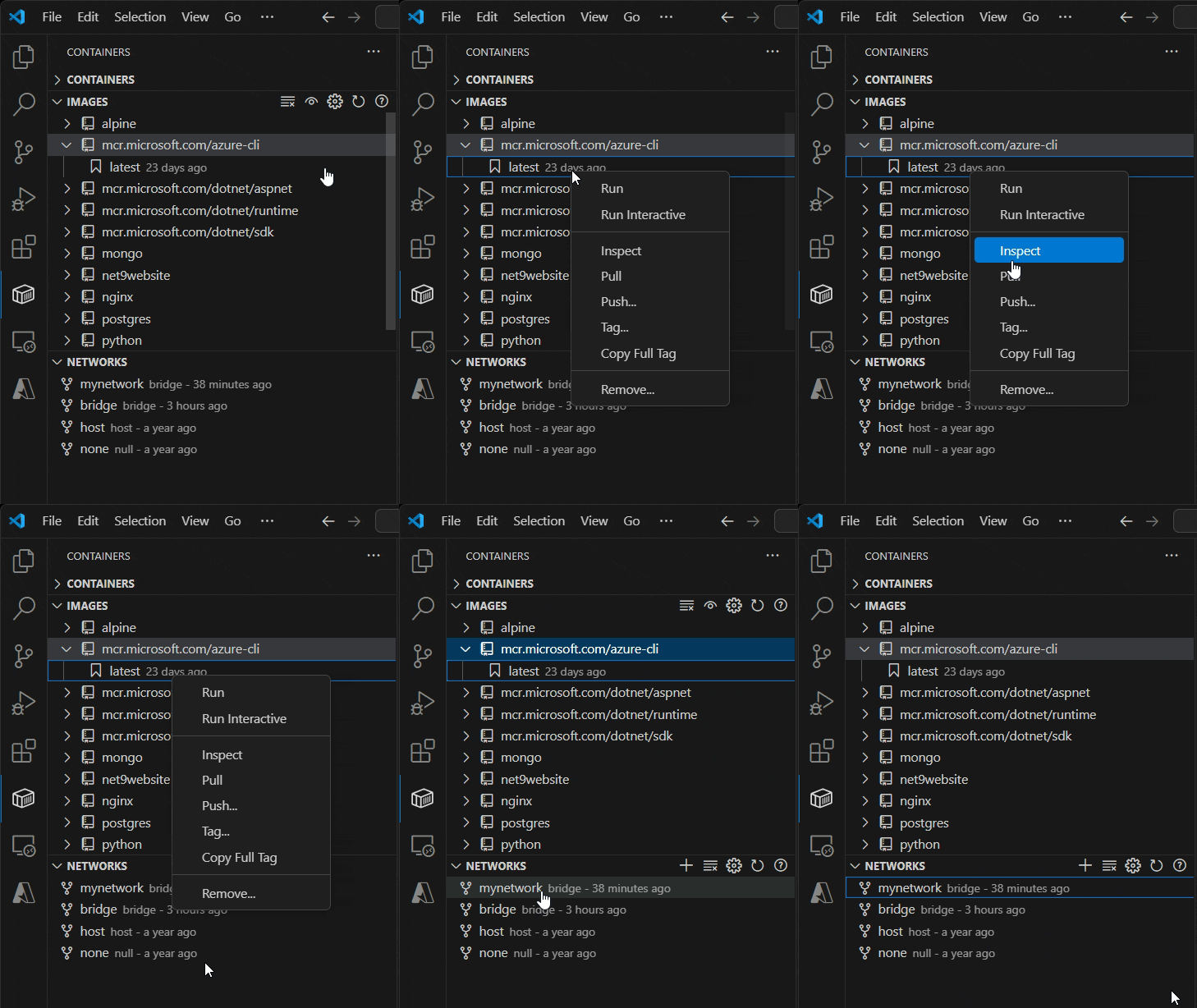
Container Tools 扩展为 VS Code 贡献了容器资源管理器视图。容器浏览器允许你检查和管理容器资产:容器、映像、卷、网络和容器注册。如果你已经登录了 Microsoft 账户,并且它有 Azure 订阅权限,你也可以浏览你的 Azure 容器注册表。
右键菜单提供了每种资产常用的命令。
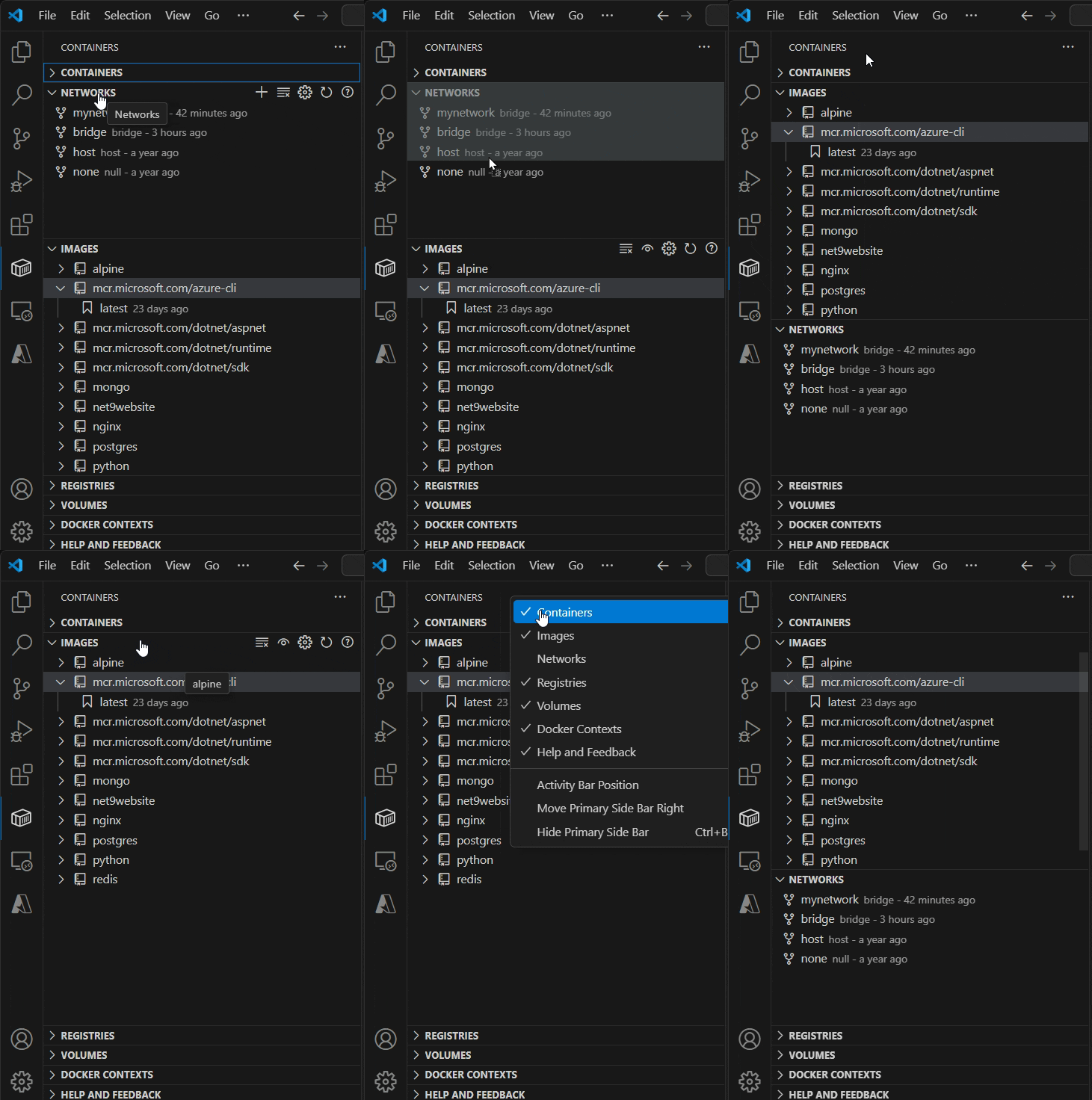
你可以通过用鼠标上下拖动容器浏览器面板来重新排列它们,并使用上下文菜单来隐藏或显示它们。
容器命令
许多最常见的容器相关命令都内置在命令面板中:
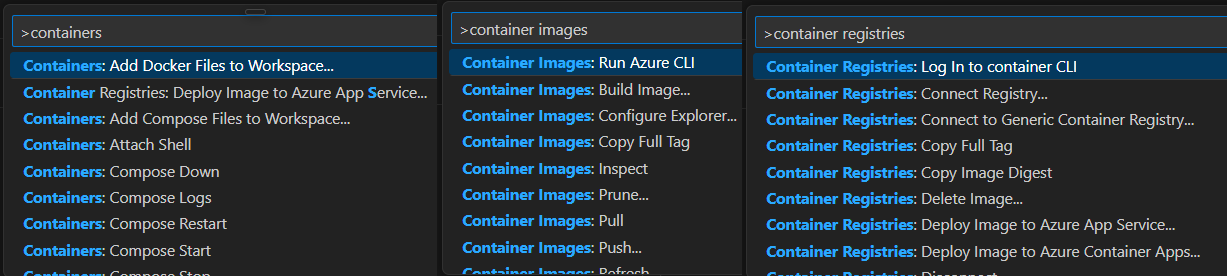
你可以运行命令来管理镜像、网络、卷、镜像注册表和 Docker Compose。此外,容器:修剪系统命令还会移除停止的容器、悬挂的图像以及未使用的网络和卷。
Docker 组合
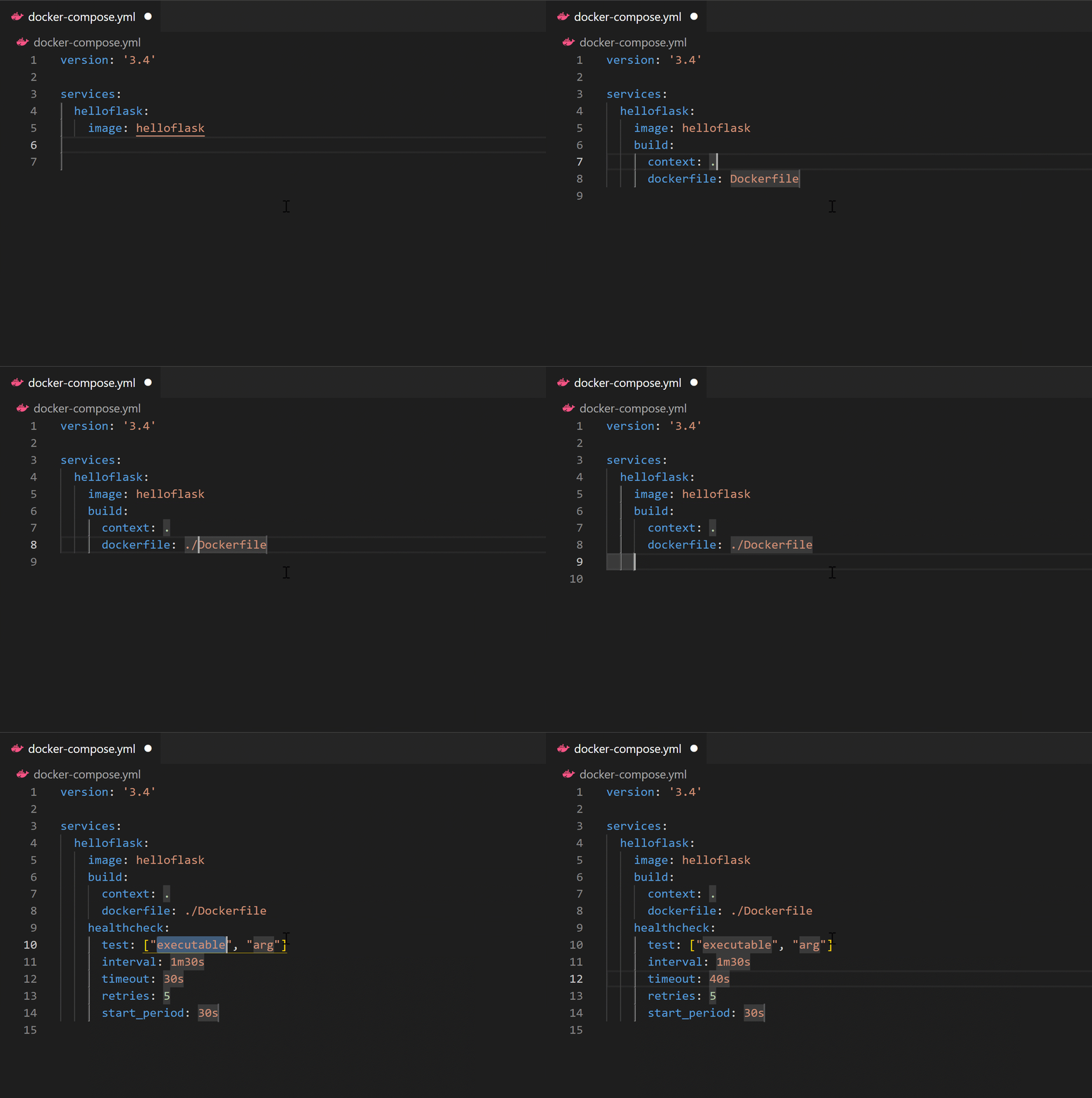
Docker Compose 允许你用 Docker 定义和运行多容器应用。我们在容器工具扩展中的Compose Language Service为你提供IntelliSense和制表表补全功能,方便你在创作时完成docker-compose.yml文件。按 ⌃空格(Windows,Linux Ctrl+Space)可查看有效的 Compose 指令列表。
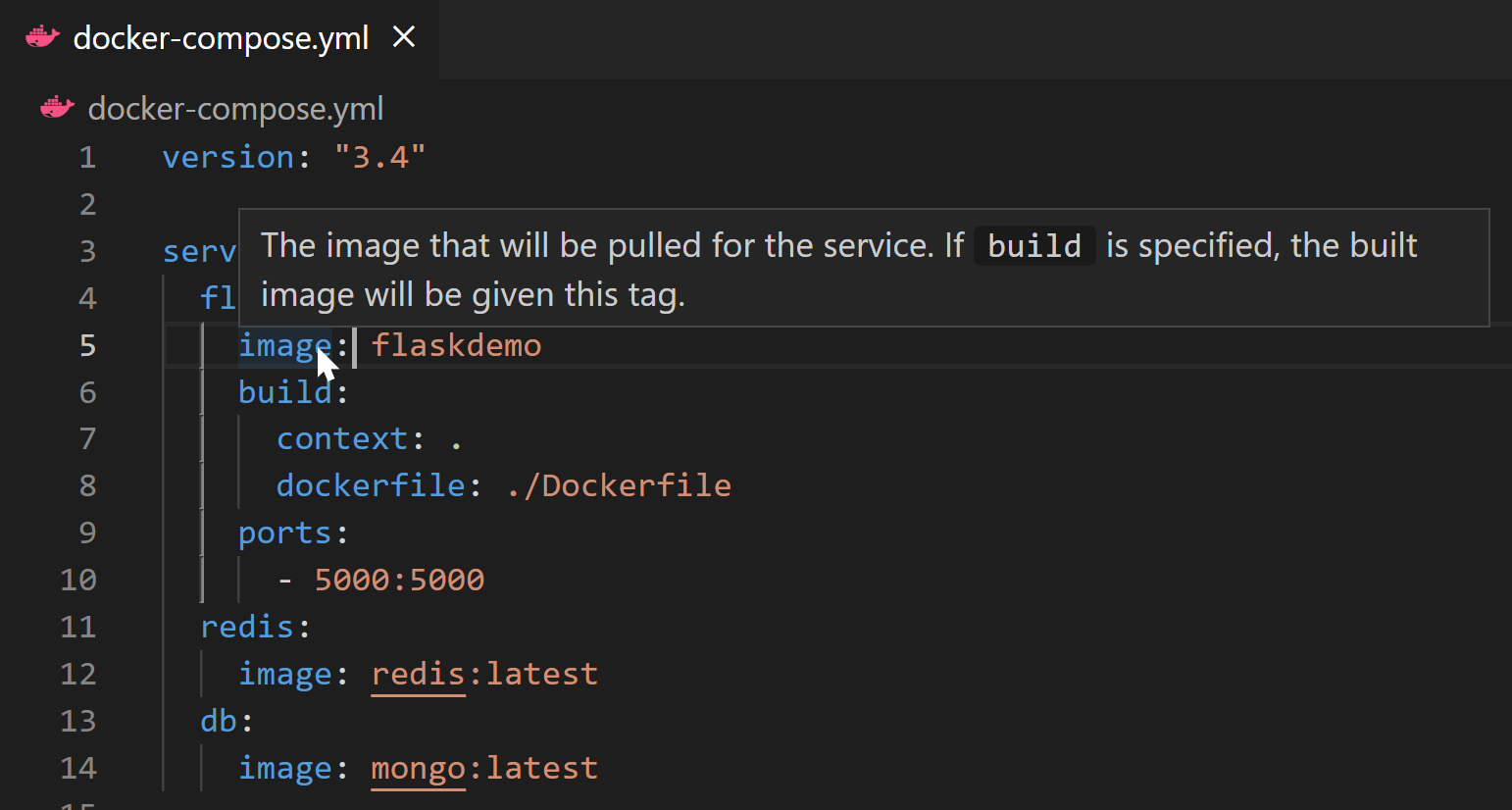
当你将鼠标悬停在 Docker Compose YAML 属性上时,我们还会提供工具提示。
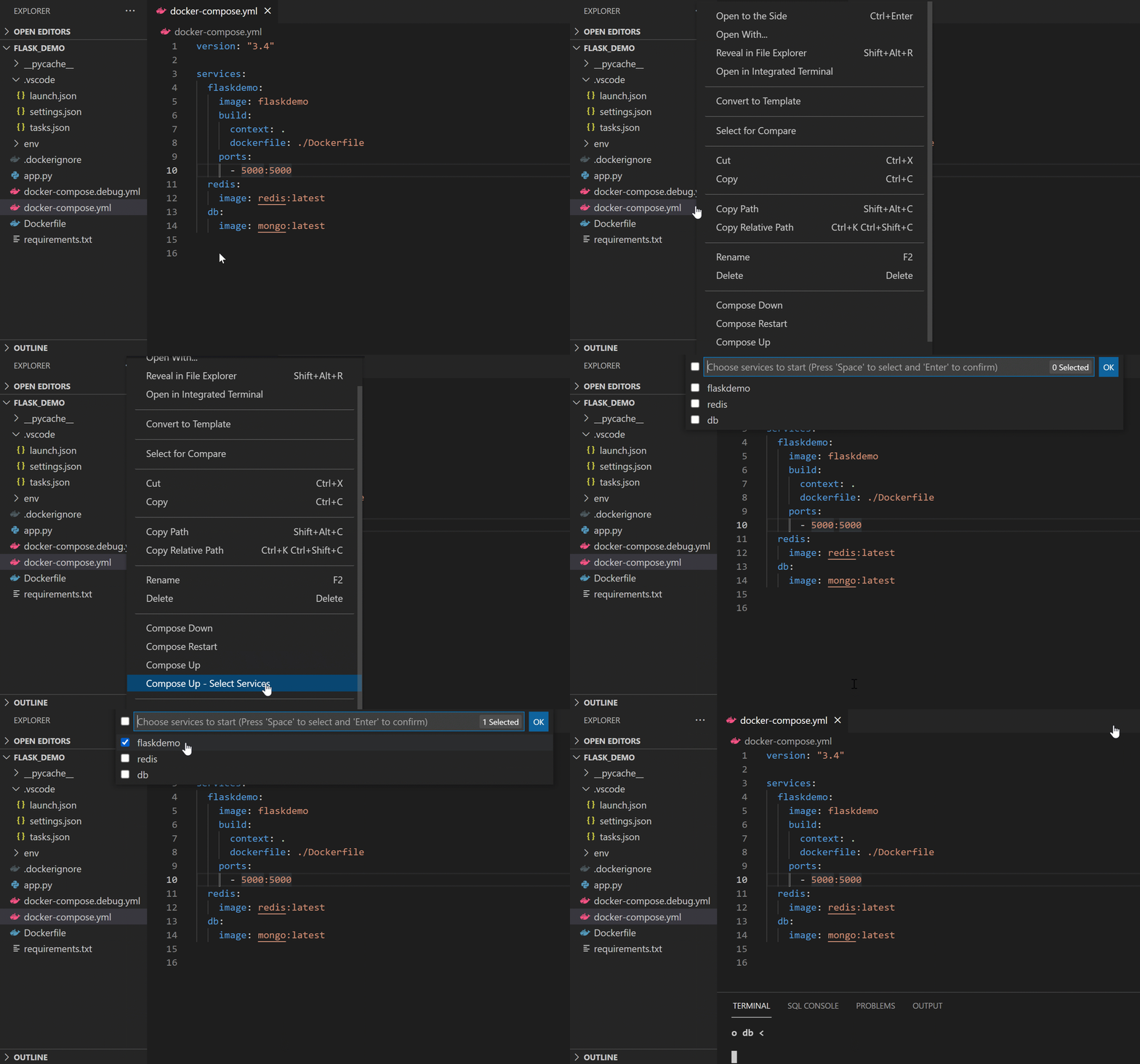
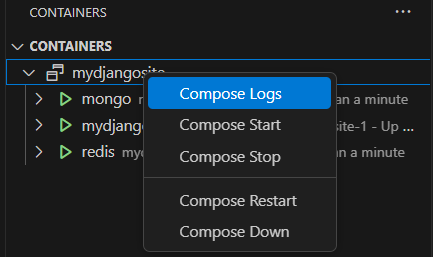
虽然作曲允许你一次性运行所有服务,这是我们的新功能Compose Up - 选择服务允许你选择任意组合的服务。
一旦你作曲命令完成后,导航到容器资源管理器,以编写组查看你的服务。这允许你作为一个组开始、停止和查看每个服务的日志。
使用图像注册
你可以显示内容,并从 Azure 容器注册表、Docker Hub、GitHub 等平台推送、拉取或删除镜像:
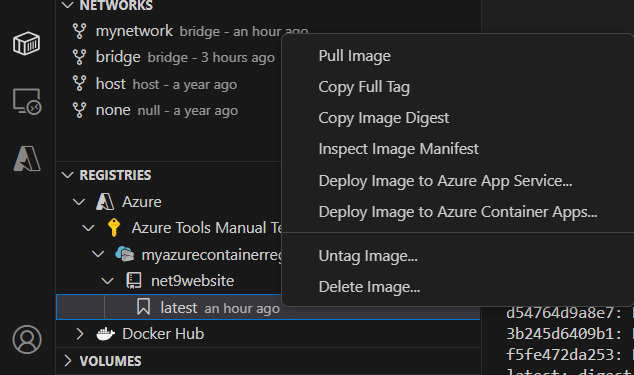
Azure 容器注册表中的映像可以直接从 VS Code 部署到 Azure App Service 或 Azure Container Apps。请参见“部署到Azure”以开始。有关如何认证和作注册表的更多信息,请参见使用容器注册表。
在容器内运行的服务调试
你可以调试用.NET(C#)和运行在容器内的Node.js服务。该扩展提供了自定义任务,帮助在调试器下启动服务以及将调试器附加到正在运行的服务实例。欲了解更多信息,请参见“调试容器化应用”和“定制容器工具扩展”。
Azure CLI integration
你可以在基于 Linux 的独立容器中启动 Azure CLI(命令行界面),并使用容器镜像:运行 Azure CLI 命令。这让你在隔离环境中访问完整的 Azure CLI 命令集。有关可用命令的更多信息,请参见“开始使用 Azure CLI”。
下一步
继续阅读以了解更多