AKS 工具与 VS Code 诊断
本文档将带你了解可以通过Visual Studio Code直接与AKS集互的一些方式。Azure Kubernetes Services 是一个完全托管的 Kubernetes 服务。Azure Kubernetes Service(AKS)提供无服务器的 Kubernetes,这是一种持续集成和持续交付(CI/CD)体验,具备企业级的安全性和治理。Azure Kubernetes Service(AKS)是一个开源系统,用于自动化容器化应用的部署、扩展和管理。
我们将向您展示如何在 AKS 集群上运行诊断健康检查,启动 AKS Periscope 进行更深入的排查,部署 Azure Service Operator,或生成 GitHub Actions Starting Workflows。
开始之前
AKS VS Code 扩展对 Kubernetes VS Code 扩展有父级依赖。
你需要下载Kubernetes VS Code扩展。
你可以按照本指南在现有的 AKS 集群上作,或者创建 AKS 集群。
安装Azure Kubernetes Services扩展
为了实现全面集成的 Azure Kubernetes 诊断体验,您可以安装 Azure Kubernetes 服务工具扩展。
有了扩展,你可以轻松地从VS Code环境中查看和管理你的AKS集群。
要安装 Azure Kubernetes Services VS Code 扩展,打开扩展视图(⇧⌘X(Windows,Linux Ctrl+Shift+X)),搜索“AKS”。选择 Microsoft Azure Kubernetes Services 扩展。
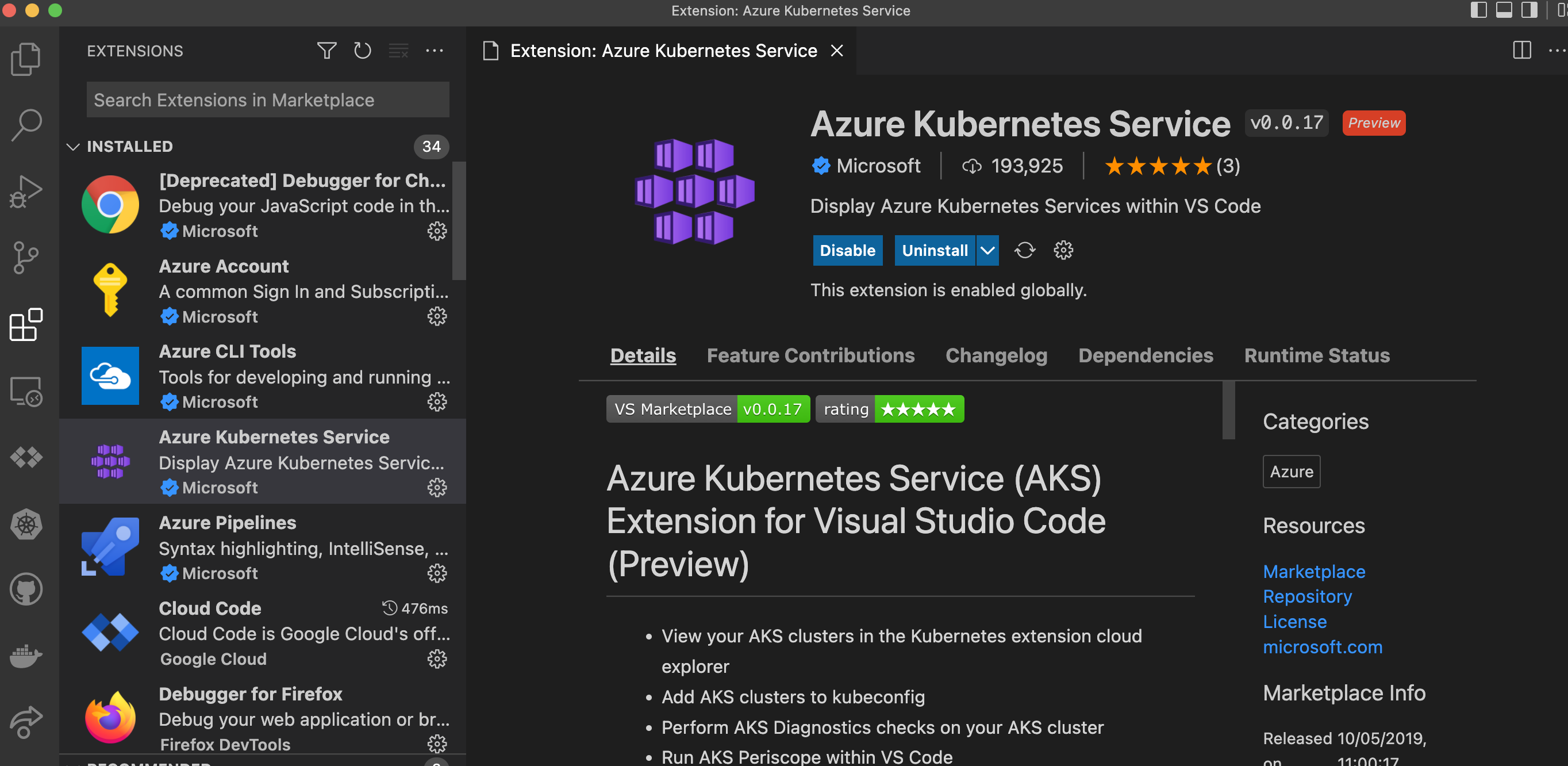
安装
-
下载并安装 VS Code 的 Azure Kubernetes Service 扩展。
-
等扩展安装完成后,提示时重新加载 VS Code。
-
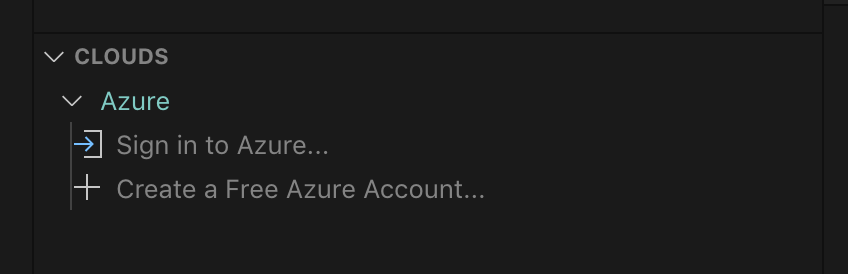
安装完成后,你会在云层下看到一个名为Azure的部分。
-
通过选择“登录 Azure...” 登录您的 Azure 账户。
特色
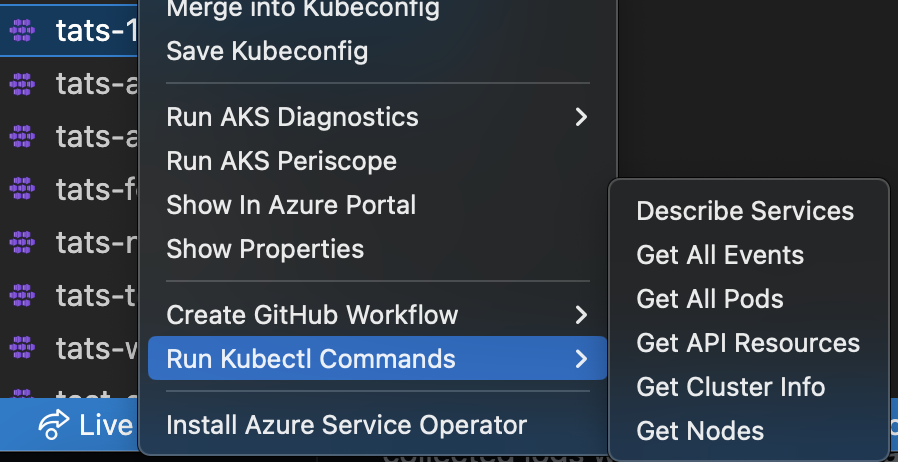
一旦你成功用 Azure 账户登录,就可以在名为 Azure 的部分查看你 Azure 订阅中的所有 AKS 集群。你可以右键点击你的 AKS 集群,选择菜单项执行以下作。
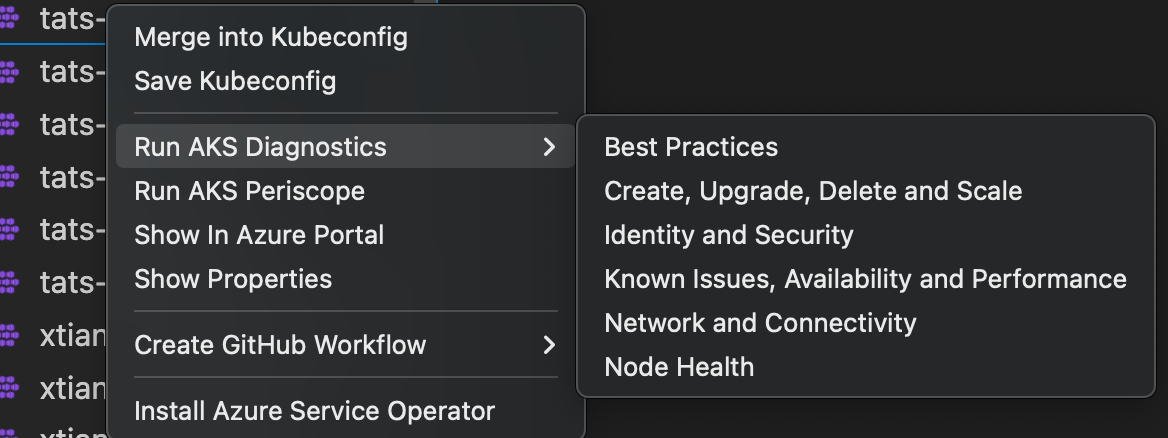
对集群运行AKS诊断:
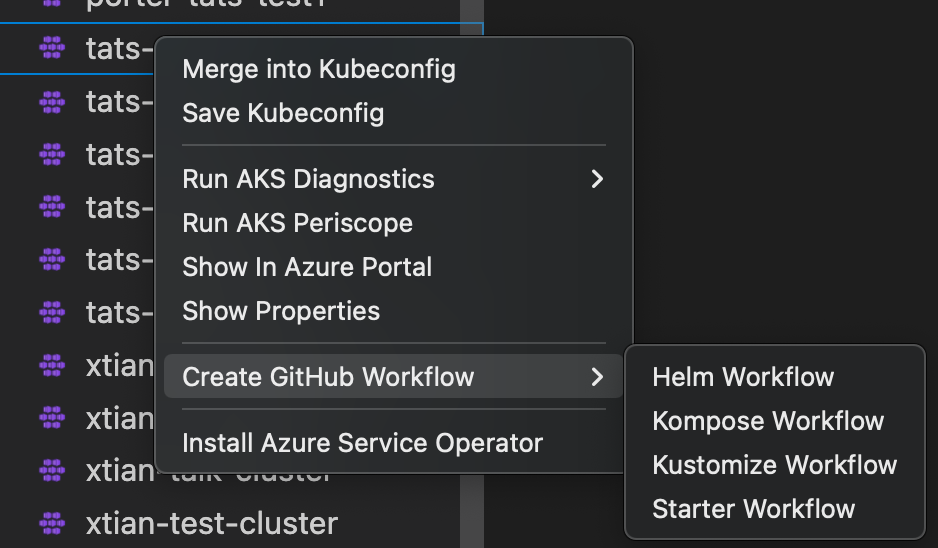
启动GitHub工作流程:
运行Kubectl命令:
合并到 Kubeconfig
右键点击你的 AKS 集群,选择“合并到库贝配置”,将选中的 AKS 集群添加到你的活跃 kubeconfig 文件中。
Save Kubeconfig
右键点击你的 AKS 集群,选择“保存 Kubeconfig”,将所选 AKS 集群的 kubeconfig 保存为新文件。
AKS诊断
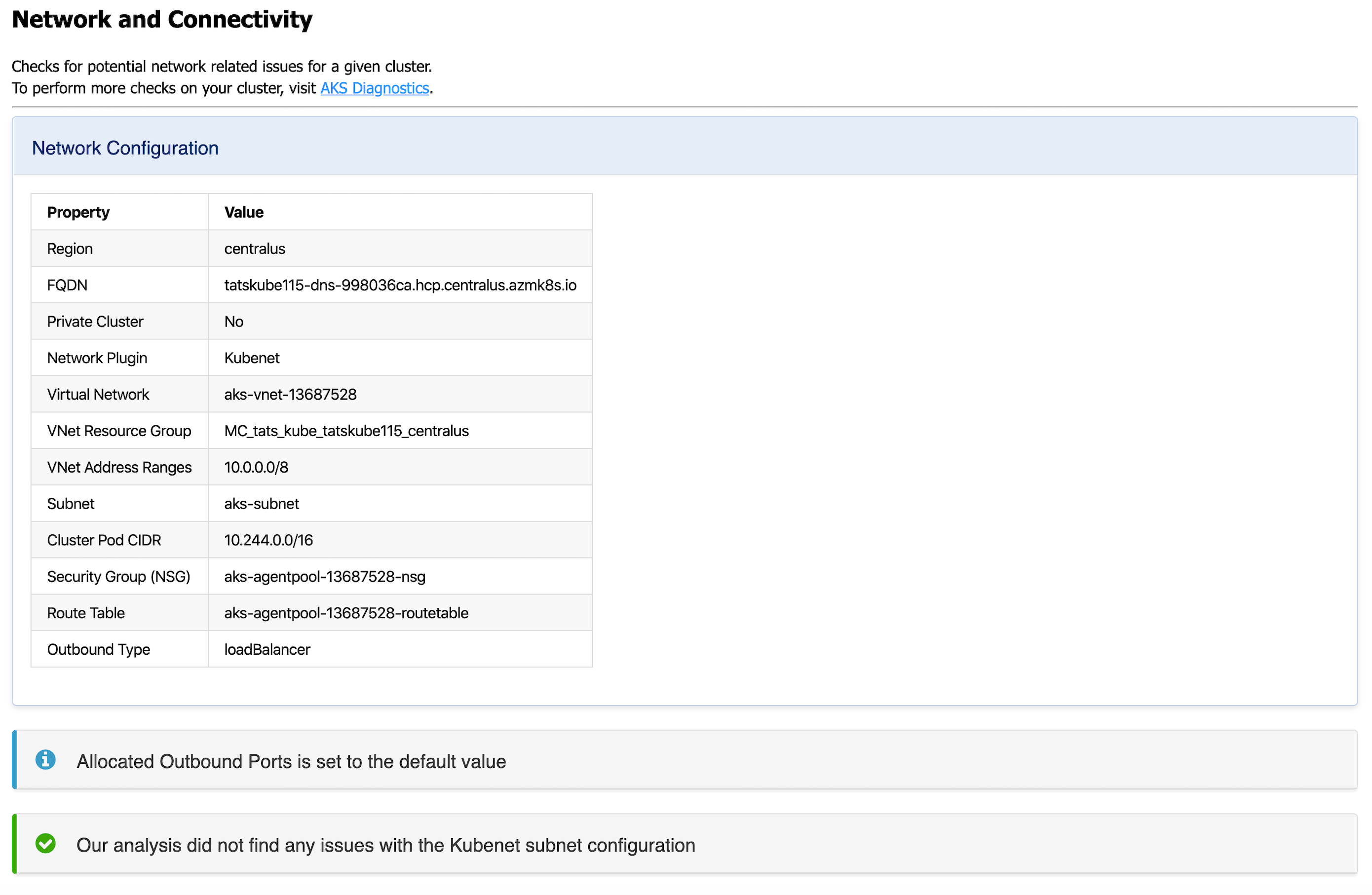
右键点击你的 AKS 集群,选择“运行 AKS 诊断”,以显示基于 AKS 集群后端遥测的诊断信息:
- 最佳实践
- 创建、升级、删除和扩展问题
- 身份与安全
- 网络与连接问题
- 节点健康
要对你的 AKS 集群进行进一步检查以排查故障并获得推荐解决方案,请点击页面顶部的 AKS 诊断链接,打开所选集群。欲了解更多AKS诊断信息,请访问AKS诊断概览。
在 Azure 门户中导航到你的集群
右键点击你的 AKS 集群,选择“在 Azure 门户中显示”,在 Azure 门户中打开你集群的概览页面。
显示AKS簇属性
右键点击你的 AKS 集群,选择“显示属性”,可以显示 AKS 集群和代理池的属性,比如配置状态、FQDN、k8s 版本,以及节点属性,比如节点版本、虚拟机类型、虚拟机大小、作系统类型、作系统磁盘大小和节点配置状态。
AKS潜望镜
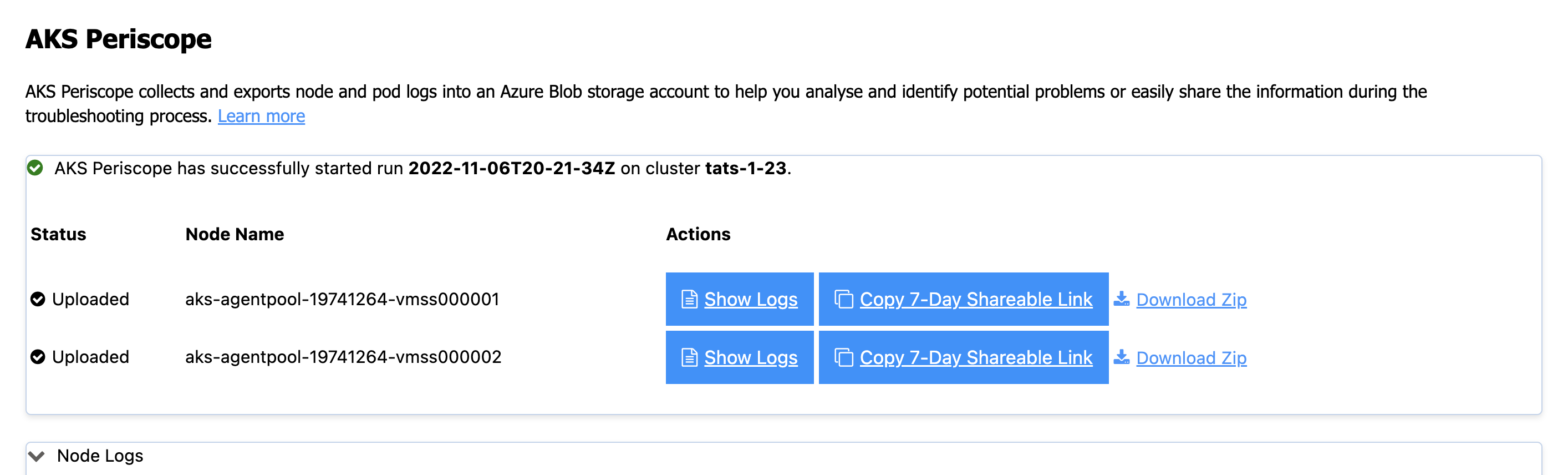
右键点击你的 AKS 集群,选择“运行 AKS Periscope”,从你的 AKS 集群提取详细诊断信息并导出到 Azure 存储账户。选择该选项后,会加载一个网页视图,提供创建可下载链接的选项,以及一个可分享的链接,且有7天有效期。
如果你没有看到所有节点的日志,可能是日志还在上传。再次点击生成链接按钮以加载更多日志。
欲了解更多信息,请访问AKS潜望镜。
配置存储账户
运行 AKS Periscope 需要你在 AKS 集群的诊断设置中拥有一个存储账户。
如果你只有一个存储账户与 AKS 集群的诊断设置关联,收集的日志默认会存储在关联的存储账户中。
如果你在 AKS 集群的诊断设置中关联了多个存储账户,扩展会提示你选择存储日志的账户。
如果你在诊断设置中没有配置存储账户,可以按照以下说明启用:
-
右键点击你的 AKS 集群,选择“在 Azure Portal 中显示”。
-
在左侧导航中选择“监控”中的诊断设置。
-
选择添加诊断设置。
-
输入一个名字,比如 myAKSClusterLogs,然后选择归档到存储账户的选项。
-
选择你喜欢的存储账户。
-
在可用日志列表中,选择你想启用的日志。
注意:已发生的费用取决于您的存储账户使用情况和Azure存储策略。
-
准备好后,选择保存以启用所选日志的收集。
如需了解更多诊断设置信息,请访问创建诊断设置,将平台日志和指标发送到不同目的地。
Install Azure Service Operator
右键点击您的 AKS 集群,选择“安装 Azure Service Operator”,即可轻松部署最新版本的 Azure Service Operator(ASO),并在 Kubernetes 中配置 Azure 资源。选择此选项后,系统会提示您使用 ASO 的服务主体,以执行 Azure 资源作。该服务主体必须拥有相应权限(通常为适当范围的贡献者)。填写服务主体详情,选择提交以启动 Azure 服务 Operator 的安装。
安装Azure服务只能在从未安装过ASO的AKS集群上执行。如果你已经手动启动安装,请按照Azure服务的说明完成。
欲了解更多关于 Azure Service Operator 的信息,请访问 Azure Service Operator(针对 Kubernetes 的)页面。如果您在使用 Azure Service Operator 时遇到问题,请访问 Azure Service Operator (ASO) 故障排除页面。

创建GitHub工作流程
右键点击你的 AKS 集群,选择创建 GitHub 工作流,即可轻松打开并创建工作流起始模板。这有助于快速生成带有预填资源组和集群名称的工作流模板:
Create cluster from Azure Portal
右键点击你的 AKS 订阅,选择“从 Azure 门户创建集群”,即可轻松进入 Azure 门户中的 AKS 创建集群页面。

启动或停止AKS集群
右键点击你的 AKS 集群,选择“显示属性”以显示 AKS 集群属性。页面上有一个停止/启动集群按钮,用于启动或停止集群。

从你的 AKS 集群运行 Kubectl 命令
右键点击您的 AKS 集群,选择“运行 KubectlCommands”以在集群上运行 Kubectl 命令。目前,以下 Kubectl 命令可用:
- 描述服务
- 获取所有舱
- API 资源
- 获取集群信息
- 获取节点
- 获取所有活动
恭喜!你现在知道如何作这个VS Code扩展了。
下一步
- Azure 扩展——VS Code Marketplace 有数百个适用于 Azure 和云端的扩展。
- Azure Kubernetes Service Diagnostics (preview) overview
- Azure Service Operator - Learn about Azure Service Operator.
- AKS潜望镜
- GitHub AKS Starter Workflow