Jupyter 笔记本网络版
Visual Studio Code 支持桌面版的 Jupyter Notebooks,并扩展到多种基于浏览器的平台,如 GitHub Codespaces 和 VS Code for the Web。
使用这些基于浏览器的平台,你可以在笔记本(甚至更多)上工作,而无需在电脑上安装任何东西。你可以在下面阅读关于每种选项以及如何开始的更多内容:
- GitHub Codespaces 上的 Jupyter 笔记本
- 在 VS Code for the Web 上使用 VS Code Server 进行远程隧道
- 通过 VS Code 连接 Web 的远程 Jupyter 服务器
Jupyter码空间笔记本
在VS Code中开发Jupyter笔记本完全可以通过基于网页的界面,使用GitHub Codespaces完成,这是一个云托管开发环境,安全且可配置,提供免费计算资源(更多内容涉及Codespaces的月用量配额)。这意味着你可以在不安装任何软件的情况下,享受所有VS Code功能,包括Jupyter笔记本支持。快速开始:
-
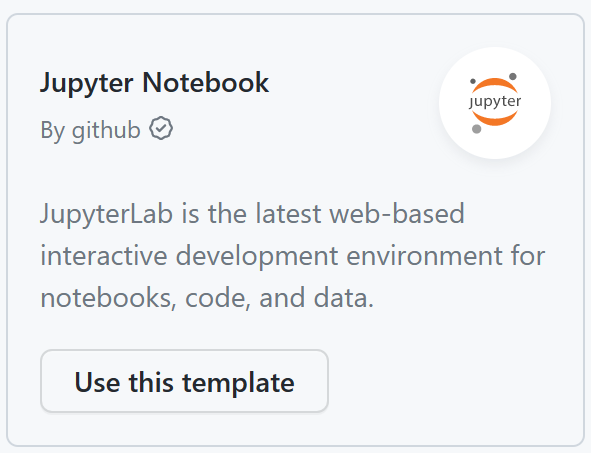
在“探索快速开始模板”中,选择“使用此模板用于Jupyter Notebook”。如果没有看到Jupyter Notebook模板,选择“查看全部”并搜索该模板。
-
就是这样!我们将为你创建一个代码空间,让你开始!
提示:你可以通过将配置文件提交到仓库(通常称为配置即代码)来自定义项目,这样可以为所有项目用户创建一个可重复的代码空间配置。你还可以在开发容器/镜像仓库中看到预定义配置的示例,根据项目需要使用和/或修改。
Jupyter关于VS Code的网页笔记本
你也可以通过访问 https://vscode.dev 或 https://github.dev(在 GitHub 上查看仓库时输入 '.' 即可获得)来使用 VS Code for the Web。使用 VS Code for the Web,你有两种方式可以连接到以下类型的笔记本内核:
VS Code 服务器的远程隧道
你可以通过在远程机器上安装VS Code服务器,并通过VS Code for the Web访问远程机器,无需SSH即可安全连接远程机器(你也可以在VS Code Desktop上连接服务器)。具体做法:
-
安装
代码在你的远程机器上使用CLI。注意:如果远程机器上已经安装了VS Code Desktop,你可以跳过这一步,
代码CLI 集成在 VS Code Desktop 中。 -
用 tunnel 命令创建安全隧道:
代码隧道(你也可以跑步代码内部人员隧道如果你想使用每日发布的VS Code),并按照提示授权服务器访问。这会在你的远程机器上下载并启动 VS Code 服务器,然后创建一个隧道到它。 -
使用CLI的输出 vscode.dev 绑定到该远程机器的URL,例如:
https://vscode.dev/tunnel/<machine_name>/<folder_name>
在任何客户端上访问该远程机器。 -
打开笔记本文件,选择任何 Jupyter 内核或 Python 环境来运行你的代码。
连接到远程Jupyter服务器
你也可以通过粘贴格式的URL连接到任何远程Jupyter服务器:http://<ip-address>:<port>/?token=<token>.
为此,选择“Jupyter: Specify Jupyter Server for Connections”命令,然后粘贴你远程Jupyter服务器的URL。

要输入你用旧版VS Code和Jupyter扩展的远程Jupyter服务器URL:
-
点击状态栏上的“Jupyter Server: ”。

-
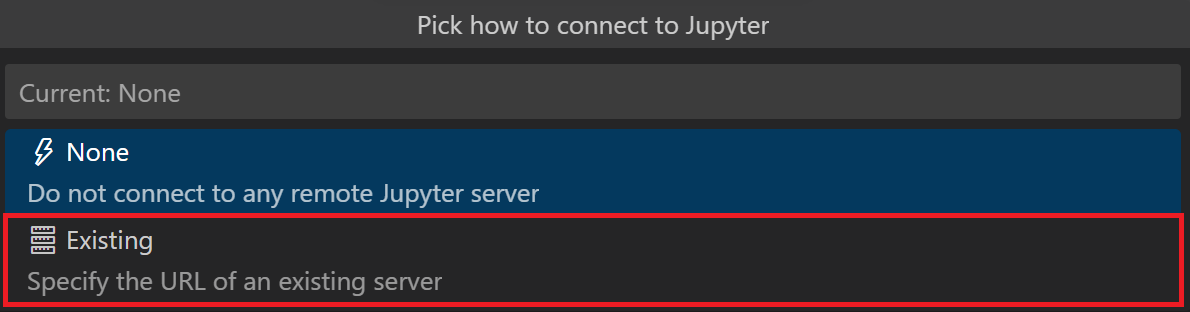
选择“已存在”。
启动远程服务器时,务必:
- 允许所有起源(例如)
--NotebookApp.allow_origin='*')以便允许外部访问你的服务器。 - 设置笔记本在所有IP上监听 (
--NotebookApp.ip='0.0.0.0').
局限性
由于 VS Code for the Web 完全运行在你的网页浏览器中,与桌面版和 Codespaces 体验相比,存在一些限制。
继续开发代码空间
与VS Code Desktop一样,你可以轻松地在Codespaces上继续使用VS Code for the Web(https://vscode.dev 或 https://github.dev)进行工作。当你选择在新的代码空间中继续工作时,你未承诺的更改会随你一起移动。具体做法:
-
打开命令面板(⇧⌘P(Windows,Linux Ctrl+Shift+P)),选择“继续工作......”。
-
选择创建新代码空间。

-
按照提示将你的工作变更存储到云端并登录 Codespaces。
-
选择你的代码空间实例类型(核心数、内存和存储空间)。
你也可以手动提交更改,并通过远程资源管理器创建代码空间:
-
登录 Codespaces 时,打开命令面板(⇧⌘P(Windows,Linux Ctrl+Shift+P))并选择 Codespaces:登录。
-
从活动栏导航到远程探索器视图。
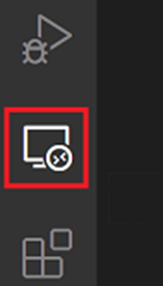
在远程探索器视图中,你可以连接已有的代码空间,也可以创建新的代码空间。这将为你在 Codespaces 上继续推进项目打开一个新的窗口。