状态栏
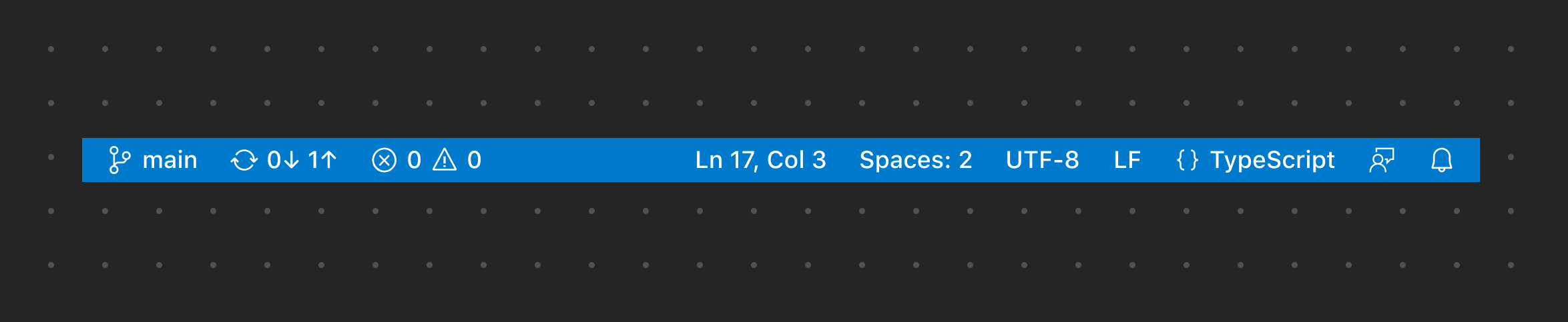
✔️ 做
- 使用短文本标签
- 仅在必要时使用图标
- 仅使用具有明确隐喻的图标
- 将主要(全局)项目放在左侧
- 将次要(上下文)项目放在右侧
❌ 不要
- 添加自定义颜色
- 添加多个图标(除非必要)
- 添加多个项目(除非必要)
状态栏项目
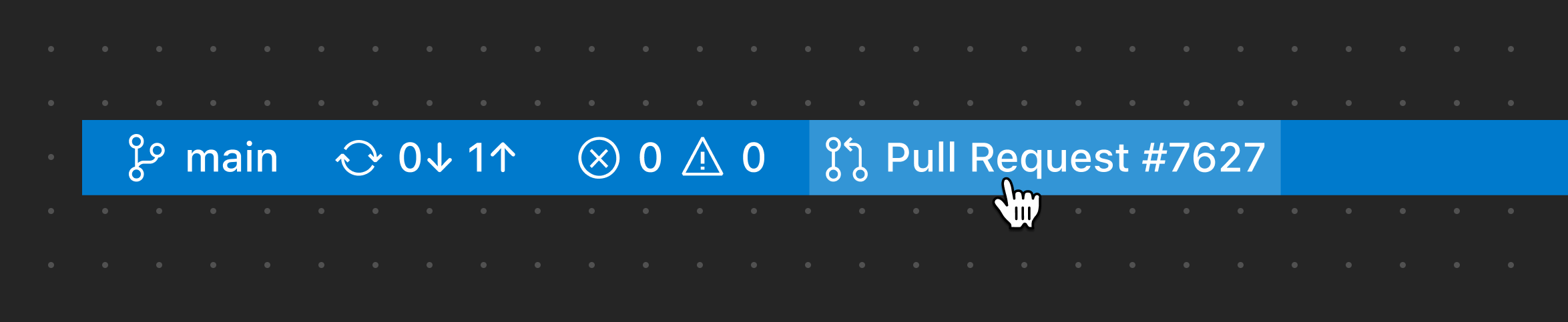
这个例子展示了由GitHub Pull Requests和Issues扩展贡献的一项内容。它与整个工作区相关,因此被放置在左侧。
进度状态栏项目
当需要显示离散进度(在后台进行的进度)时,建议显示一个状态栏项目,并带有加载图标(您也可以添加旋转动画)。如果需要提高用户对进度的注意,我们建议切换到进度通知。

这个例子展示了一个离散的进度状态栏项目。
错误和警告状态栏项目
如果您需要显示一个在警告或错误目的下非常显眼的项目,您可以配置状态栏项目以使用警告或错误背景颜色。仅在状态栏中由于其突出性而作为最后手段使用此模式,并且仅限于特殊案例。

此示例使用错误状态栏项目在文件中显示阻止错误。

这个例子使用警告状态栏项目在文件中显示警告。