面板
面板作为另一个主要区域来显示视图容器。
✔️ 做
- 在面板中渲染视图,这些视图受益于更多的水平空间
- 用于提供支持功能的视图
❌ 不要
- 用于始终可见的视图,因为用户经常最小化面板
- 渲染自定义Webview内容,当拖动到其他视图容器(如主侧边栏或次侧边栏)时无法正确调整大小/重新布局。
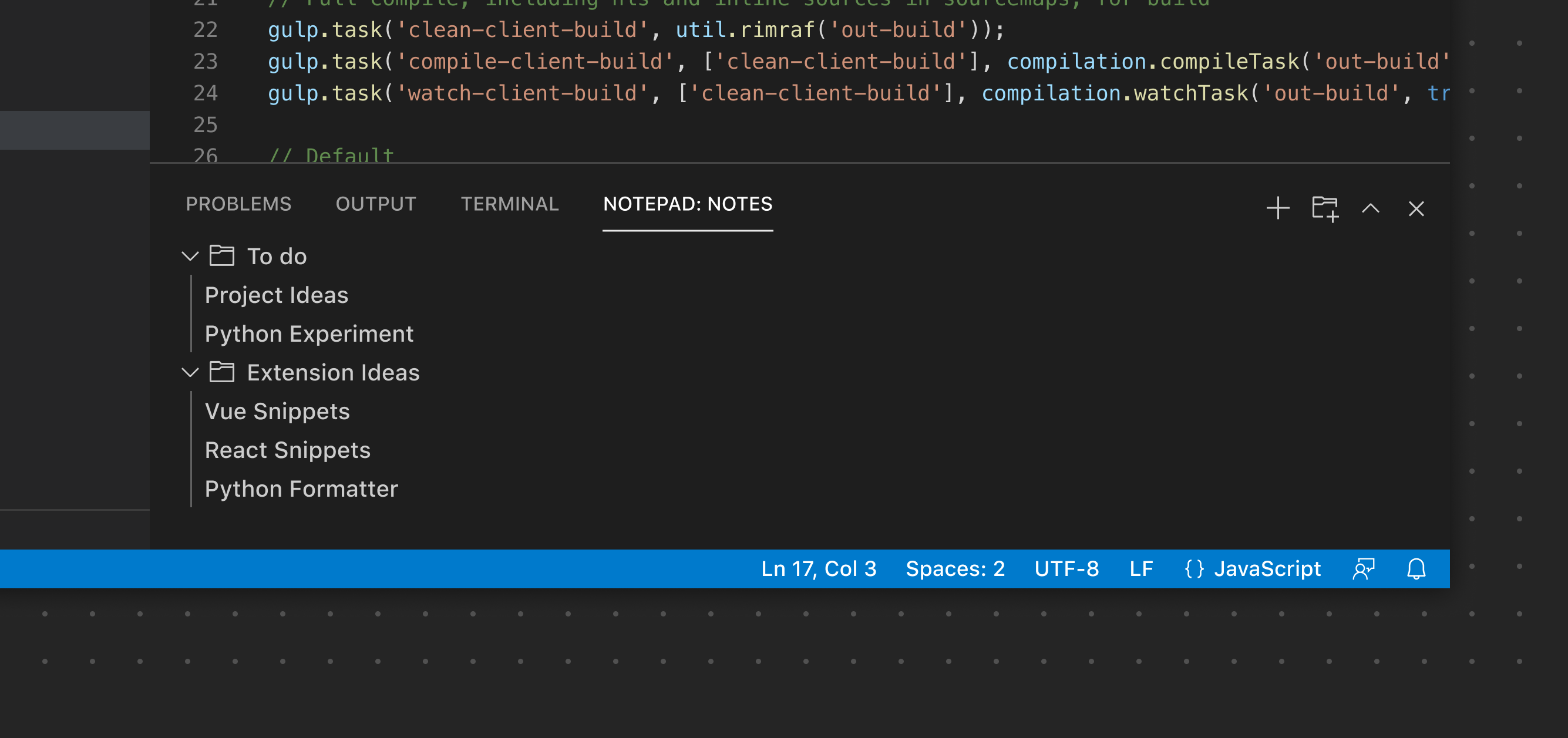
面板工具栏
面板工具栏可以暴露当前所选视图的选项。例如,终端视图暴露视图操作,用于添加新终端、拆分视图布局等。切换到问题视图会暴露不同的操作集。类似于侧边栏工具栏,工具栏仅在只有一个视图时渲染。如果使用多个视图,每个视图将渲染其自己的工具栏。
✔️ 做
- 使用现有的产品图标如果可用
- 提供清晰、有用的工具提示
❌ 不要
- 不要添加过多的图标按钮。如果某个按钮需要更多的选项,请考虑使用上下文菜单。
- 不要重复默认的面板图标(折叠/展开,关闭,等)
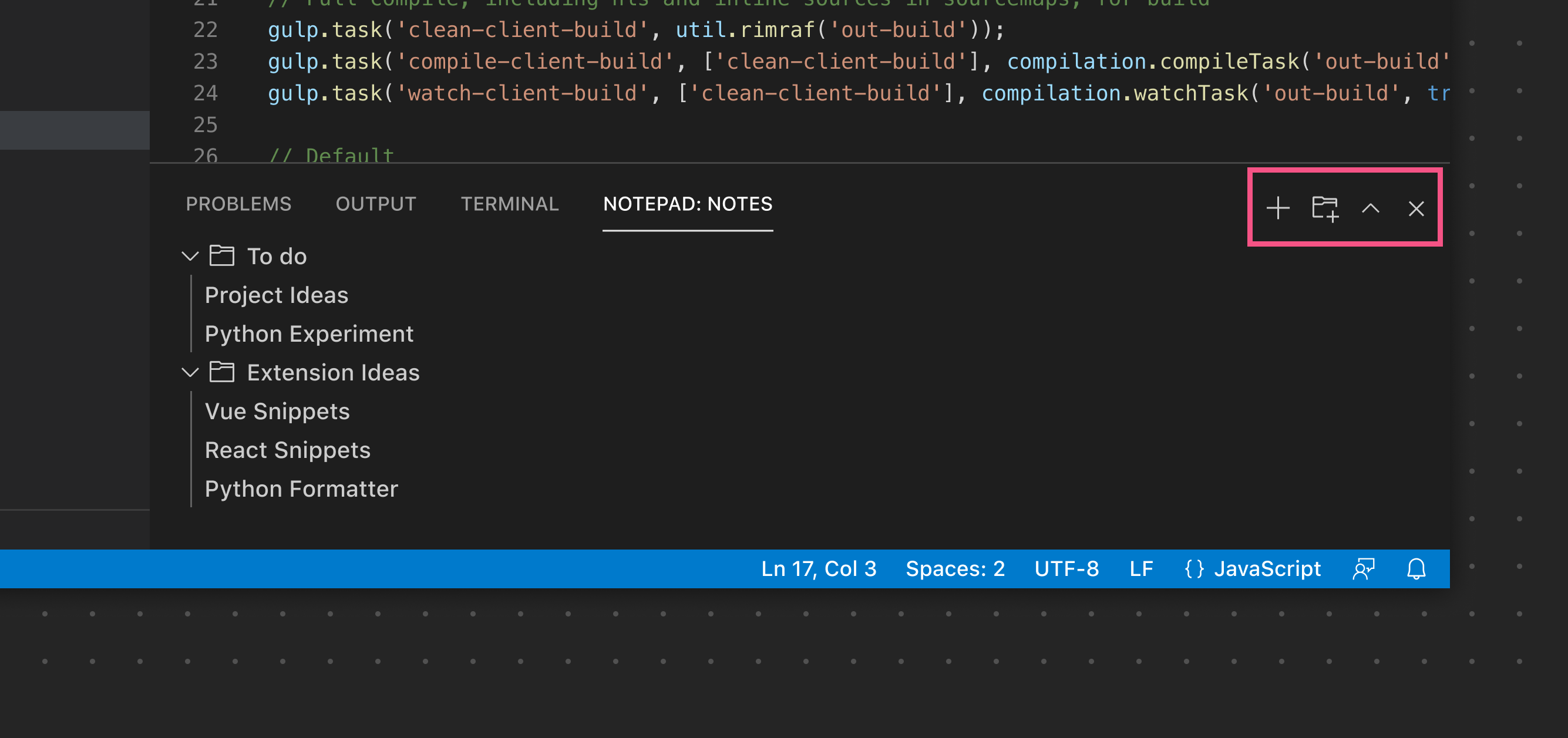
在这个例子中,面板中渲染的单个视图将其视图操作渲染到主面板工具栏中。
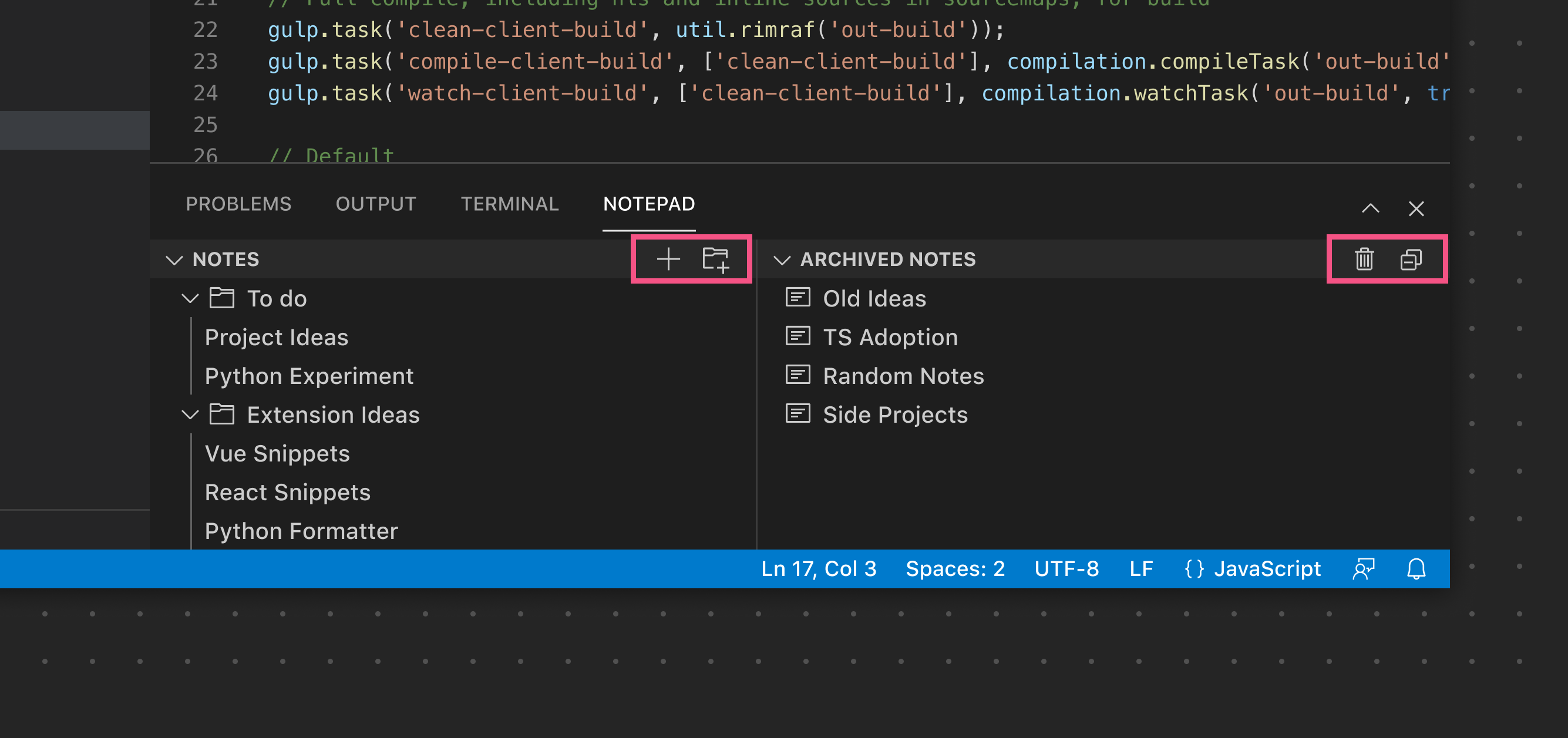
在这个例子中,使用了多个视图,因此每个视图都暴露了其特定的视图操作。