通知
通知 显示从 VS Code 右下角弹出的简要信息。
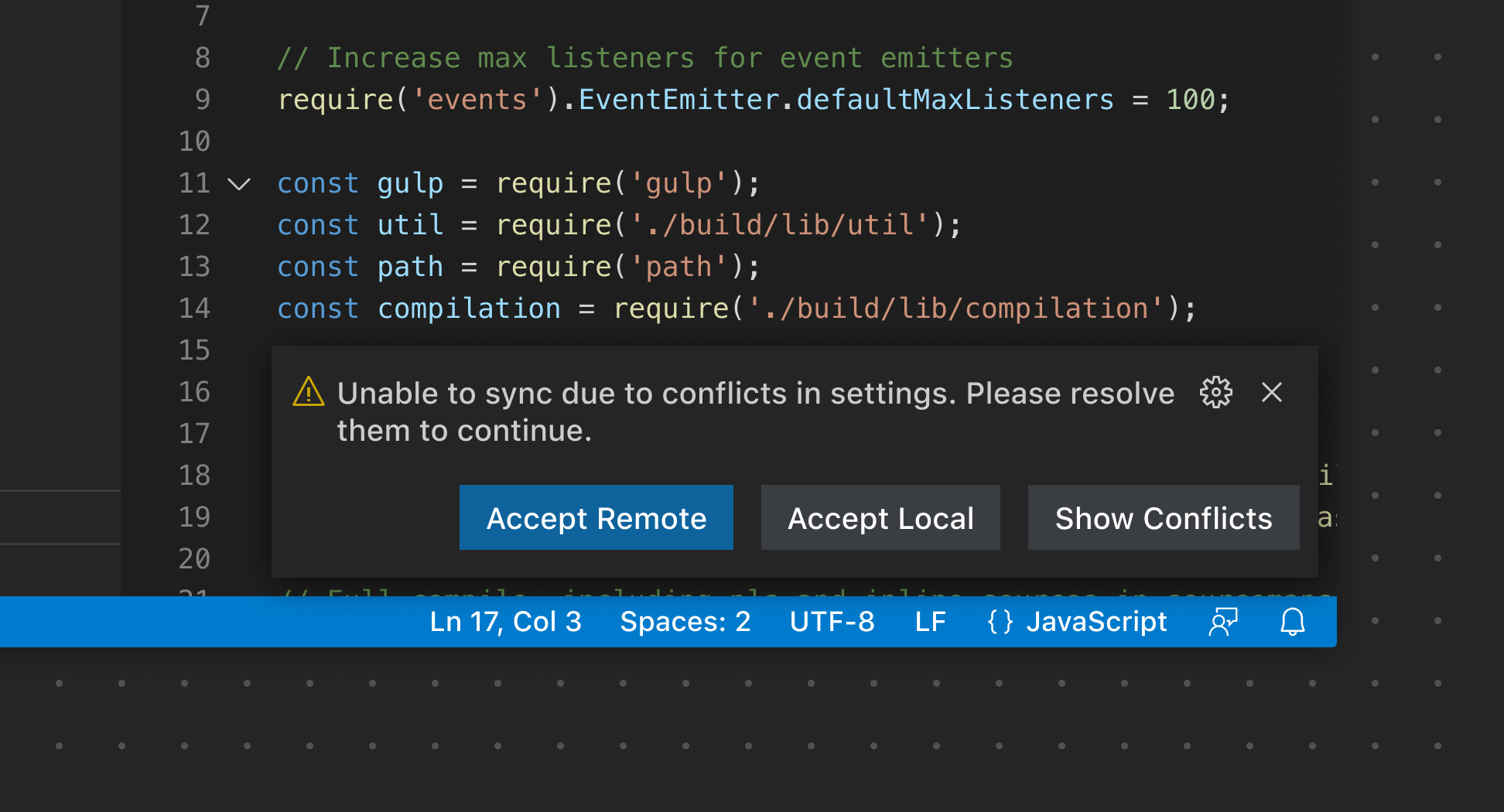
您可以发送三种类型的通知:
限制发送通知的数量以尊重用户的注意力是重要的。为了帮助您决定是否应该显示通知,请遵循我们的通知决策树:

通知示例
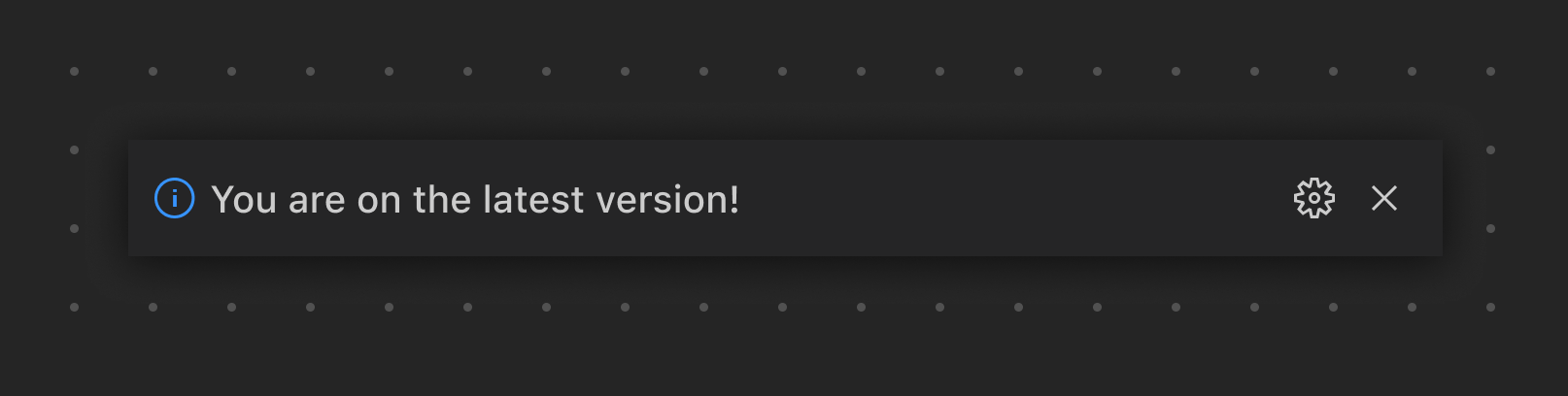
此通知在用户运行 更新版本 命令后出现。请注意,没有额外的操作,只是纯粹的信息。
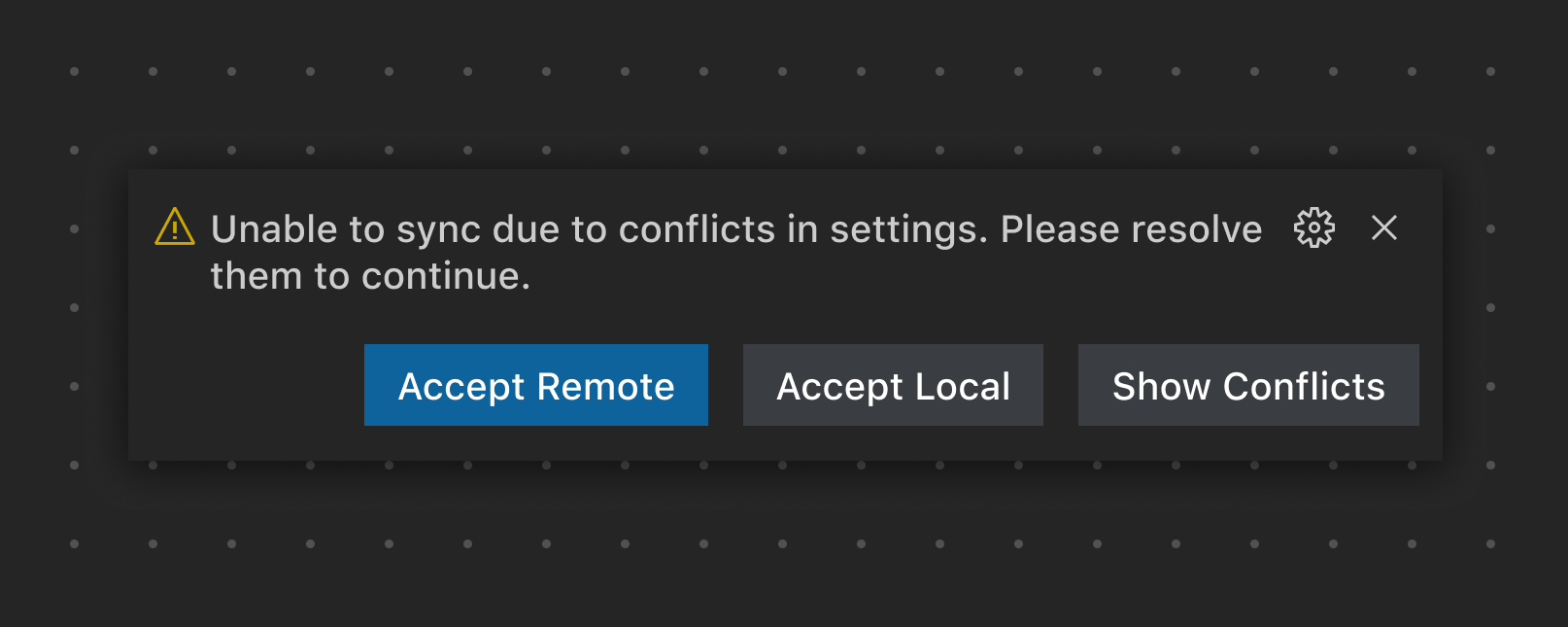
此示例突出显示了一个需要用户输入的功能问题,并展示了解决该问题的步骤。
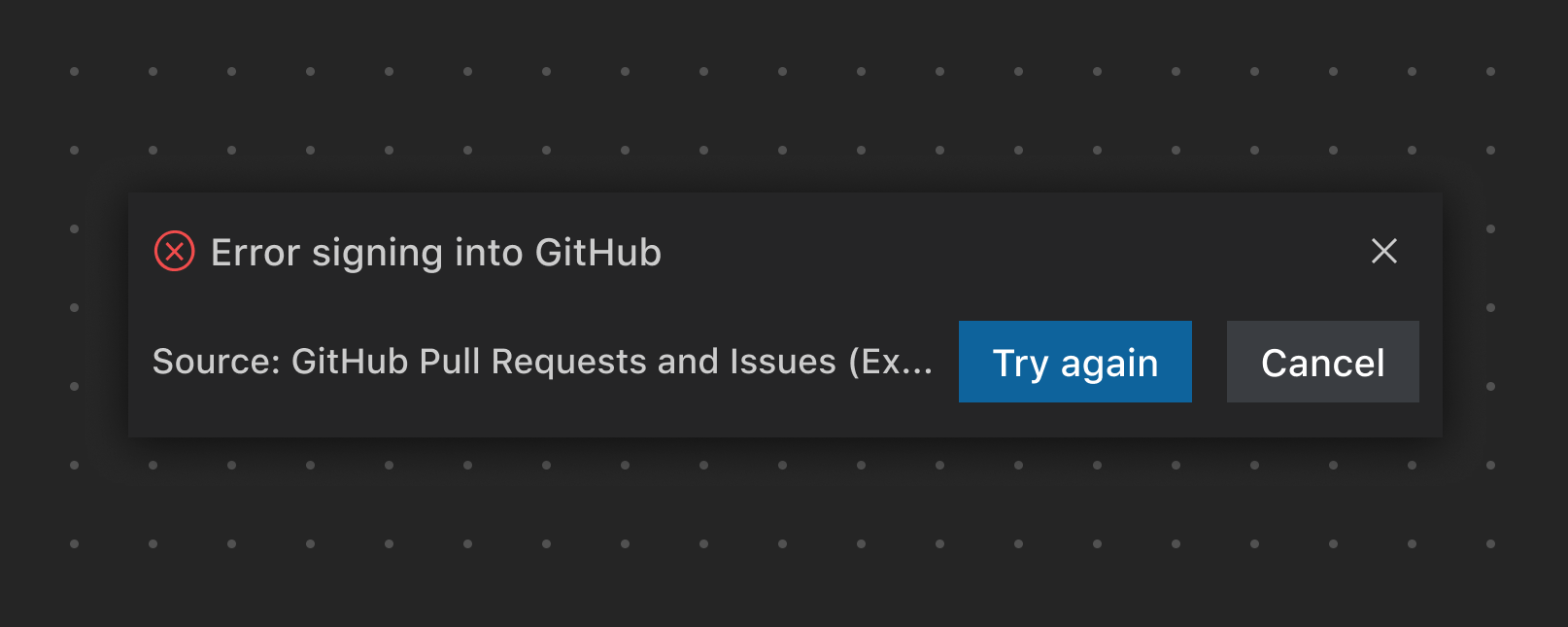
此示例显示了一个带有解决问题操作的失败通知。
✔️ 做
- 尊重用户的注意力,仅在绝对必要时发送通知。
- 为每个通知添加不再显示选项
- 一次显示一条通知
❌ 不要
- 发送重复通知
- 用于促销
- 对第一次安装进行反馈。
- 如果没有,则显示操作
进度通知
当需要显示不确定时间范围内的进度(例如,设置环境)时,可以使用进度通知。这种类型的全局进度通知应作为最后手段使用,因为进度最好保留在上下文中(在一个视图或编辑器内)。
✔️ 做
- 显示链接以查看更多详细信息(如日志)
- 显示信息以显示设置的进展情况(初始化,构建等)
- 提供一个操作来取消操作(如果适用)
- 添加超时情况的定时器
❌ 不要
- 留下一个正在运行的通知
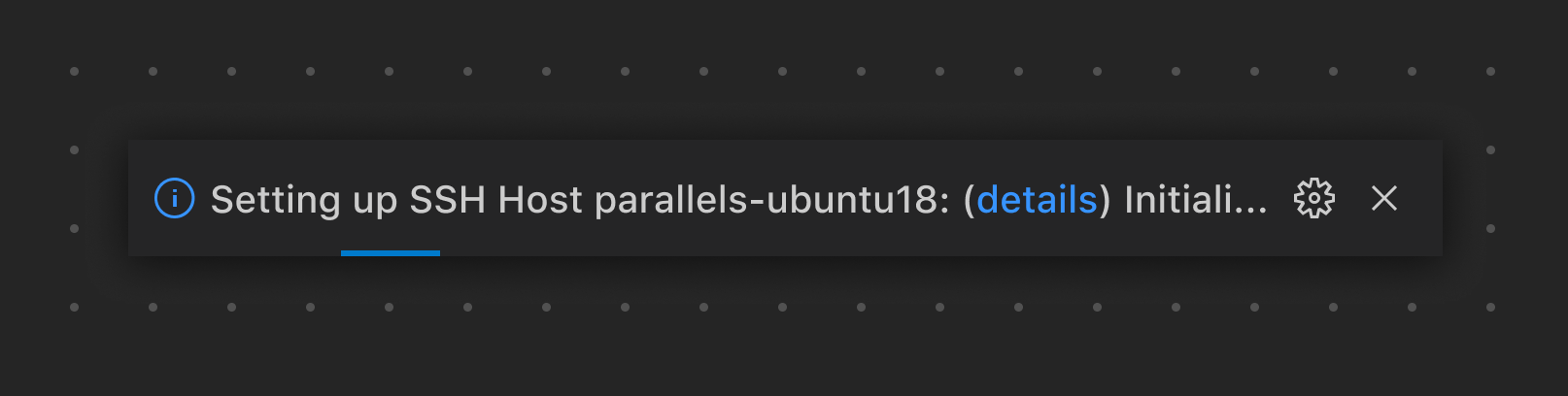
这个例子使用进度通知来展示远程连接所需的设置,同时提供输出日志的链接(详情)。
模态对话框
当您需要对某个操作立即获取用户输入时,您可以选择显示模态对话框。此用户界面元素应谨慎使用,因为模态对话框会在对话框外部阻止用户交互,直到它被关闭。
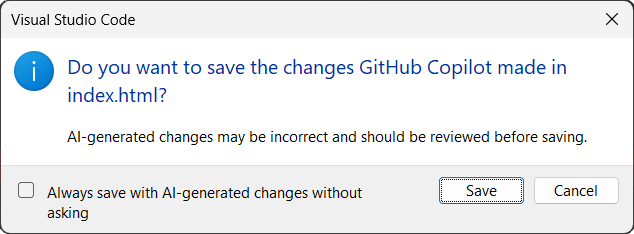
在移动JavaScript/TypeScript文件后,此对话框会弹出,询问是否更新其他文件中的导入语句。
✔️ 做
- 仅在需要立即用户互动时使用模态对话框
- 在适当的情况下,提供一个避免重复用户确认的操作(总是/从不 操作)
- 考虑使用复选框来记住用户的选项
❌ 不要
- 使用模态对话框确认多个步骤
- 使用模态对话框显示不需要用户操作的消息
- 显示一个模态对话框,用于用户未明确启动的操作