侧边栏
主要和次要侧边栏由一个或多个视图组成,这些视图由视图容器提供。扩展可以向现有的视图容器(例如,资源管理器)贡献视图,或者它们可以贡献一个新的视图容器。
✔️ 做
- 将相关的视图和内容分组
- 为视图容器和其视图使用清晰、描述性的名称
❌ 不要
- 使用过多的视图容器。通常情况下,每个扩展只需一个视图容器(例如,带有该扩展独特视图的侧边栏)就已足够。
- 使用过多的视图(大多数屏幕尺寸的舒适最大值为3-5)
- 在侧边栏中添加内容,这可以是一个简单的命令。
- 重复现有功能
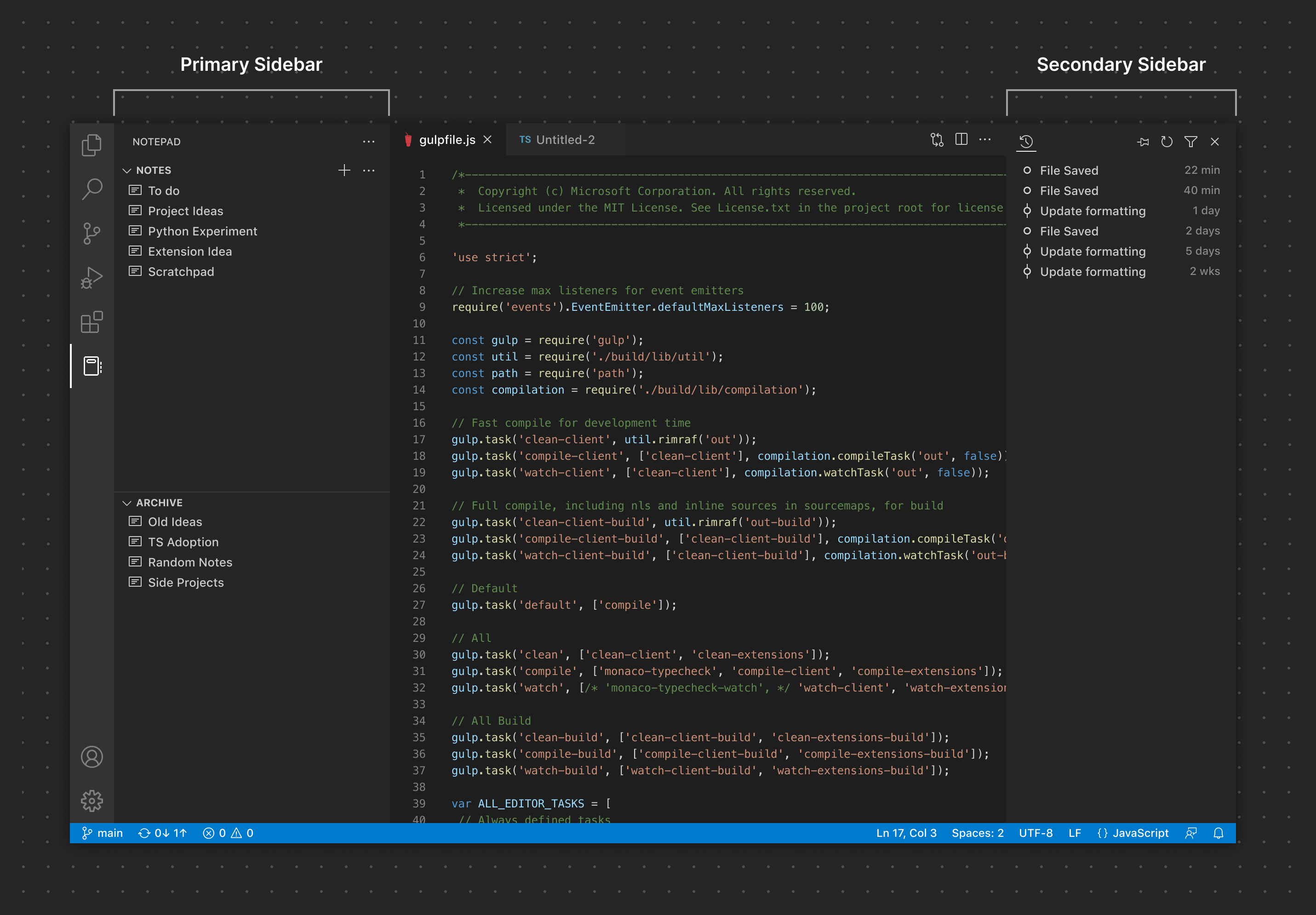
主要侧边栏
许多扩展选择向主侧边栏贡献视图和/或视图容器,因为这能很好地展示内容。在添加内容时,请谨慎考虑——过多的贡献用户界面可能会导致混乱,使用户感到困惑。
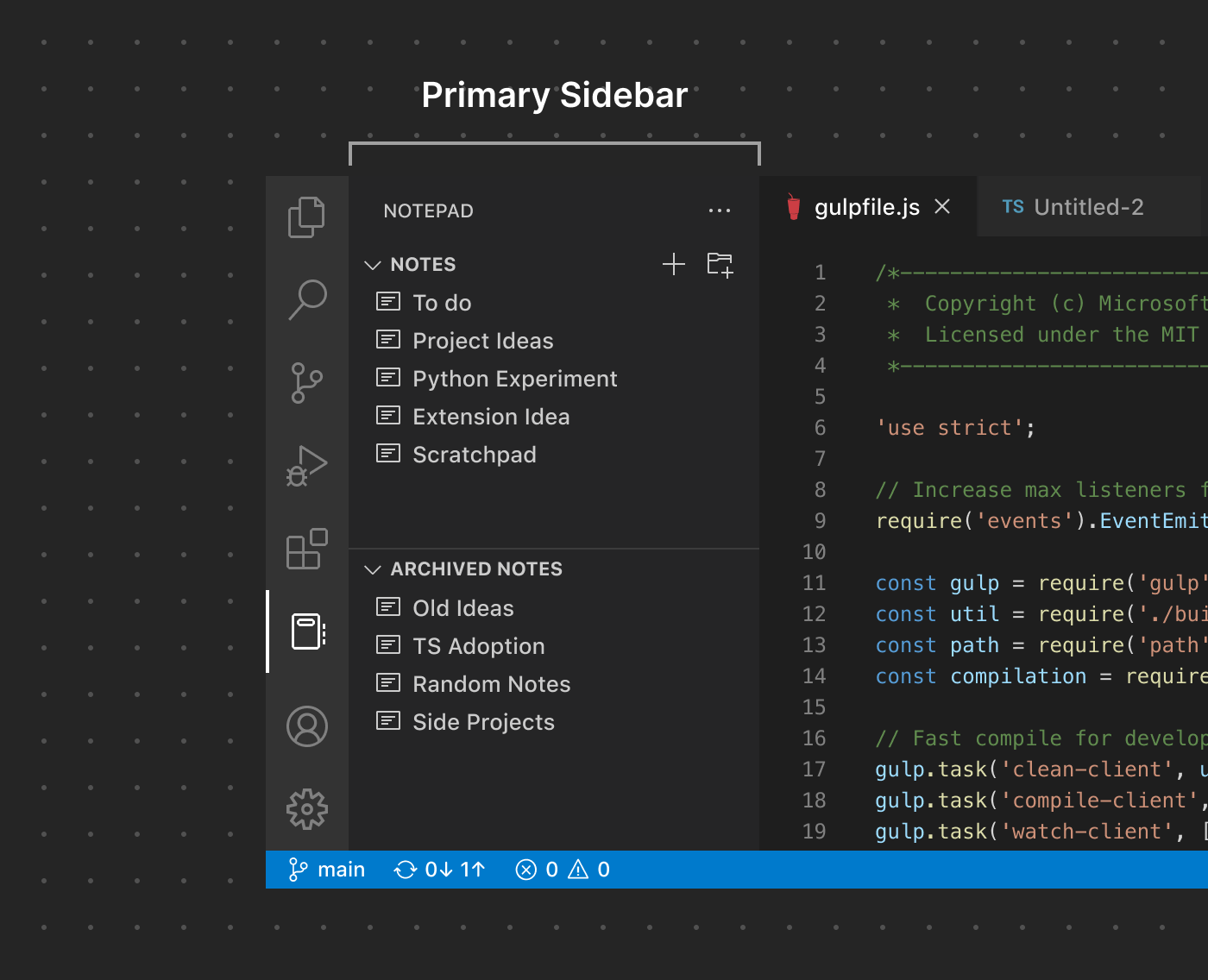
次要侧边栏
正如其名,次级侧边栏通常被认为是视图的一个辅助位置。虽然默认情况下扩展无法直接向其贡献视图,用户可以从主侧边栏或面板拖动视图来自定义其布局。
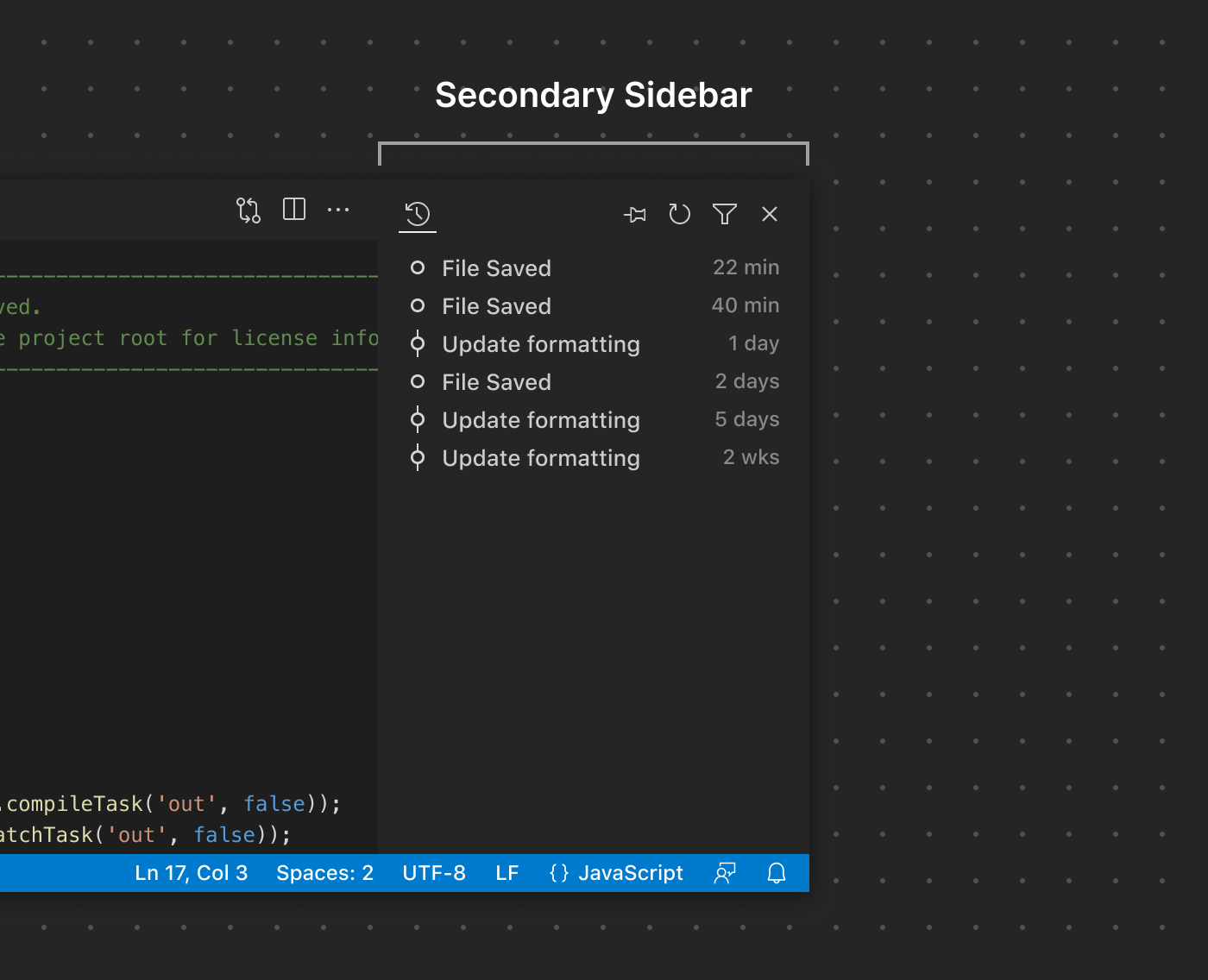
侧边栏工具栏
默认情况下,侧边栏中包含多个视图的视图容器将显示一个请输入具体的网页文本内容,以便我进行翻译。在侧边栏工具栏中点击图标按钮以显示和隐藏每个视图。这看起来像这样:
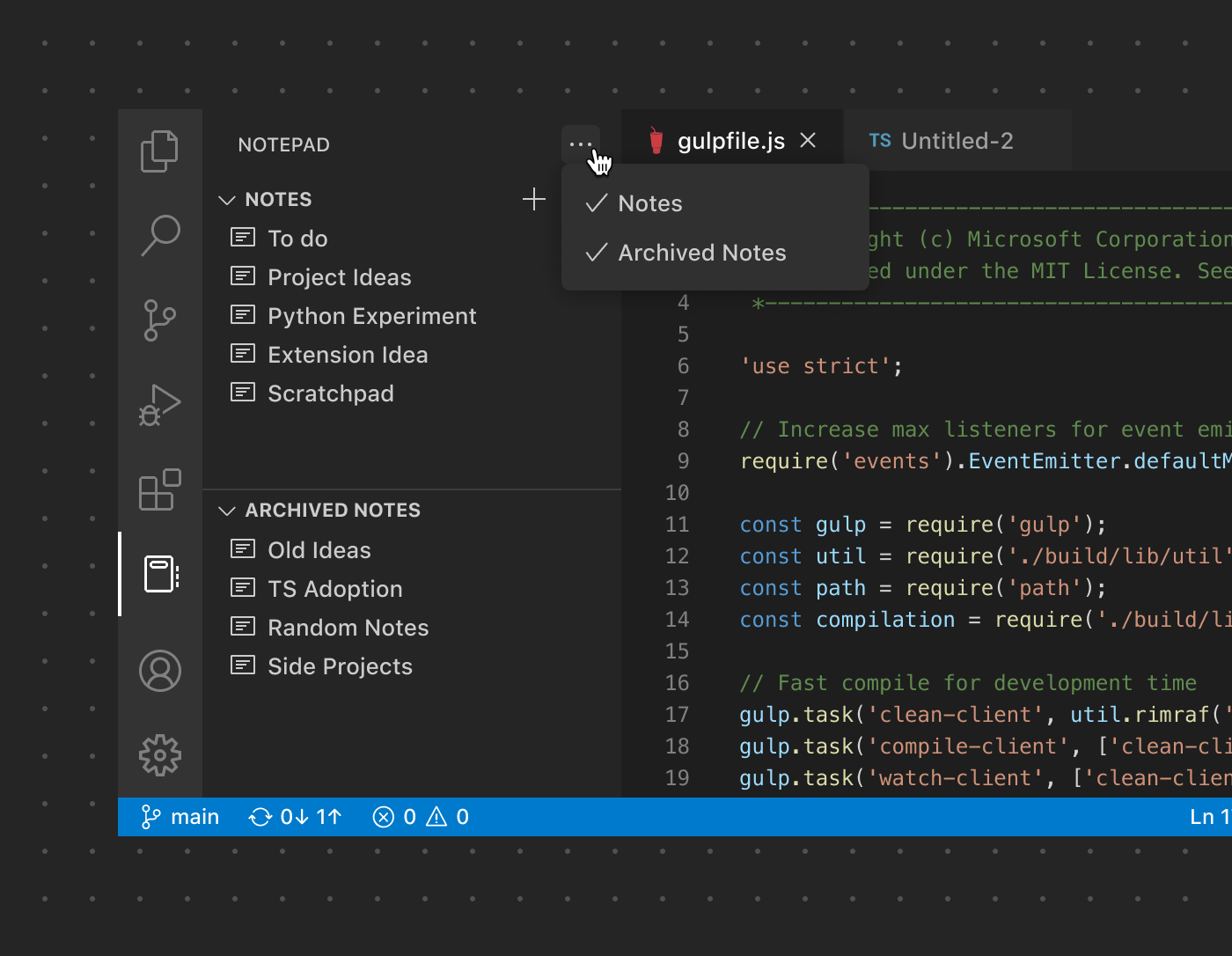
然而,如果只使用一个视图,侧边栏将自动合并用户界面,以使用侧边栏工具栏来呈现该视图的所有特定操作。取而代之的是请输入具体的网页文本内容,以便我进行翻译。按钮,'Notes' 视图的两个相关操作将取代其位置:
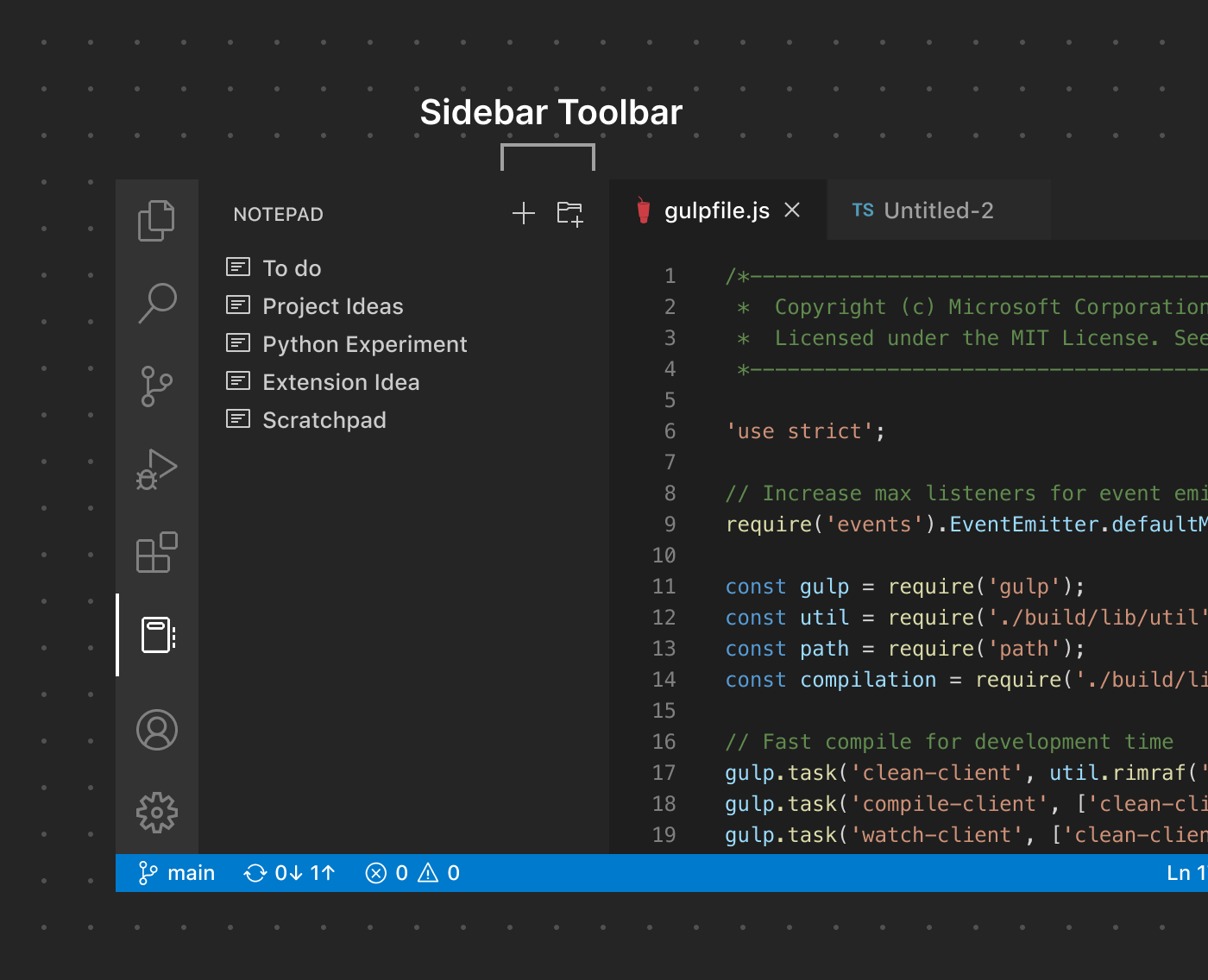
和其他工具栏一样,要小心不要添加太多操作,以减少混乱和杂乱。如果可能的话,请使用现有的产品图标并配以描述性的命令名称。