主题色彩
你可以用以下功能自定义你的活跃Visual Studio Code颜色主题workbench.color自定义用户设置。
{
  "workbench.colorCustomizations": {
    "activityBar.background": "#00AA00"
  }
}
注意:如果你想使用已有的色彩主题,请参见“颜色主题”,在那里你会了解如何通过偏好设置:颜色主题下拉菜单(⌘K ⌘T(Windows,Linux Ctrl+K Ctrl+T))来设置当前的颜色主题。
主题颜色作为 webview 中的 CSS 变量可用,并且有一个扩展为它们提供 IntelliSense。
彩色格式
颜色值可以在RGB色彩模型中定义,采用透明的alpha通道。作为格式,支持以下十六进制符号:#RGB,#RGBA,#RRGGBB以及#RRGGBBAA.R(红色)、G(绿色)、B(蓝色)和A(α)是十六进制字符(0-9,a-f 或 A-F)。三位数符号(#RGB)是六位数形式的简短版本(#RRGGBB)以及四位数字RGB符号(#RGBA)是八位数形式的简短版本(#RRGGBBAA).例如:#e35f颜色为#ee3355ff.
如果没有定义 alpha 值,则默认为FF(不透明,不透明)。如果α设置为00颜色是完全透明的。
有些颜色不应不透明,以免覆盖其他注释。查看颜色描述,看看适用于哪些颜色。
对比色
对比色通常只针对高对比度主题设置。如果设置为如此,它们会在UI上的物品周围添加额外的边框以增强对比度。
对比活跃边界:活动元素周围加一圈额外边框,以实现更大对比度。对比边界:元素周围加了额外的边框,以实现更强的对比。
基础颜色
focusBorder:聚焦元素的整体边框颜色。只有当没有被组件覆盖时,才会使用这种颜色。前景:整体前景颜色。只有当没有被组件覆盖时,才会使用这种颜色。disabled 前景:残障元素的整体前景。只有当没有被组件覆盖时,才会使用这种颜色。widget.border: 编辑器内的查找/替换等控件的边框颜色。widget.shadow: 编辑器内的 Find/Insert 等控件的阴影颜色。选择。背景: 工作台中文本选择的背景颜色(输入字段或文本区域,不适用于编辑器和终端内的选择)。描述前景:前景颜色用于提供额外信息的描述文本,例如标签。错误前景:错误消息的整体前景色(该颜色仅在未被组件覆盖时使用)。icon.foreground:工作台图标的默认颜色。sash.hover边界:可拖曳腰带的悬浮边框颜色。
Windows边框
VS Code 的主题颜色Windows边框。
window.activeBorder:活动(聚焦)Windows的边框颜色。window.inactiveBorder:非激活(未聚焦)Windows的边框颜色。
Windows边框颜色仅支持macOS和Linux(不支持Windows),且仅在启用自定义标题栏时支持(“window.titleBarStyle”: “custom”).
文本颜色
文本文档中的颜色,比如欢迎页。
textBlockQuote.background:文本中引用块的背景色。文本块块。边框:文本中块引用的边框颜色。textCodeBlock.background: 文本中代码块的背景色。textLink.active前景:点击和鼠标悬停时,文本链接的前景颜色。textLink.foreview:文本链接的前景颜色。textPreformat.foreground(前台):预格式化文本段的前景色。文本预格式.背景:预格式化文本段的背景色。文本预格式.border:预格式化文本段的边框颜色。文本Separator.foreground:文本分隔符的颜色。
动作颜色
一组颜色用于控制工作台上动作的交互。
toolbar.hover背景:鼠标悬停在作上时的工具栏背景toolbar.hover大纲:鼠标悬停在动作上时的工具栏大纲toolbar.activeBackground: 鼠标悬停在作上时的工具栏背景编辑行动列表。背景: 行动列表背景色。编辑行动列表。前景: 动作列表前景颜色。editorActionList.focusForeview: 动作列表前景色。编辑行动列表.focus背景: 动作列表的背景颜色为聚焦物品。
按键控制
一组用于按钮小部件的颜色,比如新Windows资源管理器中的打开文件夹按钮。
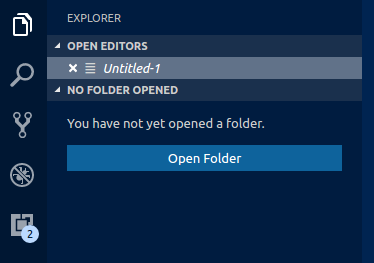
button.background:按钮背景色。按钮。前景:按钮前景颜色。button.border:按钮边框颜色。button.sepacator:按钮分隔器颜色。button.hover背景:悬停时按钮背景色。button.secondary前景:次级按钮前景颜色。按钮。次要背景:次级按钮背景色。button.secondary悬停背景:悬停时的次级按钮背景色。按钮。次要边界:次要按钮边框颜色。勾选框.背景: 复选框小部件的背景色。勾选框。前景:复选框控件的前景颜色。勾选框.disabled.background: 残障复选框背景。勾选框.disabled.前景:残障复选框前景。checkbox.border:复选框控件的边框颜色。checkbox.select背景:当勾选该元素时,复选框小部件的背景颜色。勾选框.select边界:当选中该元素时,复选框小部件的边框颜色。radio.active前景:主动无线电选项的前景颜色。radio.active背景:主动无线电选项的背景色。radio.active边界:主动无线电选项的边框颜色。radio.inactive前景:非活跃无线电选项的前景颜色。radio.inactive背景:非活跃无线电选项的背景色。radio.inactive边界:非活跃无线电选项的边框颜色。radio.inactiveHover背景悬停时,非活跃无线电选项的背景色。
下拉控制
为所有下拉控件(如集成终端或输出面板)提供一组颜色。注意 macOS目前不使用下拉控制。

下拉菜单.背景: 下拉式背景。下拉菜单.list背景: 下拉列表背景。下拉选框:下拉边框。下拉选区。前景:下拉前景。
输入控制
输入控件的颜色,比如搜索视图或查找/替换对话框中的颜色。

输入。背景:输入框背景。输入.边界: 输入框边框。input.foreground: 输入框前景。input.placeholderForeground: 占位文本的前景色输入框。inputOption.activeBackground(输入选项)。active背景: 输入字段中激活选项的背景颜色。inputOption.activeBorder:输入字段中激活选项的边框颜色。inputOption.activeForeground: 输入字段中激活选项的前景颜色。inputOption.hover背景: 输入字段中激活选项的背景颜色。inputValidation.errorBackground(输入验证.错误背景):错误严重度的背景色输入验证。inputValidation.errorForeground:错误严重度的前景色输入验证。inputValidation.errorBorder:错误严重度的输入验证边框颜色。inputValidation.info背景输入信息严重度的验证背景色。inputValidation.infoForeground:输入验证前景色以表示信息严重性。输入验证.info边框输入信息严重度的验证边框颜色。输入验证.警告背景:输入验证背景色以警告信息。inputValidation.warningForeground输入警告严重度的前景色验证。输入验证.警告边界输入警告严重度的验证边框颜色。
滚轴控制
scrollbar.background: 滚动条跟踪背景颜色。Scrollbar.shadow: 滚动条滑块阴影表示视图被滚动。scrollbarSlider.active背景点击时滚动条滑块背景颜色。滚动条滑块。背景: 滚动条滑块背景颜色。scrollbarSlider.hover背景: 滑鼠滑鼠时的滚动条滑块背景颜色。
徽章
徽章是小信息标签,例如搜索结果计数。
徽章。前景:徽章前景颜色。徽章。背景:徽章背景色。
进度条
progressBar.background:长时运行任务时显示的进度条背景颜色。
列表与家谱
列表和树的颜色,比如文件资源管理器。活跃列表/树有键盘焦点,非活跃列表没有。
list.activeSelection背景:当列表/树激活时,所选项目的列表/树背景颜色。list.activeSelectionForeview:当列表/树激活时,选定项目的前景颜色。list.activeSelectionIconForeview: 列表/树图标在列表中/树激活时,为所选物品使用前景颜色。活跃列表/树有键盘焦点,非活跃列表没有。list.drop背景: 用鼠标移动物品时,列表/树状拖拽背景。列表.focus背景:当列表/树激活时,聚焦物品的列表/树背景色。list.focus前景: 当列表/树激活时,聚焦物品的前景颜色。活跃列表/树有键盘焦点,非活跃列表没有。list.focusHighlight前景: 列表/树 匹配的前景颜色在搜索列表中会突出显示当前重点的物品。list.focus大纲: 当列表/树激活时,聚焦物品的列表/树形轮廓颜色。活跃列表/树有键盘焦点,非活跃列表没有。list.focusAndSelection大纲: 当列表/树激活并选择焦点项目时,列表/树形轮廓颜色。活跃列表/树有键盘焦点,非活跃列表没有。列表.highlight前景:列表/树 在列表/树内搜索时,匹配的前景颜色会被突出显示。list.hover背景:鼠标悬停在物品上时的列表/树状背景。list.hoverForeview: 列表/树状图前景,当鼠标悬停在物品上时。list.inactiveSelectionBackground:当列表/树非激活时,所选项目的列表/树背景色。list.inactiveSelectionForeground:当列表/树非激活时,选定项目的前景色。活跃列表/树有键盘焦点,非活跃列表没有。list.inactiveSelectionIconForeground:当列表/树非激活时,列表中/树图标的前景颜色。活跃列表/树有键盘焦点,非活跃列表没有。list.inactiveFocus背景:当列表处于非激活状态时,列出该焦点项目的背景颜色。活跃列表有键盘焦点,非激活列表没有。目前只支持列表。list.inactiveFocus大纲:当列表/树不活跃时,聚焦物品的列表/树形轮廓颜色。活跃列表/树有键盘焦点,非活跃列表没有。list.invalidItemForeground:列表/树的前景颜色用于无效项,例如在资源管理器中未解析根节点。list.error前景:包含错误列表项的前景颜色。列表。警告前景:包含警告的列表项的前景颜色。listFilterWidget.background: 列表/树 在列表/树内搜索时输入文本的背景颜色过滤。listFilterWidget.outline: 列表/树筛选小部件在搜索列表/树时输入文本的轮廓颜色。listFilterWidget.noMatchesOutline: 列表/树过滤小部件在搜索时未找到输入文本匹配时的轮廓颜色。listFilterWidget.shadow: 列表和树中类型过滤器控件的阴影颜色。list.filter匹配背景:筛选后匹配的背景颜色,在列表和树中。list.filterMatchBorder:筛选后匹配的边框颜色,在列表和树中。list.destressizedForeground: 列表/树的前景颜色用于被弱化的物品。列表.drop背景:使用鼠标移动物品时,列表/树状拖放边框颜色。tree.indentGuidesStroke: Tree Widget 用于缩进导引的笔画颜色。tree.inactiveIndentGuidesStroke:未激活的缩进导引的树笔画颜色。tree.table列界:为缩进导轨使用树笔画颜色。tree.tableOddRowsBackground(树形表奇行背景):奇数表格行的背景色。
活动酒吧
活动栏通常显示在工作台的最左或最右,允许快速切换侧边栏视图。
活动Bar.background:活动栏背景色。活动Bar.drop边界:活动栏条项的拖放反馈颜色。活动栏显示在最左或最右,允许在侧边栏视图间切换。活动Bar.foreground: 活动栏前景颜色(例如用于图标)。activityBar.inactiveForeground: 活动栏项目在非激活时的前景颜色。活动Bar.border: 活动栏边框颜色与侧边栏。活动BarBadge.背景:活动通知徽章背景色。活动BarBadge.foreground(前景):活动通知徽章前景颜色。活动Bar.activeBorder: 活动栏 活动指示器边框颜色。activityBar.activeBackground(活动Bar.activeBackground): 活动栏 活动元素的可选背景色。activityBar.activeFocusBorder: 活动栏焦点边框颜色,适用于当前项目。activityBarTop.foreground:当物品在活动栏顶部时,前景颜色会处于主动状态。该活动允许在侧边栏视图间切换。活动BarTop.activeBorder:活动栏中活动物品顶部时的焦点边框颜色。该活动允许在侧边栏视图间切换。活动BarTop.inactiveForeground:当物品在活动栏顶部时,前景颜色处于非激活状态。该活动允许在侧边栏视图间切换。活动BarTop.drop边界:在活动栏顶部时,将反馈颜色拖拽。该活动允许在侧边栏视图间切换。活动BarTop.background:活动栏设置为顶部/底部时的背景色。活动BarTop.active背景: 活动栏中活动物品在顶部或底部时的背景色。该活动允许在侧边栏视图间切换。活动警告 警徽。前景:警告活动徽章的前景颜色活动警告徽章。背景:警告活动徽章的背景颜色activityErrorBadge.foreground:错误活动徽章的前景颜色活动错误徽章。背景:错误活动徽章的背景颜色
简介
简介徽章。背景:侧脸徽章背景色。个人资料徽章显示在活动栏的设置齿轮图标顶部。profileBadge.foreground:侧脸徽章前景颜色。个人资料徽章显示在活动栏的设置齿轮图标顶部。profiles.sashBorder: Profiles编辑器分视角的带边颜色。
侧边吧
侧边栏包含了像Explorer和Search这样的视图。
-
sideBar.background: 侧边栏背景色。 -
sideBar.foreground: 侧边栏前景颜色。侧边栏是浏览和搜索等视图的容器。 -
sideBar.border: 侧边栏边框颜色位于编辑器分隔一侧。 -
sideBar.drop背景: 拖放反馈颜色,适用于侧边栏部分。颜色应该有透明感,这样侧边栏的部分仍然能透出。 -
sideBar标题。foreground: 侧边栏标题前景颜色。 -
sideBarSectionHeader.background: 侧边栏 部分标题背景色。 -
sideBarSectionHeader.foreground: 侧边栏 部分标题 前景颜色。 -
sideBarSectionHeader.border: 侧边栏 章节标题 边框颜色。 -
sideBarActivityBarTop.border:活动栏顶部/底部与视图之间的边框颜色。 -
sideBarTitle.background: 侧边栏标题背景色。侧边栏是浏览和搜索等视图的容器。 -
sideBarTitle.border: 侧边栏标题边框颜色位于底部,将标题与视图分开。侧边栏是浏览和搜索等视图的容器。 -
sideBarStickyScroll.background: 侧边栏置顶滚动的背景色。 -
sideBarStickyScroll.border:侧边栏粘贴卷轴的边框颜色。 -
sideBarStickyScroll.shadow:侧边栏粘贴滚动的阴影颜色。
小地图
小地图显示当前文件的缩小版本。
-
minimap.findMatchHighlight:在文件中搜索匹配时高亮颜色。 -
minimap.selection高亮: 高亮颜色用于编辑器选择。 -
minimap.error高亮: 在编辑器中用高亮颜色表示错误。 -
小地图。警告 高亮:在编辑器中高亮颜色以显示警告。 -
小地图.背景: 小地图背景颜色。 -
minimap.selectionOccurrenceHighlight: 用于重复编辑器选择的小地图标记颜色。 -
minimap.foreground不透明度:小地图中渲染的前景元素的不透明度。例如,“#000000c0”会渲染元素的不透明度为75%。 -
minimap.info 高亮: 小地图标记颜色以获取信息。 -
minimap.chat 编辑 高亮: 小地图中待编辑区域的颜色。 -
minimapSlider.background: 小地图滑块背景颜色。 -
minimapSlider.hover背景:悬停时小地图滑块背景颜色。 -
minimapSlider.active背景点击时,小地图滑块背景颜色。 -
minimapGutter.added背景: 小地图的排水沟颜色用于添加内容。 -
minimapGutter.modifiedBackground: 修改内容的小地图排水沟颜色。 -
minimapGutter.deletedBackground: 已删除内容的小地图排水沟颜色。 -
editorMinimap.inlineChat插入:插入的在线聊天内容的迷你地图标记颜色。
编辑组与标签页
编辑组是编辑者的容器。编辑团队可以有很多。标签页是编辑器的容器。一个编辑器组可以打开多个标签页。
-
editorGroup.border: 颜色用于区分多个编辑组。
-
editorGroup.drop背景:拖拽编辑时的背景色。
-
editorGroupHeader.noTabsBackground:使用单个Tab时编辑器组标题头的背景颜色(设置)“workbench.editor.showTabs”: “单”).
-
editorGroupHeader.tabs背景: Tabs 容器的背景色。
-
editorGroupHeader.tabsBorder: 编辑器标签页下方的边框颜色控制标签是否启用。
-
editorGroupHeader.border: 编辑组标题和编辑器之间的边框颜色(如果启用了,则在面包屑下方)。 -
编辑组.empty背景:空编辑器组的背景色。 -
编辑组.focusedEmptyBorder:聚焦的空编辑组的边框颜色。 -
editorGroup.dropIntoPromptForeground(前景提示):拖动文件时编辑器显示的文本前景颜色。该文本提示用户可以按住Shift进入编辑器。 -
editorGroup.dropIntoPromptBackground:拖动文件时,编辑器上显示的文本背景颜色。该文本提示用户可以按住Shift进入编辑器。 -
editorGroup.dropIntoPromptBorder:拖动文件时编辑器上方显示的文本边框颜色。该文本提示用户可以按住Shift进入编辑器。 -
tab.active背景: 活跃组中的活跃标签背景色。 -
tab.unfocused活跃背景: 非活跃编辑组中的活跃标签背景色。 -
tab.activeForeground:活跃组中的前前景色。 -
tab.border: 边界以区分标签。 -
tab.activeBorder: 活动标签页的底部边框。 -
tab.selectedBorderTop: 边界指向选定标签页顶部。标签页是编辑者区域中编辑者的容器。一个编辑组可以打开多个标签页。可以有多个编辑组。 -
tab.select背景:选定标签的背景。标签页是编辑者区域中编辑者的容器。一个编辑组可以打开多个标签页。可以有多个编辑组。 -
tab.selectedForeground: 选定标签的前景。标签页是编辑者区域中编辑者的容器。一个编辑组可以打开多个标签页。可以有多个编辑组。 -
tab.dragAndDropBorder:标签之间的边框表示可以在两个标签之间插入标签。标签页是编辑者区域中编辑者的容器。一个编辑组可以打开多个标签页。可以有多个编辑组。 -
tab.unfocusedActiveBorder: 在非活跃编辑组中,活动标签页的底部边框。 -
tab.activeBorderTop: 活动标签页顶部边框。 -
tab.unfocusedActiveBorderTop:非活跃编辑组中活跃标签页顶部边框 -
tab.lastPinnedBorder:最后置顶编辑者右侧边框,以与未置顶编辑者分开。 -
tab.inactive背景:非激活标签背景色。 -
tab.unfocusedinactive背景:未聚焦组中的非活跃标签背景色 -
tab.inactive前景:活跃组中的非活跃标签前前景颜色。 -
tab.unfocusedActiveForeview: 在非活跃编辑器组中,前景色为活跃标签。 -
tab.unfocusedInactiveForeground: 非活跃标签页的前前景颜色,出现在非活跃编辑器组中。 -
tab.hover背景: 悬停时的标签背景色 -
tab.unfocused悬停背景:悬停时,未聚焦组的背景色标签 -
tab.hover前景: 悬停时的前景色 -
tab.unfocusedHoverForeground:悬停时,在未聚焦的组中用tab表示前景颜色 -
tab.hoverBorder: 悬停时用边框高亮标签页 -
tab.unfocusedHoverBorder: 悬停时用边框高亮不聚焦组中的标签页 -
tab.activeModifiedBorder: 在激活组中修改过的(脏)活跃标签页顶部的边框。 -
tab.inactiveModifiedBorder: 在激活组中修改过的(脏)非激活标签页顶部的边框。 -
tab.unfocusedActiveModifiedBorder: 在未聚焦组中修改过的(脏)活跃标签页顶部的边框。 -
tab.unfocusedInactiveModifiedBorder: 在未聚焦组中修改过的(脏)非活跃标签页顶部的边框。 -
编辑面板。背景:编辑器面板的背景色在置中编辑器布局的左右两侧可见。 -
sideBySideEditor.horizontalBorder: 颜色用于在编辑器组中并排显示时,从上到下区分两位编辑者。 -
sideBySideEditor.verticalBorder: 颜色用于在编辑器组中并排显示时,从左到右区分两位编辑者。
编辑器颜色
最显著的编辑器颜色是用于语法高亮的令牌颜色,基于所安装的语言语法。这些颜色由色彩主题定义,但也可以通过以下方式进行自定义editor.token颜色自定义环境。有关更新颜色主题及可用代币类型的详细信息,请参见“自定义颜色主题”。
其他编辑器颜色均列于此处:
编辑。背景:编辑背景色。editor.foreground(编辑。前景): 编辑器默认的前景颜色。编辑线号。前景:编辑行号的颜色。editorLineNumber.activeForeground: 活跃编辑者行号的颜色。编辑线数。dimmed前景: 当editor.renderFinalNewline设置为调暗时,最后一行编辑器的颜色。编辑游标。背景: 编辑器光标的背景色。允许自定义角色颜色,并被方块光标重叠。editorCursor.foreground: 编辑器光标的颜色。editorMultiCursor.primary.foreground(编辑:多游标.primary.foreground):当存在多个光标时,主编辑器光标的颜色。editorMultiCursor.primary.background:当存在多个光标时,主编辑器光标的背景色。允许自定义角色颜色,并被方块光标重叠。editor多游标.次要.foreview:当存在多个光标时,次级编辑器光标的颜色。编辑多游标.次要.背景:当存在多个光标时,次级编辑器光标的背景色。允许自定义角色颜色,并被方块光标重叠。editor.placeholder.foreground:编辑器中占位文本的前景颜色。编辑.composition边境:IME构图的边框颜色。
选择颜色在选择一个或多个字符时可见。除了选择外,所有内容相同的地区也会被高亮显示。

编辑.selection背景:编辑选择的颜色。编辑.selection前景:选定文本的颜色以实现高对比度。editor.inactive选择背景:在非活跃编辑器中选择的颜色。颜色不能不透明,以免掩盖下面的装饰。编辑.selectionHighlight背景:与选择内容相同的区域颜色。颜色不能不透明,以免掩盖下面的装饰。编辑.selectionHighlight边界:与选择内容相同的区域的边框颜色。
当光标位于符号或单词内部时,单词高亮颜色可见。根据文件类型支持的语言类型,所有匹配的引用和声明都会被高亮显示,读写访问的颜色也不同。如果不支持文档符号语言,则回归到单词高亮。

editor.wordHighlight背景:符号在读取访问时的背景颜色,例如读取变量时。颜色不能不透明,以免掩盖下面的装饰。editor.wordHighlightBorder:在读取访问时,例如读取变量时,符号的边框颜色。editor.wordHighlightStrongBackground(编辑).word(高音强烈背景):写入访问期间符号的背景颜色,例如写入变量时。颜色不能不透明,以免掩盖下面的装饰。editor.wordHighlightStrongBorder:写访问期间符号的边框颜色,例如写入变量时。editor.wordHighlightText背景:符号文本出现的背景色。颜色不能不透明,以免掩盖下面的装饰。editor.wordHighlightTextBorder:符号文本出现的边框颜色。
查找颜色取决于“查找/替换”对话框中的当前查找字符串。
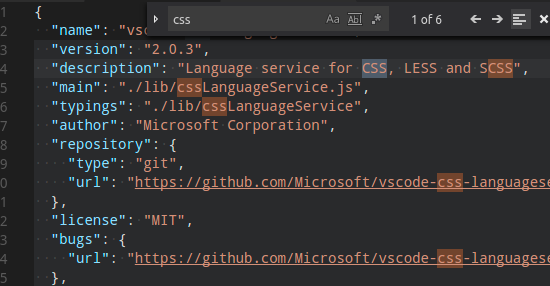
editor.find匹配背景:当前搜索匹配的颜色。editor.findMatchForeground: 当前搜索匹配的文本颜色。editor.findMatchHighlightForeground: 其他搜索匹配的前景颜色。editor.findMatchHighlight背景:其他搜索匹配的颜色。颜色不能不透明,以免掩盖下面的装饰。editor.findRangeHighlight背景:为限制搜索范围的范围涂色(在查找组件中启用“在选择中查找”)。颜色不能不透明,以免掩盖下面的装饰。editor.findMatchBorder: 当前搜索匹配的边框颜色。editor.findMatchHighlightBorder: 其他搜索匹配的边框颜色。editor.findRangeHighlightBorder:为限制搜索范围的边界颜色(在查找控件中启用“在选择中查找”)。
搜索颜色用于搜索视图的全局搜索结果中。

search.resultsInfo前景: 搜索视图中完成信息中文本的颜色。例如,这种颜色出现在“的文本中{x} 结果是 {y} 文件".
搜索编辑器的颜色会在搜索编辑器中高亮结果。它可以与其他查找匹配分开配置,以便更好地区分同一编辑器中不同类别的匹配。

searchEditor.findMatch背景:编辑结果的颜色。searchEditor.findMatchBorder:编辑结果的边框颜色。searchEditor.textInputBorder: 搜索编辑器文本输入框边框。
悬停高亮显示在标示悬停符号的后方。

editor.hoverHighlight背景:在显示悬停的单词下方高亮。颜色不能不透明,以免掩盖下面的装饰。
当前的行通常以背景高亮或边框的形式显示(不会两者兼有)。

编辑.line高亮背景:光标位置线条高亮的背景色。editor.inactiveLine高亮背景:当编辑器未聚焦时,光标位置线条的高亮部分使用背景色。编辑.line重点边界:光标位置线条边框的背景色。
Unicode 高亮的颜色
编辑Unicode高出.border: 边框颜色用于突出突出Unicode字符。编辑UnicodeHighlight.background:背景色用于突出突出Unicode字符。
点击链接时可以看到链接颜色。

editorLink.activeForeground(前台):活跃链接的颜色。
选择搜索结果时会看到范围高亮。

editor.rangeHighlight背景:高亮区间的背景色,用于快速打开、文件符号和查找功能。颜色不能不透明,以免掩盖下面的装饰。editor.rangeHighlightBorder: 高亮范围周围边框的背景色。
通过“前往定义”等命令导航到符号时,符号高亮可见。
editor.symbolhighlight背景: 高亮符号的背景色。颜色不能不透明,以免掩盖下面的装饰。editor.symbolHighlight边境: 边框的背景色,围绕高亮符号。
要查看编辑器的空白,请启用切换渲染空白。
editorWhitespace.foreground:编辑器中空白字符的颜色。
要查看编辑器缩进指南,设置“editor.guides.indentation”:真以及“editor.guides.highlightActiveIndentation”:真.
编辑缩进指南.背景:编辑器缩进指南的颜色。编辑:IndentGuide.background1:编辑器缩进指南的颜色(1)。编辑:缩进指南.background2:编辑缩进指南的颜色(2)。编辑:IndentGuide.background3:编辑器缩进指南的颜色(3)。编辑:IndentGuide.background4:编辑缩进指南的颜色(4)。编辑缩进指南.background5:编辑缩进指南的颜色(5)。编辑:缩进指南.background6:编辑器缩进指南的颜色(6)。编辑:IndentGuide.active背景: 活动编辑器缩进指南的颜色。编辑IndentGuide.activeBackground1: 活动编辑器缩进指南的颜色(1)。编辑:IndentGuide.activeBackground2: 活跃编辑器缩进指南的颜色(2)。编辑缩进指南.activeBackground3: 活动编辑器缩进指南的颜色(3)。编辑:IndentGuide.activeBackground4: 活动编辑器缩进指南的颜色(4)。编辑:IndentGuide.activeBackground5: 活动编辑器缩进指南的颜色(5)。编辑:IndentGuide.activeBackground6: 活跃编辑器缩进指南的颜色(6)。
要查看编辑器的内联提示,设置“editor.inlineSuggest.enabled”: true.
编辑:提示。背景:内联提示的背景颜色。编辑InlayHint.foreground。:内联提示的前景颜色。editorInlayHint.typeForeground:类型内联提示的前景颜色编辑InlayHint.type背景:类型内联提示的背景色editorInlayHint.parameterForeground:参数内联提示的前景颜色editorInlayHint.parameterBackground:参数内联提示的背景颜色
要查看编辑器标尺,请定义它们的位置“编辑者。统治者”
-
editorRuler.foreground:编辑器尺的颜色。 -
编辑链接编辑背景: 编辑器处于链接编辑模式时的背景色。
CodeLens:

editorCodeLens.foreview:CodeLens编辑器的前景颜色。
灯泡:
editorLightBulb.foreground:灯泡动作图标所用的颜色。editorLightBulbAutoFix.foreground(前台):灯泡自动修复动作图标的颜色。editorLightBulbAi.foreground:灯泡AI图标所用的颜色。
淘汰赛:

编辑BracketMatch.background:背景颜色置于匹配括号后。编辑BracketMatch.border:颜色用于匹配的括号框框。editorBracketMatch.foreground(前台):前景颜色用于匹配的括号。
括号对着色:
编辑括号Highlight.foreground1:括号前景颜色(1)。需要启用括号对着色。编辑括号Highlight.foreground2:括号前景颜色(2)。需要启用括号对着色。编辑括号Highlight.foreground3:括号的前景颜色(3)。需要启用括号对着色。编辑括号 Highlight.foreground4:括号的前景颜色(4)。需要启用括号对着色。编辑括号Highlight.foreground5:括号前景颜色(5)。需要启用括号对着色。编辑括号Highlight.foreground6:括号的前景颜色(6)。需要启用括号对着色。编辑括号高亮.意外括号.前景:意外括号的前景颜色。
对阵表指南:
-
编辑括号配对指南.activeBackground1:活动括号对导轨的背景色(1)。需要启用括号对导轨。 -
编辑括号配对指南.activeBackground2:主动括号对导轨的背景色(2)。需要启用括号对导轨。 -
编辑括号配对指南.activeBackground3:主动括号对导轨的背景色(3)。需要启用拓槽对导轨。 -
编辑括号配对指南.activeBackground4:主动括号对导轨的背景色(4)。需要启用括号对导轨。 -
editorBracketPairGuide.activeBackground5:活动括号对导轨的背景色(5)。需要启用护括号对导轨。 -
编辑BracketPairGuide.activeBackground6:主动括号对导轨的背景色(6)。需要启用括号对导轨。 -
编辑:配对指南。背景1:非激活括号对导轨的背景色(1)。需要启用拓围对导轨。 -
编辑括号配对指南.background2:非激活括号对导轨的背景色(2)。需要启用括号对导轨。 -
编辑括号配对指南。背景3:非激活支架对导轨的背景色(3)。需要启用支架对导轨。 -
编辑括号配对指南.background4:非激活的支架对导轨背景色(4)。需要启用支架对导轨。 -
编辑:配对指南。背景5:非激活括号对导轨的背景色(5)。需要启用括号对导轨。 -
编辑括号配对指南.background6:非激活括号对导轨的背景色(6)。需要启用括号对导轨。
弃牌:
editor.fold背景:折叠式的背景色。颜色不得不透明,以免掩盖下面的装饰。editor.fold占位符前景:折叠范围第一行后折叠文字的颜色。
概览尺:
这根尺子位于编辑器右侧滚动条下方,显示编辑器中装饰的概览。
编辑概述Ruler.背景:编辑器总览尺的背景色。仅在小地图启用并放置在编辑器右侧时使用。编辑概述 Ruler.border:概览尺边框的颜色。editorOverviewRuler.findMatchForeground(编辑者概述):概览标尺标记颜色用于寻找匹配。颜色不得不透明,以免掩盖底层装饰。编辑者概览Ruler.rangeHighlight前景: 概览尺标记颜色用于高亮范围,如快速打开、文件中的符号和查找功能。颜色不得不透明,以免遮盖底层装饰。编辑概述Ruler.selectionHighlight前景: 概览尺标记颜色用于选择高亮。颜色不得不透明,以免遮盖底层装饰。编辑概述Ruler.word高亮前景:概览尺标记颜色用于符号高亮。颜色不得不透明,以免遮盖底层装饰。编辑概述Ruler.word高亮强前景:用于写入访问符号高亮的概览尺标记颜色。颜色不得不透明,以免掩盖底层装饰。编辑者OverviewRuler.wordHighlightText前景: 概览 符号文本出现的标记颜色。颜色不能不透明,以免掩盖下面的装饰。编辑OverviewRuler.modifiedForeground(前景): 修改内容的概览标尺标记颜色。编辑概述 Ruler.added前景: 概览标尺标记颜色,用于添加内容。editorOverviewRuler.deletedForeground: 已删除内容的概览标尺标记颜色。编辑者概述Ruler.error前景: 概览:尺子标记颜色用于错误。编辑者概览 Ruler.warning 前景:概览:警告用的尺子标记颜色。编辑概述 Ruler.info 前景: 概览尺标记颜色以获取信息。编辑概述Ruler.bracketMatchForeview:概览尺标记颜色用于匹配括号。编辑概述:Ruler.inlineChat插入:概览,内嵌聊天内容的标尺标记颜色。编辑概述Ruler.inlineChat已删除:概览,内联聊天标尺标记颜色已删除内容。编辑概述 Ruler.comment 草稿 前景:编辑总览:带有草稿评论的评论线程尺子装饰颜色。这种颜色应该是不透明的。
错误与警告:
editorError.foreground(编辑错误。前景):编辑器中错误曲线的前景颜色。editorError.border:编辑器中错误方框的边框颜色。editorError.background: 编辑器中错误文本的背景颜色。颜色不能不透明,以免掩盖下面的装饰。编辑警告。前景:编辑器中警告曲线的前景颜色。编辑警告。边框:编辑器中警告框的边框颜色。编辑警告。背景: 编辑器中警告文本的背景颜色。颜色不能不透明,以免掩盖下面的装饰。editorInfo.foreground:编辑器中信息曲线的前景颜色。编辑信息.border: 编辑器中信息框的边框颜色。编辑信息.背景: 编辑器中信息文本的背景颜色。颜色不能不透明,以免掩盖下面的装饰。编辑提示。前景:编辑器中提示的前景颜色。编辑提示。边界: 编辑器中提示框的边框颜色。problemsErrorIcon.foreground:问题错误图标所用的颜色。问题警告图标.foreground:问题警告图标所用的颜色。problemsInfoIcon.foreground: 问题信息图标所用的颜色。
未使用源代码:
编辑UnnecessaryCode.border:编辑器中不必要(未使用)源代码的边框颜色。editorUnnecessaryCode.opacity: 编辑器中不必要(未使用的)源代码的不透明度。例如,“#000000c0”将以75%的透明度渲染代码。对于高对比度主题,可以使用“editorUnnecessaryCode.border”主题颜色用来突出不必要的代码,而不是淡出。
沟槽包含字形边缘和行号:
编辑Gutter。背景:编辑器排水沟的背景色。排水沟包含字形边缘和行号。editorGutter.modified背景:编辑槽背景色用于修改过的线条。editorGutter.modifiedSecondaryBackground: 编辑槽为修改过的线条使用次级背景色。编辑Gutter.added背景: 添加行的编辑槽背景色。编辑Gutter.added次要背景: 编辑槽为添加的线条添加次级背景色。编辑Gutter.deleted背景: 编辑家为删除的行提供背景色。编辑Gutter.deleted次要背景: 编辑家的排水沟为删除的行添加次级背景色。editorGutter.comment 范围前景: 编辑 排水沟装饰颜色用于评论范围。编辑Gutter.commentGlyph前景: 编辑用的注释字形装饰颜色。编辑Gutter.comment未解决的Glyph前景:编辑用的评论槽装饰颜色,用于未解决评论串的字形。编辑Gutter.foldingControl前景: 编辑器排水沟中折叠控制的颜色。editorGutter.itemGlyph前景: 编辑 排水沟物品符文的装饰颜色。editorGutter.item背景:编辑 排水沟装饰颜色用于排水槽物品背景。这种颜色应该是不透明的。编辑Gutter.comment草稿Glyph前景:编辑者 评论区的排水沟装饰颜色 评论帖中草稿评论的字形。
编辑评论小部件可以在审核拉取请求时看到:
editorCommentsWidget.resolvedBorder: 已解决评论的边框颜色和箭头。editorCommentsWidget.unresolvedBorder(编辑评论小部件)unresolvedBorder:未解决评论的边框颜色和箭头。editorCommentsWidget.range背景: 评论范围的背景颜色。editorCommentsWidget.rangeActiveBackground:当前选择或悬停评论范围的背景颜色。editorCommentsWidget.replyInputBackground: 评论回复输入框的背景色。
编辑内联编辑可以通过使用 Copilot 建议下一步更改时看到:
inline编辑.gutterIndicator.primaryBorder: 主线编辑排水沟指示器的边框颜色。inline编辑.gutterIndicator.primaryForeview:主内联编辑编辑排水指示器的前景颜色。inline编辑。gutterIndicator.primaryBackground:主内联编辑排水沟指示器的背景色。inline编辑.gutterIndicator.次要边界:次级内联编辑排水沟指示器的边框颜色。inlineEdit.gutterIndicator.secondaryForeview:次级内联编辑排水沟指示器的前景色。inline编辑。gutterIndicator.secondaryBackground:次级内联编辑排水沟指示器的背景色。inline编辑。gutterIndicator.successfulBorder: 边框颜色用于成功实现内联编辑的排水指示器。inlineEdit.gutterIndicator.successfulForeview:成功的内联编辑排水沟指示器的前景颜色。inline编辑。gutterIndicator.successfulBackground:成功的内联编辑排水沟指示器的背景色。inline编辑.gutterIndicator.background: 内联编辑排水沟指示器的背景色。内文编辑。原始背景:内联编辑中原文的背景色。inline编辑。修改背景:内联编辑中修改文本的背景色。inline编辑.originalChangedLineBackground:原文内联编辑中更改行的背景色。inline编辑.originalChangedText背景:内联编辑中原文更改文本的覆盖颜色。inline编辑。修改了ChangedLineBackground: 修改后内联编辑文本中更改行的背景色。inline编辑。修改了ChangedTextBackground。:内联编辑修改文本中更改文本的覆盖颜色。inline编辑.originalBorder:内联编辑中原文的边框颜色。inline编辑。修改边境:内联编辑中修改文本的边框颜色。inlineEdit.tabWillAcceptModifiedBorder:当标签符接受内联编辑小部件的边框颜色时,修改了。inline编辑。标签WillAcceptOriginalBorder:当Tab允许时,内联编辑小部件的原始边框颜色覆盖在原始文本上。
差分编辑器颜色
对于插入和删除的文字,使用背景色或边框颜色,但不要同时使用。
diffEditor.insertedText背景:插入文本的背景色。颜色不能不透明,以免掩盖下面的装饰。diffEditor.insertedTextBorder:插入文本的轮廓颜色。diffEditor.removedText背景: 被删除的文字背景色。颜色不能不透明,以免掩盖下面的装饰。diffEditor.removedTextBorder: 被删除文本的轮廓颜色。diffEditor.border: 两个文本编辑器之间的边框颜色。diffEditor.diagonalFill(对角填充): 差分编辑器对角填充的颜色。斜向填充用于并排微分视图。diffEditor.insertedLineBackground:插入的行的背景色。颜色不能不透明,以免掩盖下面的装饰。diffEditor.removedLineBackground: 被移除的线条的背景色。颜色不能不透明,以免掩盖下面的装饰。diffEditorGutter.insertedLine背景:插入行的边界背景色。diffEditorGutter.removedLineBackground:为边缘线条被移除的背景色。diffEditorOverview.insertedForeground: 不同概览 插入内容的标尺前景。diffEditorOverview 已移除前景: 不同概览,标尺前景,用于移除内容。diffEditor.unchangedRegionBackground: 差分编辑器中未变块的颜色。diffEditor.unchangedRegionForeground: diff编辑器中未变块的前景颜色。diffEditor.unchangedRegionShadow:未变区域控件周围阴影的颜色。diffEditor.unchangedCodeBackground: 差分编辑器中未更改代码的背景色。diffEditor.move.border: 在差别编辑器中移动的文本的边框颜色。diffEditor.moveActive.border: 在差分编辑器中移动的文本的活跃边框颜色。multiDiffEditor.header背景: 差分编辑器标题的背景色multiDiffEditor.background: 多文件差分编辑器的背景色multiDiffEditor.border: 多文件差分编辑器的边框颜色
聊天颜色
聊天.请求边界:聊天请求的边框颜色。chat.request背景:聊天请求的背景色。chat.slashCommand背景:聊天兼命令的背景色。chat.slashCommand前景:聊天同人命令的前景色。chat.avatar背景:聊天头像的背景色。chat.avatar前景:聊天头像的前景色。chat.editedFile前景: 编辑文件列表中聊天编辑文件的前景颜色。chat.lines添加前景:聊天代码块中添加线条的前景颜色。聊天.lines已移除前景:聊天代码块中移除的线条前景颜色。chat.requestCodeBorder: 聊天请求气泡中代码块的边框颜色。chat.requestBubble背景: 聊天请求气泡的背景色。聊天。请求气泡悬浮背景:聊天请求气泡的背景色悬停。chat.checkpoint分隔器:聊天检查点分隔器颜色。聊天。思考闪烁:闪光高光,适合思考/工作标签。chatManagement.sashBorder: 聊天管理编辑器分视角的斜带边框颜色。
内联聊天颜色
inlineChat.background: 交互式编辑器小部件的背景色。inlineChat.foreground: 交互式编辑器控件的前景颜色inlineChat.border: 交互式编辑器小部件的边框颜色。inlineChat.shadow: 交互式编辑器小部件的阴影颜色。inlineChatInput.border: 交互式编辑器输入的边框颜色。inlineChatInput.focusBorder:聚焦时交互式编辑器输入的边框颜色。inlineChatInput.placeholderForeground: 交互式编辑器输入占位符的前景颜色。inlineChatInput.background: 交互式编辑器输入的背景色。inlineChatDiff.inserted:交互式编辑器输入中插入文本的背景颜色。inlineChatDiff.removed: 交互式编辑器输入中移除文本的背景颜色。
面板聊天的颜色
interactive.activeCodeBorder:编辑器聚焦时当前交互代码单元的边框颜色。interactive.inactiveCodeBorder:当编辑器没有焦点时,当前交互代码单元的边框颜色。
编辑器控件颜色
编辑器小部件显示在编辑器内容前方。例如,查找/替换对话框、建议小工具和编辑器悬停。
-
editorWidget.foreview: 编辑器控件的前景颜色,如查找/替换。 -
editorWidget.background: 编辑器控件的背景色,如查找/替换。 -
editorWidget.border: 编辑器控件的边框颜色,除非控件不包含边框或定义自己的边框颜色。 -
editorWidget.resizeBorder: 编辑器控件缩放栏的边框颜色。只有当控件选择设置可调整大小的边界且该颜色不会被控件覆盖时,才会使用颜色。 -
editorSuggestWidget.background: 建议控件的背景色。 -
editorSuggestWidget.border: 建议小工具的边框颜色。 -
editorSuggestWidget.foreground(前台):建议控件的前景颜色。 -
editorSuggestWidget.focusHighlightForeground:当物品被聚焦时,建议小部件中匹配颜色会突出显示。 -
editorSuggestWidget.highlightForeground: 在建议小部件中高亮比赛颜色。 -
editorSuggestWidget.selectedBackground: 建议小部件中所选条目的背景色。 -
editorSuggestWidget.selectedForeground:建议小工具中所选条目的前景颜色。 -
editorSuggestWidget.selectedIconForeground: 建议小部件中所选条目的图标前景颜色。 -
editorSuggestWidgetStatus.foreground(前景):建议小部件状态的前景颜色。 -
editorHoverWidget.foreground:编辑器的前景颜色悬停。 -
editorHoverWidget.background: 编辑器的背景色悬停。 -
editorHoverWidget.border: 编辑器的边框颜色悬停。 -
editorHoverWidget.highlightForeview:参数提示中活动项目的前景颜色。 -
editorHoverWidget.statusBarBackground: 编辑器悬停状态栏的背景色。 -
编辑幽灵文本。边框:由内联补全服务显示的幽灵文本边框颜色及建议预览。 -
编辑幽灵文本.背景: 编辑器中幽灵文本的背景色。 -
编辑幽灵文本。前景:由内联补全服务显示的幽灵文本前景颜色及建议预览。 -
编辑粘贴滚动.background: 编辑器粘贴滚动背景色。 -
编辑粘性滚动.border:编辑器中粘贴滚动的边框颜色。 -
编辑粘性滚动.shadow:编辑器中粘贴滚动的阴影颜色。 -
编辑粘动卷流。背景:编辑器中粘性滚动部分的排水沟部分的背景颜色。 -
编辑粘贴滚动悬浮。背景: 编辑器置顶滚动悬停背景色。
调试异常小部件是一个预览视图,当调试停止于异常时,编辑器中会显示它。
debugExceptionWidget.background: 例外小部件背景颜色。debugExceptionWidget.border: 例外控件边框颜色。
编辑器标记视图显示在浏览编辑器中错误和警告时(前往下一个错误或警告命令)。
编辑标记导航.背景: 编辑器标记导航控件背景。editorMarkerNavigationError.background: 编辑器标记导航控件错误颜色。编辑标记导航警告.背景: 编辑器标记导航控件警告颜色。editorMarkerNavigationInfo.background: 编辑器标记导航控件信息颜色。editorMarkerNavigationError.headerBackground: 编辑标记导航控件错误标题背景。editorMarkerNavigationWarning.header 背景: 编辑标记导航小部件警告标题背景。editorMarkerNavigationInfo.headerBackground: 编辑标记导航小部件信息标题背景。
窥视颜色
窥视视图用于在编辑器内部展示引用和声明。

peekView.border:窥视画面边框和箭头的颜色。peekViewEditor.background:窥视编辑器的背景色。peekViewEditorGutter.background:窥视编辑器中排水沟的背景色。peekViewEditor.matchHighlight背景:在窥视编辑器中匹配高亮颜色。peekViewEditor.matchHighlightBorder: 在窥视编辑器中匹配高亮边框颜色。peekViewResult.background:窥视结果列表的背景色。peekViewResult.fileForeground:窥视结果列表中文件节点的前景颜色。peekViewResult.lineForeground:窥视结果列表中线节点的前景颜色。peekViewResult.matchHighlightBackground:匹配查看结果列表中的高亮颜色。peekViewResult.selection背景:预览结果列表中所选条目的背景色。peekViewResult.selectionForeground:预览结果列表中所选条目的前景颜色。peekViewTitle.background:预览标题区域的背景色。peekView标题描述。前景:窥视标题信息的颜色。peekViewTitleLabel.foreground:窥视标题的颜色。peekViewEditorTickyScroll.background:在窥视编辑器中粘贴滚动的背景色。peekViewEditorStickyScrollGutter.background.:粘贴滚动器中沟槽部分的背景颜色。
合并冲突颜色
当编辑器包含特殊的差异范围时,会显示合并冲突装饰。

merge.currentHeader背景: 当前内联合并冲突中的头部背景。颜色不能不透明,以免掩盖下面的装饰。merge.currentContentBackground:当前内容背景,涉及内联合并冲突。颜色不能不透明,以免掩盖下面的装饰。merge.incomingHeaderBackground(合并)HeadBackground(合并)页面: 内联合并冲突中的入站头背景。颜色不能不透明,以免掩盖下面的装饰。merge.incomingContentBackground: 内联合并冲突中的入站内容背景。颜色不能不透明,以免掩盖下面的装饰。合并.边界: 头部的边框颜色和内联合并中的分流器冲突。merge.commonContent背景:内联合并冲突中的共同祖先内容背景。颜色不能不透明,以免掩盖下面的装饰。merge.commonHeader背景:内联合并冲突中的共同祖先头背景。颜色不能不透明,以免掩盖下面的装饰。编辑概述 Ruler.currentContentForeground:当前概览,统治者前景,用于内联合并冲突。编辑概述Ruler.incoming内容前景:内联合并冲突的主宰前景接收。编辑概述 Ruler.commonContent前景:内嵌合并冲突的共同祖先概览统治者前景。编辑概述 Ruler.comment前景: 编辑者概览已解决评论的尺子装饰颜色。这种颜色应该是不透明的。编辑者概览Ruler.comment未解决前景:编辑总览:未解决评论的尺子装饰颜色。这种颜色应该是不透明的。mergeEditor.change.background:变更的背景色。mergeEditor.change.word.background:词变的背景色。mergeEditor.conflict.unhandledUnfocused.border:未处理、无焦点冲突的边界颜色。mergeEditor.conflict.unhandledFocused.border:未处理的聚焦冲突的边界颜色。mergeEditor.conflict.handledUnfocused.border:处理无焦点冲突的边界颜色。mergeEditor.conflict.handledFocused.border:处理重点冲突的边界颜色。mergeEditor.conflict.handled.minimapOverViewRuler:输入1变化的前景色。mergeEditor.conflict.unhandled.minimapOverViewRuler:输入1变化的前景色。mergeEditor.conflictingLines.background:《冲突的线条》文本的背景。mergeEditor.changeBase.background:底色变化的背景色。mergeEditor.changeBase.word.background:用于单词在基础上变化的背景色。mergeEditor.conflict.input1.background: 输入1中装饰物的背景色。mergeEditor.conflict.input2.background: 输入2中装饰的背景颜色。
面板颜色
面板显示在编辑器区域下方,包含输出和集成终端等视图。
面板。背景:面板背景色。面板。边界: 面板边框颜色,用于将面板与编辑器分开。panel.drop边界: 拖放反馈颜色用于面板标题。面板显示在编辑器区域下方,包含输出和集成终端等视图。panelTitle.activeBorder: 活动面板标题的边框颜色。panel标题。active前景: 活动面板的标题颜色。panelTitle.inactiveForeground: 非活跃面板的标题颜色。panel标题。边界: 面板标题边框颜色位于底部,将标题与视图分开。面板显示在编辑器区域下方,包含输出和集成终端等视图。面板标题徽章。背景: 小组标题徽章背景色。面板显示在编辑器区域下方,包含输出和集成终端等视图。panel标题徽章。前景: 面板标题徽章前景颜色。面板显示在编辑器区域下方,包含输出和集成终端等视图。panelInput.border: 面板输入框边框。panelSection.border:面板部分边界颜色,用于面板中多个视图水平堆叠时的颜色。面板显示在编辑器区域下方,包含输出和集成终端等视图。panelSection.drop背景:拖拽反馈颜色用于面板部分。颜色应该有透明感,这样面板部分仍然能透出光泽。面板显示在编辑器区域下方,包含输出和集成终端等视图。panelSectionHeader.background: 面板 部分 标题背景色。面板显示在编辑器区域下方,包含输出和集成终端等视图。panelSectionHeader.foreground: 面板 部分标题前景颜色。面板显示在编辑器区域下方,包含输出和集成终端等视图。panel粘贴滚动.background:面板中粘性滚动的背景色。panel粘贴滚动.border面板中滚动粘性的边框颜色。panel粘性滚动.shadow:面板中粘性滚动的阴影颜色。panelSectionHeader.border:面板部分标题边框颜色,用于面板中多个视图垂直堆叠时。面板显示在编辑器区域下方,包含输出和集成终端等视图。outputView.background: 输出视图背景色。outputViewStickyScroll.background: 输出视图 粘性滚动背景色。
状态条颜色
状态栏显示在工作台底部。
statusBar.background:标准状态栏背景色。statusBar.foreground:状态栏前景颜色。状态Bar.border:状态栏边框颜色,分隔状态栏和编辑器。statusBar.debuggingBackground:程序调试时的状态栏背景色。statusBar.debuggingForeground(状态栏.debuggingForeground):程序调试时的状态栏前景颜色。statusBar.debuggingBorder:程序调试时,状态栏与编辑器之间用来分隔的边框颜色。statusBar.noFolderForeground:状态栏前景颜色,当未打开任何文件夹时。statusBar.noFolder背景:当没有打开文件夹时,状态栏背景颜色。statusBar.noFolderBorder:状态栏边框颜色,在未打开文件夹时区分状态栏和编辑器。statusBarItem.active背景点击时状态栏显示物品背景色。statusBarItem.hoverForeview:状态栏,悬停时,项目前景颜色。状态栏显示在Windows底部。statusBarItem.hover背景: 状态栏 物品背景色悬停时。statusBarItem.prominentForeview:状态栏 显著物品 前景颜色。statusBarItem.prominent背景:状态栏 显著物品背景色。statusBarItem.prominentHoverForeground:状态栏 突出物品 悬停时前景颜色。显著的项目会在其他状态栏中突出,以显示重要性。状态栏显示在Windows底部。statusBarItem.prominentHover背景:状态栏 显眼物品悬停时背景色。statusBarItem.remote背景:状态栏上远程指示器的背景色。statusBarItem.remoteForeground:状态栏上遥控指示器的前景色。statusBarItem.remoteHoverBackground。悬停状态栏中遥控指示器的背景色。statusBarItem.remoteHoverForeground:悬停状态栏中遥控指示器的前景颜色。statusBarItem.error背景: 状态栏错误项 背景色。错误项会在其他状态栏中突出,以表示错误状况。statusBarItem.errorForeground: 状态栏错误 项目 前景颜色。错误项会在其他状态栏中突出,以表示错误状况。statusBarItem.errorHover背景:状态栏错误项悬停时背景色。错误项会在其他状态栏中突出,以表示错误状况。状态栏显示在Windows底部。statusBarItem.errorHoverForeground:状态栏错误项悬停时前景颜色。错误项会在其他状态栏中突出,以表示错误状况。状态栏显示在Windows底部。statusBarItem.warning背景:状态栏警告项背景色。警告项目在状态栏中突出,以显示警告状态。状态栏显示在Windows底部。statusBarItem.warning前景:状态栏警告,前景颜色。警告项目在状态栏中突出,以显示警告状态。状态栏显示在Windows底部。statusBarItem.warning 悬停背景: 状态栏警告项,悬停时背景色。警告项目在状态栏中突出,以显示警告状态。状态栏显示在Windows底部。statusBarItem.warning,悬停前景:状态栏警告,悬停时前景颜色。警告项目在状态栏中突出,以显示警告状态。状态栏显示在Windows底部。statusBarItem.compactHover背景:当悬停包含两个悬停器的物品时,状态栏的物品背景颜色。状态栏显示在Windows底部。statusBarItem.focusBorder:专注于键盘导航时的状态栏条目边框颜色。状态栏显示在Windows底部。statusBar.focusBorder:专注于键盘导航时的状态栏边框颜色。状态栏显示在Windows底部。statusBarItem.offline背景: 工作台离线时状态栏的物品背景颜色。statusBarItem.offlineForeground:工作台离线时,状态栏项目前景颜色。statusBarItem.offlineHoverForeground:状态栏 当前台停机时,前景悬浮颜色。statusBarItem.offlineHover背景: 工作台离线时,状态栏 物品背景悬停颜色。
显著的物品在其他状态条条目中突出,以表明重要性。一个例子是切换标签键移动对焦命令切换模式指示器。
标题栏颜色
标题Bar.active背景: 标题栏背景,Windows激活时。titleBar.activeForeground(标题:标题:Bar.activeForeground): 标题栏 Windows激活时前景。titleBar.inactive背景: 标题栏背景,当Windows处于非激活状态时。titleBar.inactiveForeground(标题Bar.inactiveForeground): 当Windows非激活时,标题栏前景显示。标题Bar.border标题栏边框颜色。
菜单栏颜色
menubar.selection前景: 菜单栏中所选菜单项的前景颜色。menubar.selection背景: 菜单栏中所选菜单项的背景色。menubar.selection边界: 菜单栏中所选菜单项的边框颜色。menu.foreview:菜单项的前景颜色。菜单.背景:菜单项的背景色。menu.selection前景:菜单中所选菜单项的前景颜色。menu.selection背景:菜单中所选菜单项的背景颜色。menu.selection边框:菜单中所选菜单项的边框颜色。menu.separator背景:菜单中分隔菜单项的颜色。menu.border:菜单边框颜色。
指挥中心颜色
commandCenter.foreground指挥中心前景颜色。commandCenter.activeForeground:指挥中心的主动前景颜色。commandCenter.background指挥中心的背景色。commandCenter.active背景:指挥中心的活跃背景色。指挥中心。边界指挥中心的边框颜色。commandCenter.inactiveForeground:当Windows关闭时指挥中心的前景颜色。commandCenter.inactiveBorder:Windows不活跃时指挥中心的边框颜色。commandCenter.activeBorder:指挥中心的活跃边框颜色。commandCenter.debuggingBackground:程序调试时的指令中心背景色。
通知颜色
通知吐司从工作台右下角滑上来。

在通知中心打开后,它们会以带有标题的列表显示:

通知中心.border:通知中心边框颜色。通知CenterHeader.foreground: 通知中心 头前景颜色。通知中心Header.background: 通知中心 头部背景色。通知Toast.border: 通知吐司边框颜色。通知。前景:通知前景颜色。通知.背景:通知背景色。通知。边界通知中心中通知边框颜色与其他通知分开。通知链接.前景: 通知链接 前景颜色。通知ErrorIcon.foreground:通知错误图标所用的颜色。通知WarningIcon.foreground:通知警告图标使用的颜色。通知InfoIcon.foreground:通知信息图标使用的颜色。
旗帜颜色
横幅出现在标题栏下方,并在可见时横跨整个工作台宽度。
横幅。背景:横幅背景色。横幅。前景:横幅前景颜色。banner.icon前景:横幅文字前图标的颜色。
扩展颜色
extensionButton.prominentForeground:扩展视图按钮前景颜色(例如安装按钮)。扩展Button.prominentBackground:扩展视图按钮背景色。扩展Button.prominentHoverBackground:扩展视图按钮背景悬停颜色。extensionButton.background:扩展作的按钮背景色。extensionButton.foreground:按钮前景颜色用于扩展动作。扩展Button.hoverBackground:按钮背景悬停颜色用于扩展作。extensionButton.separator:按钮分隔符颜色用于扩展作。扩展按钮.边界:扩展作的按钮边框颜色。extensionBadge.remote背景:扩展视图中远程徽章的背景色。extensionBadge.remoteForeview:扩展视图中远程徽章的前景颜色。extensionIcon.starForeground:扩展评级的图标颜色。extensionIcon.verifiedForeground:扩展验证发布者的图标颜色。extensionIcon.preReleaseForeground:预发布扩展的图标颜色。extensionIcon.sponsorForeview:延伸赞助商的图标颜色。extensionIcon.privateForeview:私有扩展的图标颜色。mcp图标.star前景: MCP的图标颜色已星。
快速选色
pickerGroup.border:快速选择器(快速打开)颜色用于分组边框。pickerGroup.foreground(前景):快速选取器(快速打开)颜色用于标签分组。快速输入.背景:快速输入背景色。快速输入小部件是用于存放视图的容器,比如颜色主题选择器。quickInput.foreground(快速输入)。前景:快速输入前景颜色。快速输入小部件是用于存放视图的容器,比如颜色主题选择器。quickInputList.focus背景:快速选择器背景色为聚焦物品。quickInputList.focusForeview: 快速选择器前景色,用于聚焦物品。quickInputList.focusIconForeground:快速拣选图标,聚焦物品的前景颜色。快速输入标题.背景:快速选择标题背景色。快速拣选器小部件是像Command Palette那样的拣选器的容器。
按键绑定标签颜色
当命令关联到快捷键绑定时,会显示快捷键标签。按键绑定标签的一个示例可以在命令调色板中看到:

按键绑定标签的用途包括(但不限于):
- 指令调色板
- 键盘快捷键编辑器
- 键盘快捷键录音机调式
- 扩展市场页面的“功能贡献”部分
以下自定义选项可供选择:
keybindingLabel.background:按键绑定标签背景色。按键绑定标签用于表示键盘快捷键。keybindingLabel.foreground: 按键绑定标签 前景颜色。按键绑定标签用于表示键盘快捷键。keybindingLabel.border: 按键绑定标签边框颜色。按键绑定标签用于表示键盘快捷键。keybindingLabel.bottomBorder: 按键绑定标签边框底部颜色。按键绑定标签用于表示键盘快捷键。
键盘快捷键表颜色
keybindingTable.headerBackground: 键盘快捷键表头的背景色。keybindingTable.rowsBackground(按键绑定表.行背景):键盘快捷键的背景色,表格交替排列行。
集成终端颜色
-
终端。背景:集成终端视窗的背景。 -
终点。边界:终端内分割窗格的边框颜色。这默认是 panel.border。 -
终端。前景:集成终端的默认前景色。 -
terminal.ansiBlack。:终端上的“黑色”ANSI颜色。 -
terminal.ansiBlue:终端上的“蓝色”ANSI颜色。 -
terminal.ansiBrightBlack。终端上的“BrightBlack”ANSI颜色。 -
terminal.ansiBrightBlue终端中的“BrightBlue”ANSI颜色。 -
terminal.ansiBrightCyan终端上的“BrightCyan”ANSI颜色。 -
terminal.ansiBrightGreen(终端)BrightGreen: 终端上的“明亮绿色”ANSI颜色。 -
terminal.ansiBrightMagenta终端上的“明亮品红色”ANSI颜色。 -
terminal.ansiBrightRed(终端)BrightRed终端上的“BrightRed”ANSI颜色。 -
terminal.ansiBrightWhite终端上的“BrightWhite”ANSI颜色。 -
terminal.ansiBrightYellow: 终端上的“亮黄色”ANSI颜色。 -
terminal.ansiCyan终端显示“青色”ANSI颜色。 -
terminal.ansiGreen。: 终端中的“绿色”ANSI颜色。 -
terminal.ansiMagenta终端显示“品红色”ANSI颜色。 -
terminal.ansiRed终端中的“红色”ANSI颜色。 -
terminal.ansiWhite:终端上的“白色”ANSI颜色。 -
terminal.ansiYellow: “黄色”,终端上的ANSI颜色。 -
terminal.selection背景:终端的选择背景色。 -
terminal.selection前景:终端的选择前景色。当此为零时,选择前景会保留,并应用最小对比度特征。 -
terminal.inactive选择背景:终端未聚焦时的选择背景色。 -
terminal.findMatchBackground:终端当前搜索匹配的颜色。颜色不能不透明,以免隐藏底层终端内容。 -
terminal.findMatchBorder:终端中当前搜索匹配的边框颜色。 -
terminal.find匹配Highlight背景: 终端中其他搜索的颜色匹配。颜色不能不透明,以免隐藏底层终端内容。 -
terminal.findMatchHighlightBorder终端中其他搜索的边框颜色匹配。 -
terminal.hover高光背景:在终端中悬停链接时高亮的颜色。 -
terminalCursor.background:终端光标的背景色。允许自定义角色颜色,并被方块光标重叠。 -
terminalCursor.foreground:终端光标的前景色。 -
终端.drop背景:拖拽终端顶部时的背景色。颜色应该有透明感,这样终端内容仍能透出。 -
terminal.tab.activeBorder:面板终端标签侧边的边框。这默认为tab.activeBorder. -
terminalCommandDecoration.defaultBackground:默认终端命令装饰背景色。 -
终端指挥装饰。成功背景:成功命令的终端指挥装饰背景色。 -
terminalCommandDecoration.error背景:错误命令的终端命令背景色。 -
terminalOverviewRuler.cursorForeground: 概览标尺光标颜色。 -
terminalOverviewRuler.findMatchForeground(终端概览)。findMatchForeground: 概览,标记颜色,用于终端匹配。 -
terminalStickyScroll.background:终端粘贴滚动覆盖层的背景色。 -
终端粘性滚动.border终端粘贴滚动覆盖层的边框。 -
终端粘性滚动悬浮。背景:悬停终端时粘性滚动覆盖层的背景颜色。 -
terminal.initialHint前景:终端初始提示的前景色。 -
终端概述Ruler.border:概览标尺左边框颜色。 -
terminalCommandGuide.foreground:显示在命令左侧的终端指令指南的前景颜色及其悬停输出。 -
terminalSymbolIcon.aliasForeground:别名图标的前景色。这些图标会出现在终端建议小部件中 -
terminalSymbolIcon.branchForeground:分支图标的前景色。这些图标会出现在终端建议小部件中。 -
terminalSymbolIcon.commitForeground:提交图标的前景色。这些图标会出现在终端建议控件中。 -
terminalSymbolIcon.flagForeview:旗帜图标的前景色。这些图标会出现在终端建议小部件中 -
terminalSymbolIcon.optionForeground:选项图标的前景色。这些图标会出现在终端建议小部件中。 -
terminalSymbolIcon.optionValueForeground:枚举成员图标的前景色。这些图标会出现在终端建议小部件中。 -
terminalSymbolIcon.methodForeground:方法图标的前景色。这些图标会出现在终端建议控件中。 -
terminalSymbolIcon.argumentForeview: 论元图标的前景色。这些图标会出现在终端建议控件中。 -
terminalSymbolIcon.inlineSuggestionForeground:内联建议图标的前景颜色。这些图标会出现在终端建议控件中。 -
terminalSymbolIcon.fileForeground:文件图标的前景色。这些图标会出现在终端建议小部件中。 -
terminalSymbolIcon.folderForeground:文件夹图标的前景色。这些图标会出现在终端建议小部件中。 -
terminalSymbolIcon.pullRequestDoneForeground:完成拉取请求图标的前景色。这些图标会出现在终端建议小部件中。 -
terminalSymbolIcon.pullRequestForeground:拉取请求图标的前景色。这些图标会出现在终端建议控件中。 -
terminalSymbolIcon.remoteForeground:远程图标的前景色。这些图标会出现在终端建议控件中。 -
terminalSymbolIcon.stashForeview:储藏图标的前景色。这些图标会出现在终端建议小部件中。 -
terminalSymbolIcon.symbolText:纯文本建议的前景色。这些图标会出现在终端建议小部件中。 -
terminalSymbolIcon.symbolicLinkFileForeground:符号链接文件图标的前景色。这些图标会出现在终端建议小部件中。 -
terminalSymbolIcon.symbolicLinkFolderForeground:符号链接文件夹图标的前景色。这些图标会出现在终端建议控件中。 -
terminalSymbolIcon.tagForeground:标签图标的前景色。这些图标会出现在终端建议控件中。
调试颜色
debug工具栏.background: 调试工具栏背景色。debugToolBar.border: 调试工具栏边框颜色。editor.stackFrameHighlightBackground: 在编辑器中高亮顶层堆栈框架的背景色。editor.focusedStackFrameHighlight背景: 在编辑器中聚焦堆栈框架高亮的背景色。editor.inlineValuesForeground(前景): 用于调试内联值文本的颜色。editor.inlineValues背景: 调试内联值背景的颜色。debugView.exceptionLabelForeground:在调试器因异常时故障时,在调用栈视图中显示的标签的前景颜色。debugView.exceptionLabelBackground:调试器在异常时故障时,CALL STACK视图中显示的标签背景色。debugView.stateLabelForeground:在调用栈视图中显示当前会话或线程状态的标签前景色。debugView.stateLabelBackground:在调用栈视图中显示当前会话或线程状态的标签背景色。debugView.valueChangedHighlight: 用于突出调试视图(如变量视图)中的值变更。debugTokenExpression.name:在调试视图中显示的令牌名称(如变量视图或观察视图)的前景颜色。debugTokenExpression.value:在调试视图中显示的令牌值的前景颜色。debugTokenExpression.string:调试视图中字符串的前景颜色。debugTokenExpression.boolean:调试视图中布尔值的前景颜色。debugTokenExpression.number:调试视图中数字的前景颜色。debugTokenExpression.error:调试视图中表达式错误的前景颜色。debugTokenExpression.type:调试视图中显示的令牌类型(即变量或观察视图)的前景颜色。
颜色测试
testing.runAction(测试)运行作: 在编辑器中“运行”图标的颜色。testing.iconErrored: 测试资源管理器中“错误”图标的颜色。testing.iconFailed:测试资源管理器中“失败”图标的颜色。testing.icon已通过测试浏览器中“通过”图标的颜色。testing.iconQueued: 测试资源管理器中“排队”图标的颜色。testing.iconUnset(未设置): 测试资源管理器中“Unset”图标的颜色。testing.icon跳过: 测试资源管理器中“跳过”图标的颜色。testing.iconErrored.retired测试资源管理器中“错误”图标的退色颜色。testing.iconFailed.retired测试资源管理器中“失败”图标的颜色已退役。testing.icon通过。退休测试资源管理器中“通过”图标的颜色已退役。testing.iconQueued.retired测试资源管理器中“排队”图标的颜色已退役。testing.iconUnset.retired测试资源管理器中“未设置”图标的颜色已退役。testing.icon跳过。已退休测试资源管理器中“跳过”图标的退色颜色。testing.peekBorder:窥视画面边框和箭头的颜色。testing.peekHeaderBackground:窥视画面边框和箭头的颜色。testing.message.error.line背景:在编辑器中内联显示错误信息旁的边距颜色。测试.message.info.decoration前景:编辑器中内联显示的测试信息信息的文本颜色。testing.message.info.line背景:在编辑器中内联显示的信息信息旁边的边白。testing.messagePeekBorder查看日志时,窥视边框和箭头的颜色。testing.messagePeekHeader背景查看日志时,窥视边框和箭头的颜色。testing.covered背景:被覆盖的文字背景颜色。testing.covered边界:被覆盖的文字边框颜色。测试.coveredGutter背景:代码覆盖区域的排水沟颜色。testing.uncovered分支背景:显示的未覆盖分支小部件背景。testing.uncovered背景:未覆盖的文字背景颜色。测试。未覆盖边界:未覆盖的文字边框颜色。testing.uncoveredGutter 背景:代码未覆盖区域的排水沟颜色。testing.coverCount徽章背景:标识处决次数的徽章背景testing.coverCount徽章前景:徽章前景,表示执行次数testing.message.error.badge背景:在编辑器中内联显示测试错误消息的背景颜色。testing.message.error.badgeBorder:测试错误消息的边框颜色,在编辑器中内联显示。testing.message.error.badge前景: 测试错误消息的文本颜色,在编辑器中内联显示。
欢迎页颜色
-
欢迎页面。背景:欢迎页面的背景色。 -
欢迎页面.progress.background:欢迎页面进度条的前景颜色。 -
欢迎页面.progress.foreground:欢迎页面进度条的背景色。 -
欢迎页面.tile背景:欢迎页面瓷砖的背景色。 -
欢迎页面.tile悬浮背景:欢迎页面磁贴的悬浮背景色。 -
welcomePage.tileBorder:欢迎页面瓷砖的边框颜色。 -
walkThrough.embeddedEditor背景: 互动游乐场内嵌编辑器的背景色。 -
walkthrough.stepTitle.foreground:每个步进步骤标题的前景颜色。
Git 颜色
gitDecoration.addedResourceForeground:颜色用于添加Git资源。用于文件标签和SCM视图。gitDecoration.modifiedResourceForeground(gitDecoration.modifiedResourceForeground): 修改后的Git资源颜色。用于文件标签和SCM视图。gitDecoration.deletedResourceForeground: 已删除的Git资源颜色。用于文件标签和SCM视图。gitDecoration.renamedResourceForeground: 颜色表示重命名或复制的 Git 资源。用于文件标签和SCM视图。gitDecoration.stageModifiedResourceForeground:分阶段修改的颜色,git装饰。用于文件标签和SCM视图。gitDecoration.stageDeletedResourceForeground:分阶段删除的颜色,Git 装饰。用于文件标签和SCM视图。gitDecoration.untrackedResourceForeground:未追踪的Git资源的颜色。用于文件标签和SCM视图。gitDecoration.ignoredResourceForeground:被忽略的Git资源颜色。用于文件标签和SCM视图。gitDecoration.conflictingResourceForeground:Git资源冲突的颜色。用于文件标签和SCM视图。gitDecoration.submoduleResourceForeground: 子模块资源的颜色。git.blame.editor装饰前景:为责备编辑装饰用颜色。
源控图颜色
scmGraph.history项目悬浮标签前景历史 项目悬停标签 前景颜色。scmGraph.foreground1:源控制图前景色(1)。scmGraph.foreground2:源控制图前景色(2)。scmGraph.foreground3:源控制图前景颜色(3)。scmGraph.foreground4:源控图前景色(4)。scmGraph.foreground5:源控制图前景色(5)。scmGraph.history项目悬浮添加前景:历史项悬停,添加,前景颜色。scmGraph.history项目悬浮删除前景: 历史项悬停删除前景颜色。scmGraph.historyItemRefColor:历史物品参考颜色。scmGraph.historyItemRemoteRefColor: 历史项目 远程参考颜色。scmGraph.historyItemBaseRefColor:历史物品基础参考颜色。scmGraph.history项目悬浮默认标签前景: 历史项悬停默认标签 前景颜色。scmGraph.historyItemHoverDefaultLabelBackground: 历史项悬停默认标签背景色。
设置编辑器颜色
注:这些颜色是为GUI设置编辑器设置的,可以用偏好设置:打开设置(界面)指挥部。
settings.headerForeground:章节标题或活动标题的前景色。settings.modifiedItemIndicator:表示修改后的设置的那一行。settings.下拉选拔背景: 下拉式背景。settings.下拉选拔前景:下拉前景。settings.dropdownBorder:下拉边框。settings.下拉列表边框: 下拉列表边框。settings.checkbox背景:复选框背景。settings.checkbox前景:前景复选框。settings.checkbox边界:复选框边框。settings.row 悬浮背景:悬停时设置行的背景色。settings.textInputBackground(设置)文本输入背景:文本输入框背景。settings.text输入前景: 文本输入框前景。settings.text输入边框: 文本输入框边框。settings.number输入背景:数字输入框背景。settings.numberInput前景:数字输入框前景。settings.number输入边框: 数字输入框边框。settings.focusedRow背景:聚焦设置行的背景色。settings.focusedRowBorder:当行聚焦时,行上下边框的颜色。settings.headerBorder: 标题容器边界的颜色。settings.sashBorder:设置编辑器分割视图腰带边框的颜色。settings.settingsHeader HoverForeground:章节标题或悬停标题的前景色。
面包屑颜色
面包屑导航的主题颜色:
breadcrumb.foreground:面包屑物品的颜色。面包屑。背景:面包屑物品的背景颜色。breadcrumb.focus前景:聚焦面包屑物品的颜色。breadcrumb.activeSelectionForeview:所选面包屑物品的颜色。面包屑拾取者。背景:面包屑物品选择器的背景色。
片段颜色
片段的主题颜色:
editor.snippetTabstopHighlight背景: 高亮片段标签音符的背景色。editor.snippetTabstopHighlightBorder: 高亮片段标签的边框颜色。editor.snippet 最终 Tabstop Highlight背景: 高亮片段最后一个标签的背景色。editor.snippet 最终 Tabstop高亮边框: 高亮片段最后一个止符的边框颜色。
符号图标颜色
大纲视图中出现的符号图标主题颜色、面包屑导航和建议小部件:
symbolIcon.arrayForeground:数组符号的前景色。symbolIcon.booleanForeground:布尔符号的前景颜色。symbolIcon.classForeground:类别符号的前景色。symbolIcon.colorForeground:颜色符号的前景色。symbolIcon.constantForeground:常数符号的前景色。symbolIcon.constructorForeground:构造者符号的前景色。symbolIcon.enumeratorForeground:枚举符号的前景颜色。symbolIcon.enumeratorMember前景:枚举员成员符号的前景颜色。symbolIcon.eventForeground:事件符号的前景颜色。symbolIcon.fieldForeground:场符号的前景色。symbolIcon.file前景:文件符号的前景色。symbolIcon.folderForeground(前台):文件夹符号的前景色。symbolIcon.functionForeground:函数符号的前景色。symbolIcon.interfaceForeground:界面符号的前景色。symbolIcon.keyForeview:关键符号的前景色。symbolIcon.keywordForeground:关键词符号的前景色。symbolIcon.methodForeground:方法符号的前景色。symbolIcon.moduleForeview:模块符号的前景色。symbolIcon.namespace前景:命名空间符号的前景色。symbolIcon.nullForeground:空符号的前景色。symbolIcon.numberForeview:数字符号的前景色。symbolIcon.objectForeground:物体符号的前景色。symbolIcon.operatorForeground:算符符号的前景色。symbolIcon.packageForeground:包裹符号的前景颜色。symbolIcon.propertyForeground:财产符号的前景色。symbolIcon.referenceForeview:参考符号的前景色。symbolIcon.snippet前景:片段符号的前景色。symbolIcon.stringForeground:字符串符号的前景色。symbolIcon.structForeground:结构符号的前景色。symbolIcon.textForeview:文本符号的前景色。symbolIcon.typeParameterForeground类型参数符号的前景颜色。symbolIcon.unitForeview:单位符号的前景色。symbolIcon.variableForeground:可变符号的前景色。
调试图标颜色
-
debugIcon.breakpointForeground:断点的图标颜色。 -
debugIcon.breakpointDisabledForeground: 用于禁用断点的图标颜色。 -
debugIcon.breakpointUnverifiedForeground:未验证断点的图标颜色。 -
debugIcon.breakpointCurrentStackframeForeground当前断点堆栈帧的图标颜色。 -
debugIcon.breakpointStackframeForeground: 所有断点堆栈帧的图标颜色。 -
debugIcon.startForeground: 调试工具栏图标,用于开始调试。 -
debugIcon.pauseForeground:调试工具栏图标用于暂停。 -
debugIcon.stopForeground: 停止调试工具栏图标。 -
debugIcon.disconnectForeground: 除错工具栏图标,用于断开连接。 -
debugIcon.restartForeground: 重启调试工具栏图标。 -
debugIcon.stepOverForeground: debug工具栏图标用于step over。 -
debugIcon.stepIntoForeground:调试工具栏图标,方便进入。 -
debugIcon.stepOut前景: debug工具栏图标用于step over。 -
debugIcon.continueForeground:继续的调试工具栏图标。 -
debugIcon.stepBackForeground: 调试工具栏图标,用于后退。 -
debugConsole.infoForeground(前台):调试REPL控制台中信息信息的前景颜色。 -
debugConsole.warning前景:调试REPL控制台警告信息的前景颜色。 -
debugConsole.errorForeground(除除:调试REPL控制台错误信息的前景色。 -
debugConsole.sourceForeground:调试REPL控制台中源文件名的前景颜色。 -
debugConsoleInputIcon.foreground(调试控制台输入图标.foreground):调试控制台输入标记图标的前景色。
笔记本颜色
notebook.editor背景:笔记本背景色。notebook.cell边框颜色:笔记本单元格的边框颜色。notebook.cell悬浮背景:当细胞悬停时的背景颜色。notebook.cell插入指示器:笔记本单元插入指示器的颜色。notebook.cell状态Bar项目悬浮背景:笔记本单元状态栏的背景色。notebook.cell工具栏分离器:单元底部工具栏分隔符的颜色notebook.cell编辑背景:笔记本单元编辑器背景的颜色notebook.focusedCell 背景:当单元格聚焦时的背景颜色。notebook.focusedCellBorder:当单元格聚焦时,焦点指示器的颜色会边界。notebook.focused编辑边框笔记本单元编辑器边框的颜色。notebook.inactive专注CellBorder:当单元格被聚焦且主焦点在编辑器之外时,单元的上下边界颜色。notebook.inactiveSelectedCellBorder:当选择多个单元格时,单元格边界的颜色。notebook.outputContainerBackgroundColor:笔记本输出容器背景的颜色。notebook.outputContainerBorderColor:笔记本输出容器的边框颜色。notebook.selectedCell背景:选中该单元格时的背景颜色。notebook.selectedCellBorder:当选中单元格但未聚焦时,其上下边界的颜色。notebook.symbolHighlight背景: 高亮单元格的背景色notebookScrollbar滑块.active背景:点击笔记本滚动条滑块背景颜色。notebookScrollbarSlider.background.:笔记本滚动条滑块背景颜色。notebookScrollbarSlider.hover背景:鼠标悬停时笔记本滚动条滑块的背景颜色。notebookStatusErrorIcon.foreground(notebookStatusErrorIcon.foreground):存储单元状态栏中笔记本单元格的错误图标颜色。notebookStatusRunningIcon.foreground(notebookStatusRunningIcon.foreground):在单元状态栏中笔记本单元格的运行图标颜色。notebookStatusSuccessIcon.foreground(notebookStatusSuccessIcon.foreground):笔记本单元格的成功图标颜色。notebookEditorOverview Ruler.runningCellForeground:笔记本编辑器总览尺中运行单元装饰的颜色。
图表颜色
charts.foreground:图表文本的对比色。charts.lines:图表中的行的颜色。charts.red:图表中红色元素的颜色。图表.蓝色:图表中蓝色元素的颜色。图表。黄色:图表中黄色元素的颜色。图表。橙色:图表中橙色元素的颜色。charts.green。:图表中绿色元素的颜色。charts.purple:图表中紫色元素的颜色。chart.line:图表的线条颜色。chart.axis:图表的轴颜色。chart.guide:图表指南线。
端口颜色
ports.iconRunningProcessForeground:代表具有相关运行进程的端口图标颜色。
评论 查看颜色
comments查看.resolvedIcon。: 已解决评论的图标颜色。comments查看未解决图标:未解决评论的图标颜色。
动作条颜色
actionBar.toggled背景: 动作栏中切换动作项的背景色。
简单的查找小部件颜色
simpleFindWidget.sashBorder:绶带边框的边框颜色。
规范颜色
规范。背景:基础色条。概。前景:概表前景色。轨距。边界:规范边框颜色。计量器。警告背景:表警告背景色。计量。警告前景:仪表警告前景颜色。计量。错误背景:规范误差背景色。gauge.error前景:规范误差 前景颜色。
折扣
markdownAlert.note.foreground:Markdown 中笔记提醒的前景颜色。markdownAlert.tip.foreground:在Markdown中提示提醒的前景颜色。markdownAlert.important.foreground: Markdown 中重要警报的前景颜色。markdownAlert.warning.foreground:降价警告警告的前景颜色。markdownAlert.caution.foreground(标记下警告。警告。foreground):降价警告的前景颜色。
特工会议颜色
agentSessionReadIndicator.foreground.:代理会话中已读指示器的前景颜色。agentSessionSelectedBadge.border:部分特工会话物品徽章的边框颜色。agentSessionSelectedUnfocusedBadge.border:当视图未聚焦时,选定代理会话项目中徽章的边框颜色。
扩展颜色
颜色ID也可以通过扩展通过颜色贡献点贡献。这些颜色在使用代码完成时也会出现workbench.color自定义设置和色彩主题定义文件。用户可以在扩展贡献标签页中查看扩展定义的颜色。