为所有编码代理提供统一的体验
2025年11月5日,由VS Code团队发布,@code
特别感谢Rob Lourens、Bhavya U、Matt Bierner、Peng Lyu、Osvaldo Ortega、Josh Spicer、Brigit Murtaugh、Martin Aeschlimann、Alex Britez和Harald Kirschner为这些功能付出的努力。
如果我们要用一个词来描述过去的一年,那这个词很可能是“Agent”。
Agents在2025年接管了VS Code。我们发布了代理模式 for VS Code,集成Copilot 编码代理(云),以及新的GitHub Copilot CLI。但是Copilot并不是唯一的代理游戏。现在有比以往任何时候都更多的编码代理——包括来自OpenAI和Anthropic的选项。
有了所有这些选择,开发者的生活变得更好了,但代理生态系统变得有点碎片化。订阅跳转、工具切换以及对最新代理趋势的持续FOMO(害怕错过)现在成了常态。今年在GitHub Universe上,我们致力于通过VS Code统一代理体验来解决这个问题。实现这一目标的第一大步是提供更多的代理在你的Copilot订阅中。而不仅仅是那些名字里带有“Copilot”的代理。
OpenAI 代码集成
OpenAI 今年取得了重大进展:他们推出了GPT-5和GPT-5 Codex模型,这些模型在VS Code中可以通过标准模型选择器在第一天使用。但他们还推出了Codex——他们的编码代理,既可以作为CLI工具,也可以作为VS Code扩展。它在开发者中大受欢迎。
在 GitHub Universe 大会上,我们宣布现在您可以使用 OpenAI Codex 与您的 GitHub Copilot Pro+ 订阅一起使用,无需额外订阅。
要使用此集成,请安装OpenAI Codex 扩展并使用 GitHub Copilot 登录。
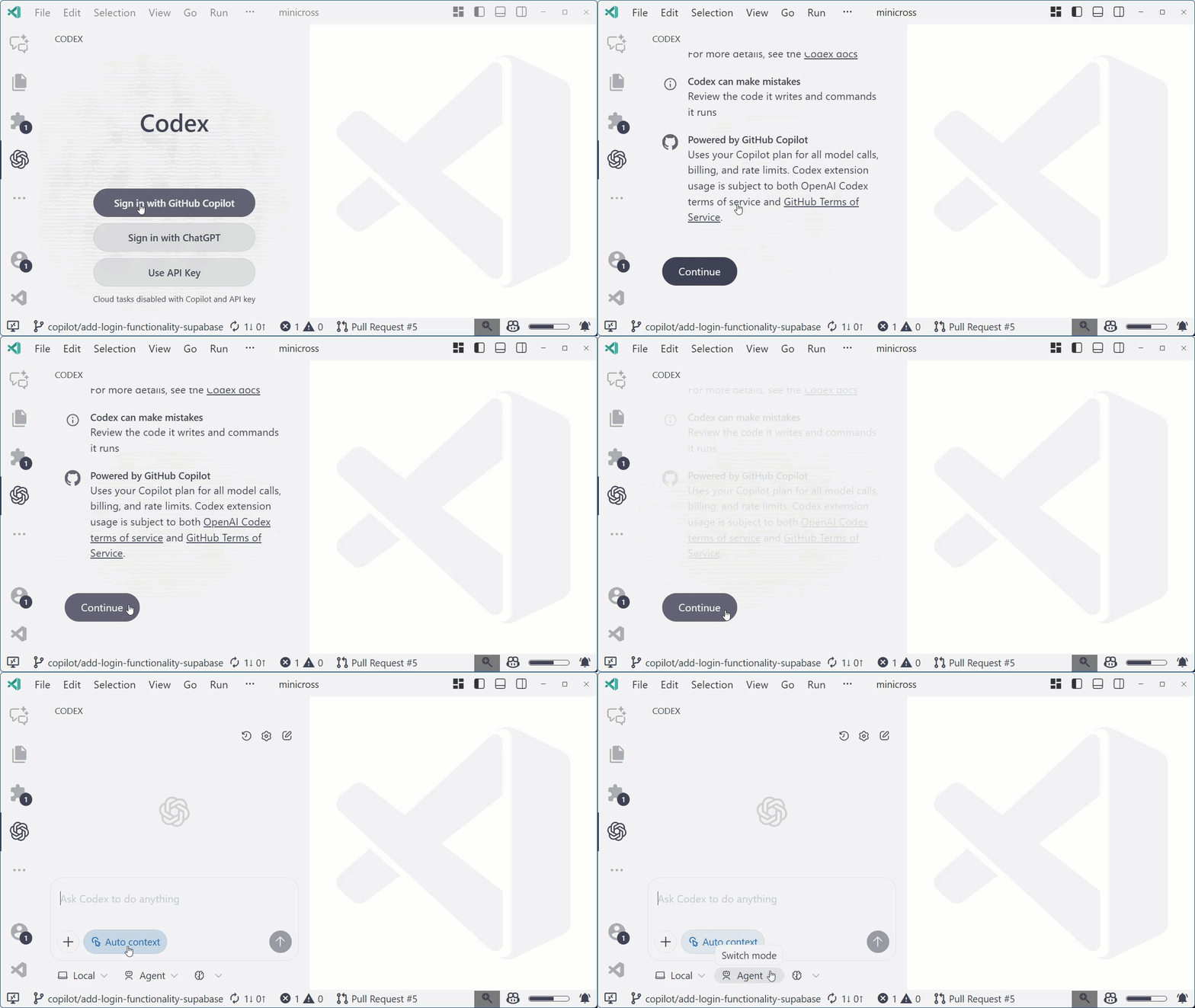
当您使用Codex与Copilot Pro+一起时,Copilot处理所有模型调用,并且适用标准速率限制。您可以获得代码生成、代码解释和所有功能,无需管理单独的OpenAI账户。
随着Codex的加入,现在你可以在VS Code中使用四个强大的编码工具:
- GitHub Copilot
- Copilot编程助手(云)
- GitHub Copilot 命令行界面
- 开放AI 代码本
但是有了所有这些代理,很容易感到不知所措。哪些代理在运行?它们在哪儿运行?今天星期几?
这就是为什么我们在 VS Code 中引入了一个新功能,用于编排所有你的代理(本地或远程)。我们称之为“代理会话”。
代理会议
VS Code 侧栏中有一个新的视图,叫做 "Agent Sessions"。它提供了一个地方来管理所有你的代理,无论它们是本地运行还是在云端运行。
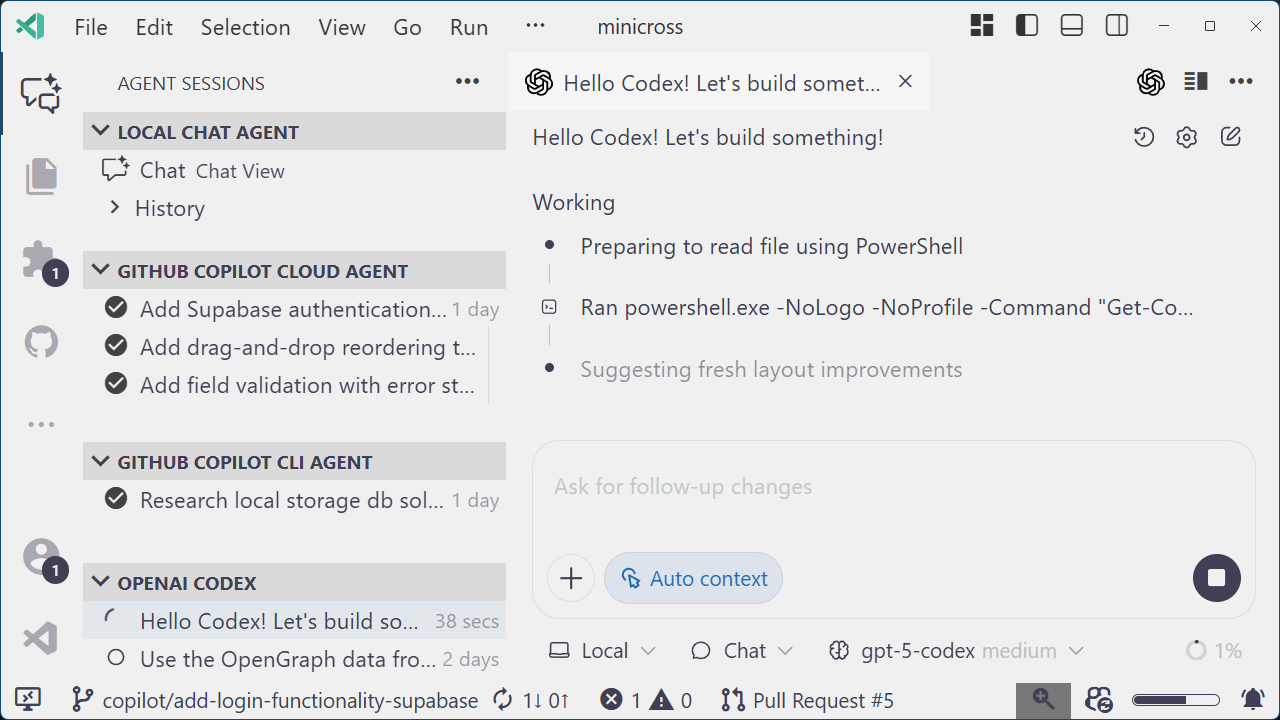
通过代理会话,您可以查看项目的所有代理会话。您可以检查正在运行的代理、其状态,并点击以在会话之间切换。
所有Agents都有一个名为“chat editors”的新标签化体验。您可以在聊天编辑器中打开 Copilot 编码代理以查看其进展。您甚至可以在运行过程中进行路径校正。通常会发送一个提示,然后意识到您漏掉了重要的东西。以前,您必须等待或取消。现在,只需打开标签,添加更新,然后观看代理调整其计划。
您还可以在聊天视图中将任何任务委托给任何代理。
这个统一的代理会话视图使 VS Code 成为协调所有代理的“任务控制”,同时让你留在编辑器中,这是你完成最佳工作的地方。我们很高兴今天欢迎 OpenAI Codex,我们正在努力在未来为你的 Copilot+ 订阅带来更多代理。
规划代理
几个月前我们介绍了 VS Code 中的聊天模式概念。这些是自定义模式,可以让你扩展或更改内置代理提示的行为。当你使用聊天模式在 VS Code 中更改代理行为时,你实际上是在创建自己的自定义代理。真正你在做的是创建自己的自定义代理。因此,我们将“聊天模式”重命名为“代理”,以更好地反映它们实际是什么。
为了帮助您开始构建自定义代理,我们添加了一个新的内置代理,名为"计划"。
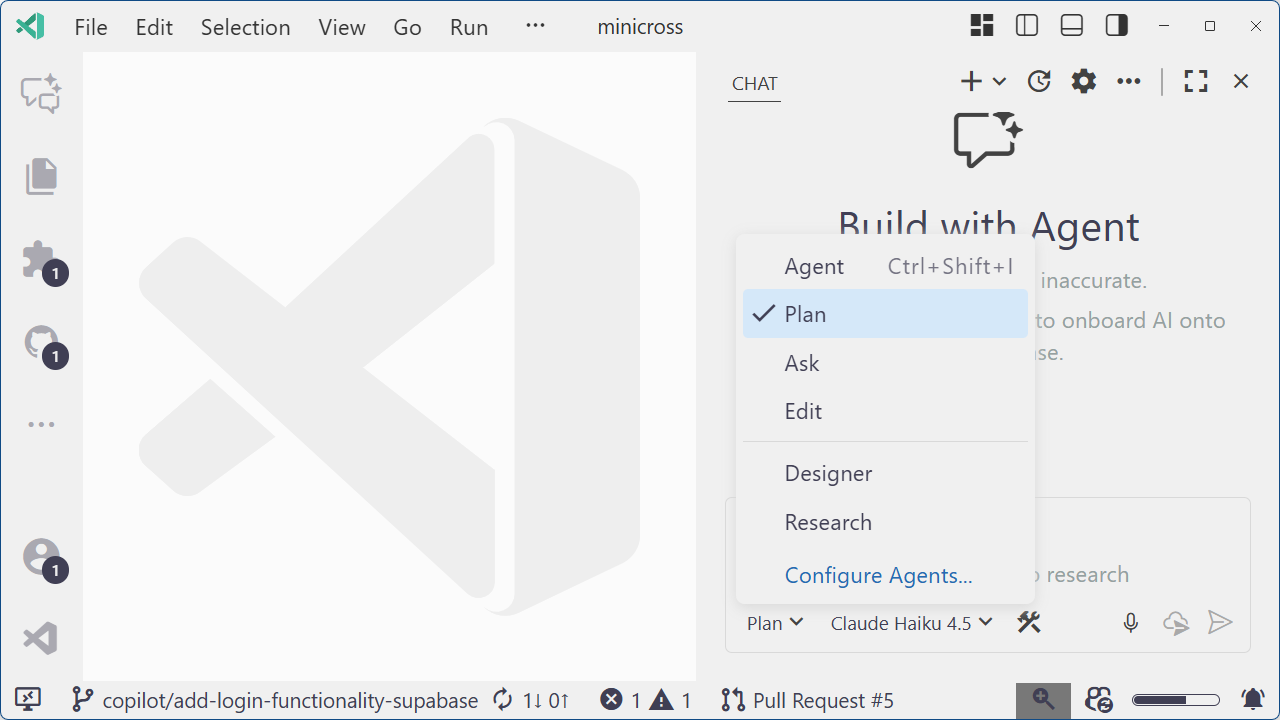
新的 Plan 代理帮助从懒惰的提示如 "添加拖放功能" 中创建详细的计划。这是一个我昨天发送的实际提示。没有提到要添加到什么内容、哪个页面,或者是否使用库。我经常这样做,我相信我不是一个人。
通过计划代理,Copilot 提出需要回答的问题。它甚至推荐拖放的库,并解释为什么选择一个而不是另一个。
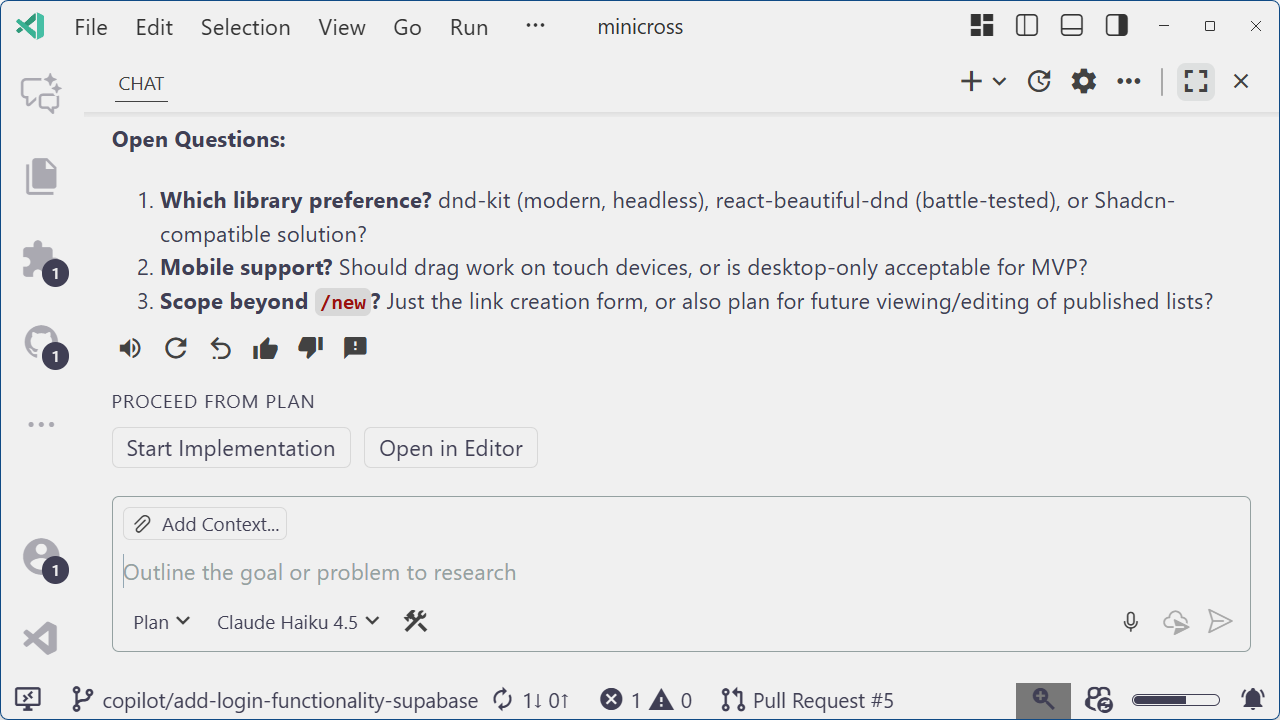
你可以分行快速回复来回答这些问题,以便它知道哪个答案对应哪个问题。以下是我的回答方式:
dnd-kit
是的 - 这种问题在2025年是什么鬼
仅限链接创建
专业提示:将“workbench.action.chat.submit”快捷键更改为“Ctrl + Enter”,这样当你只想输入一个新行时,可以避免意外发送消息。你的咒骂罐会感谢你的。
当计划代理获得足够的信息时,它会停止提问并询问你是否准备继续。你可以在聊天中使用新的“Handoff”功能来继续或在编辑器中打开完整的计划。
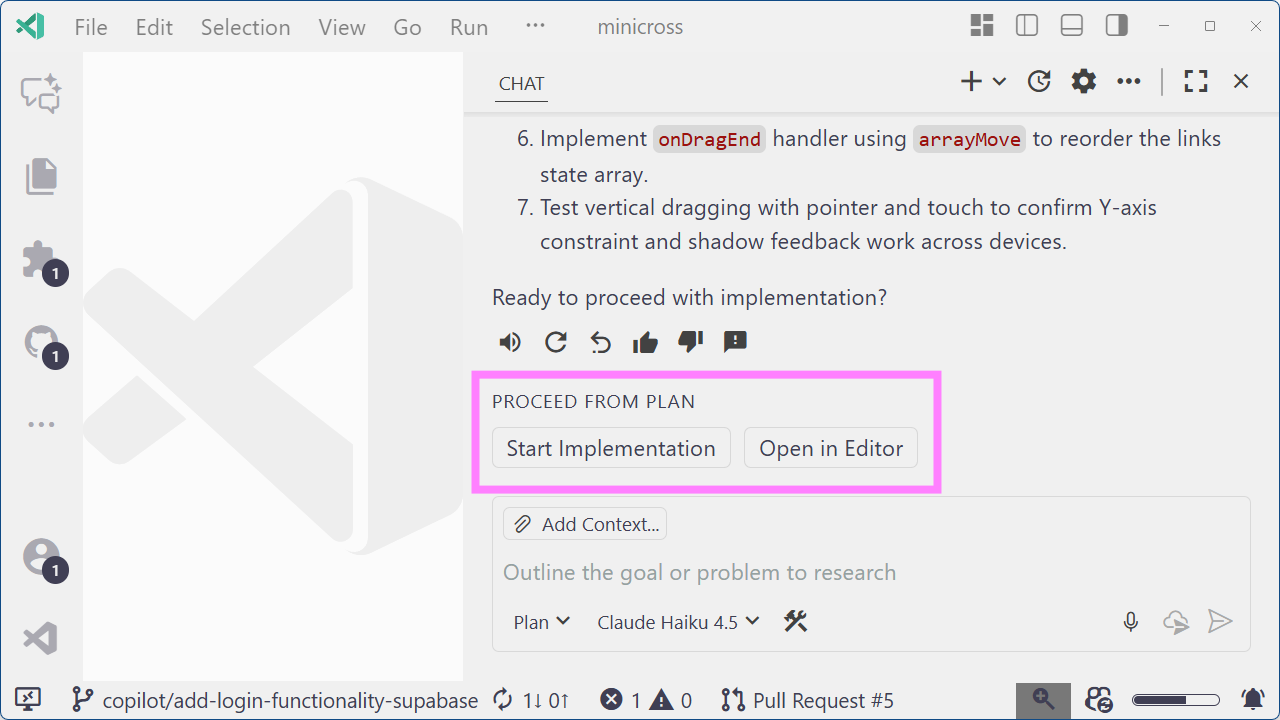
尝试不同的模型,看看哪个最适合你进行规划。我们发现Claude 模型在识别缺失的上下文和边缘情况以及提出正确问题方面非常出色。
如果你像我一样,你可能会想知道Plan代理的工作原理,这样你就可以提高你的提示工程水平。你可以通过在命令面板中选择“配置代理”并选择Plan来阅读Plan提示。这是一个创建你自己的自定义代理的很好的起点。我用它创建了一个名为“Research”的代理,它可以递归地进行互联网研究并撰写其发现。
这些自定义代理在您委托给其他代理(例如 Copilot CLI 和 Copilot 编码代理)时也可以使用。您的自定义代理在需要它们的地方都可以工作。
小贴士:你可以在 awesome-copilot 仓库中找到数百个定制指令、提示文件和代理。如果你还没有看过,那你真是太亏了。这是一个充满灵感和现成提示的宝库。
子代理
上下文混淆 是代理的一个真正问题。你互动得越多,他们跟踪的上下文就越多——他们就越有可能混淆。管理上下文的新学科叫做“上下文工程”。
在最新的 VS Code 版本中,我们增加了一个名为runSubagent的工具来帮助你管理上下文。
子代理 独立于主聊天,并且有自己上下文。你可以通过添加 #运行子代理将工具交给你的问题。LLM创建一个提示,将其交给一个子代理,该代理只收到你发送的上下文。它对你的聊天其他部分一无所知,你的聊天也不知道子代理的上下文。子代理不会停下来获取反馈,并且可以使用与主聊天相同的大多数工具。
当子代理完成时,它将最终结果返回到主聊天中 - 只有这个结果会加入到主上下文中。子代理可以保持主聊天简洁,同时让你进行侧边栏和深入探讨。例如,如果你正在构建一个API并需要研究身份验证,可以启动一个子代理来处理这个问题。
分析 #file:api 并使用 #runSubagent,为一个消费这些端点的网页客户端推荐最佳的认证策略。
您会知道子代理正在运行,因为您可以在子代理操作下方看到工具调用和模型响应。在下面的截图中,这是“分析应用结构以进行身份验证”。
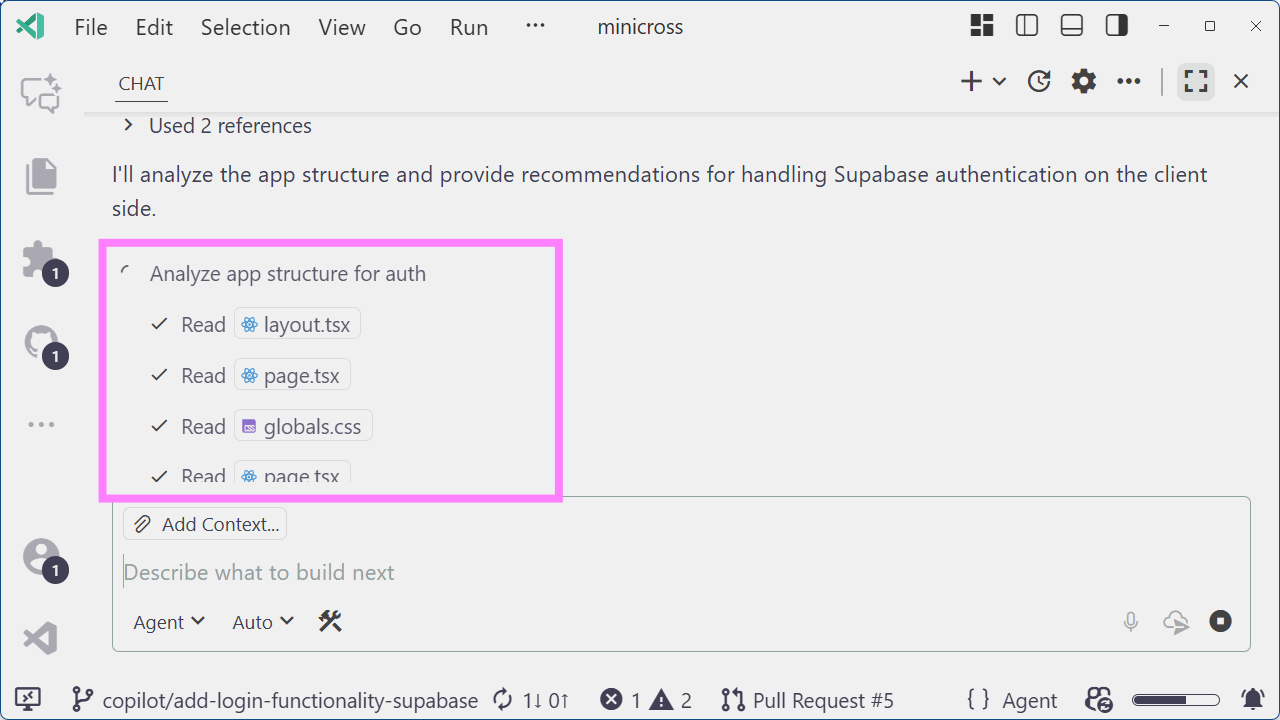
我们仍在探索如何帮助您管理与代理和子代理的上下文关系,并且子代理只是个开始。
展望未来
代理正在改变我们编写代码和工作的方式。您不需要只能选择一个。您应该能够在代理之间切换,对您的上下文保持粒度控制,并创建自己的自定义代理以扩展各种内置代理提示。借助 VS Code 中统一的代理体验,您现在可以做到这一切。
这些只是今年 GitHub Universe 的一些亮点。请查看 GitHub 的博客 以获取所有更新,我们正在致力于在您需要多代理体验的任何地方实现统一的工作流。
我将与你们留下这个:就在12个月前,我们宣布了“Copilot编辑”和Copilot对Claude的支持。以这个速度,想象一下12个月后我们会在哪里。
和往常一样,祝你编码愉快!💙