从 VS Code 命令 GitHub 的编码代理
2025年7月17日 由Burke Holland撰写, @burkeholland
今天,我们很高兴在Visual Studio Code中向您展示Copilot编程代理的首次亮相。
在 VS Code 中,不再只有一个同步代理,现在可以同时运行多个代理为您工作。这实际上就是10倍的开发效率。这已经成为现实。您可以将任何需要完成的工作交给一群AI队友。
现在在你的编辑器中查看此功能,请安装 GitHub Pull Requests 扩展 并添加以下 VS Code 设置:
"githubPullRequests.codingAgent.uiIntegration":真,
在这篇文章中,我们将探讨“编码代理”是什么,向您展示VS Code中集成的独家预览,并让您一窥接下来的计划。
什么是 GitHub Copilot 编程助手?
GitHub Copilot 编码助手 是一个可以分配到任何 GitHub 问题的自主 AI 开发者。该助手在 GitHub 上运行,并且完全集成为您仓库的成员,可以对问题发表评论、打开 PR、进行代码审查等。助手可以处理复杂的任务,在您的代码库中实现功能,并且还可以使用 模型上下文协议 (MCP) 工具与数据库或云服务一起工作。
它是这样工作的:
- 您在您的GitHub设置中启用代理。
- 你将一个问题分配给 Copilot。
- 代理执行工作,提交拉取请求,并随时告知你。
- 你审查PR,如果需要更改则留下评论,然后代理机构会进行迭代直到完成。
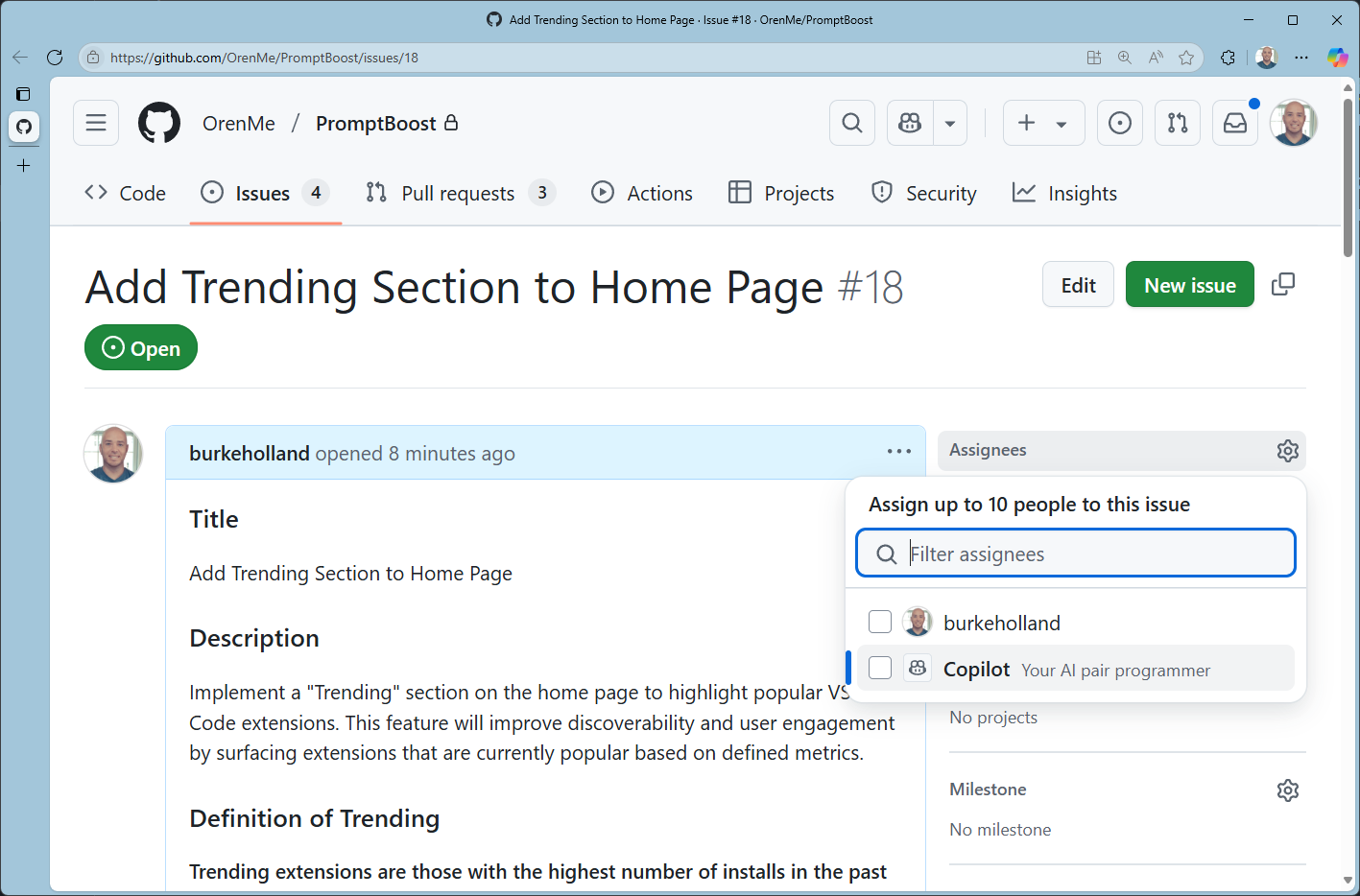
就是这样。这只是一个你已经熟悉的带有Agents的工作流程。
代理在一个临时隔离的开发环境中运行,该环境会被创建,代理可以在其中探索代码库,进行更改,构建代码,运行测试等。 - 一个专门为代理提供的完整开发环境,以便它可以完全自主地运行。
现在,我们将编码代理及其所有工作流程直接集成到 VS Code 中!
Visual Studio Code 中的 Copilot 编码助手
Copilot 编码代理与 GitHub 拉取请求扩展 集成。您可以在侧边栏中直接将任何问题分配给 Copilot 编码代理,无需切换到浏览器。只需选择、分配,然后让代理继续处理。
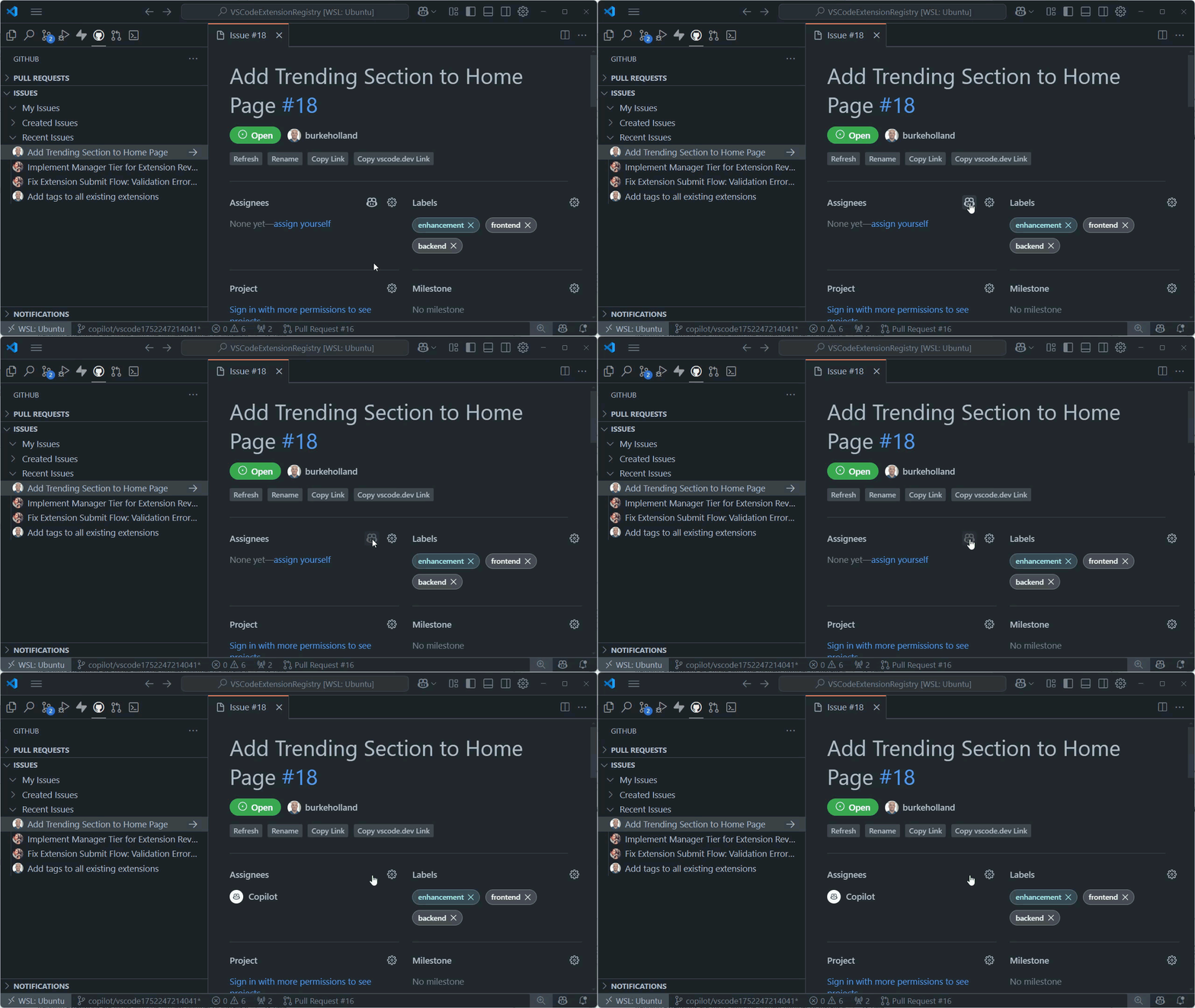
和 VS Code 的每个功能一样,VS Code 团队本身在其开发中使用了 Coding Agent 集成。事实上,你可以在 VS Code 仓库中看到有多少 PR 被 分配给了 Copilot 编码代理,而且这个数字还在不断增加。
跟踪您的代理进度
有一个新的我的代理Copilot查询在拉取请求视图中。这向您展示了 Copilot 为您处理的所有内容。想看到代理做了什么?点击“查看会话”并观看详细记录。您可以完全透明地了解每个命令和决策。如果您对进展不满意,还可以终止代理。而且,您无需离开编辑器即可完成所有这些操作。
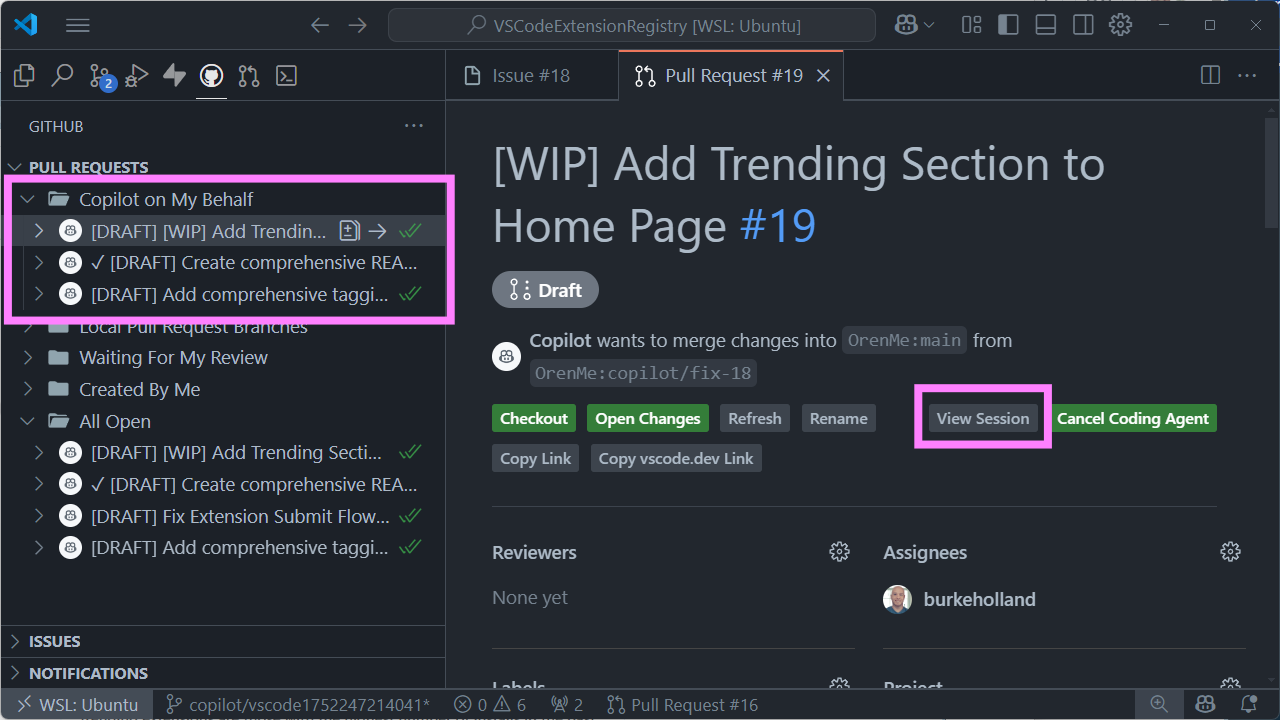
在这个截图中,代理为一个网站实现了“趋势”部分,包括UI和数据库的更改。所有这些都是一次互动,因此只是一次高级请求。
审查、评论和迭代
当代理完成时,它会将PR分配给您并请求您作为审核员。如果适用,它还包括一张截图,这样您可以快速验证它是否执行了正确操作。
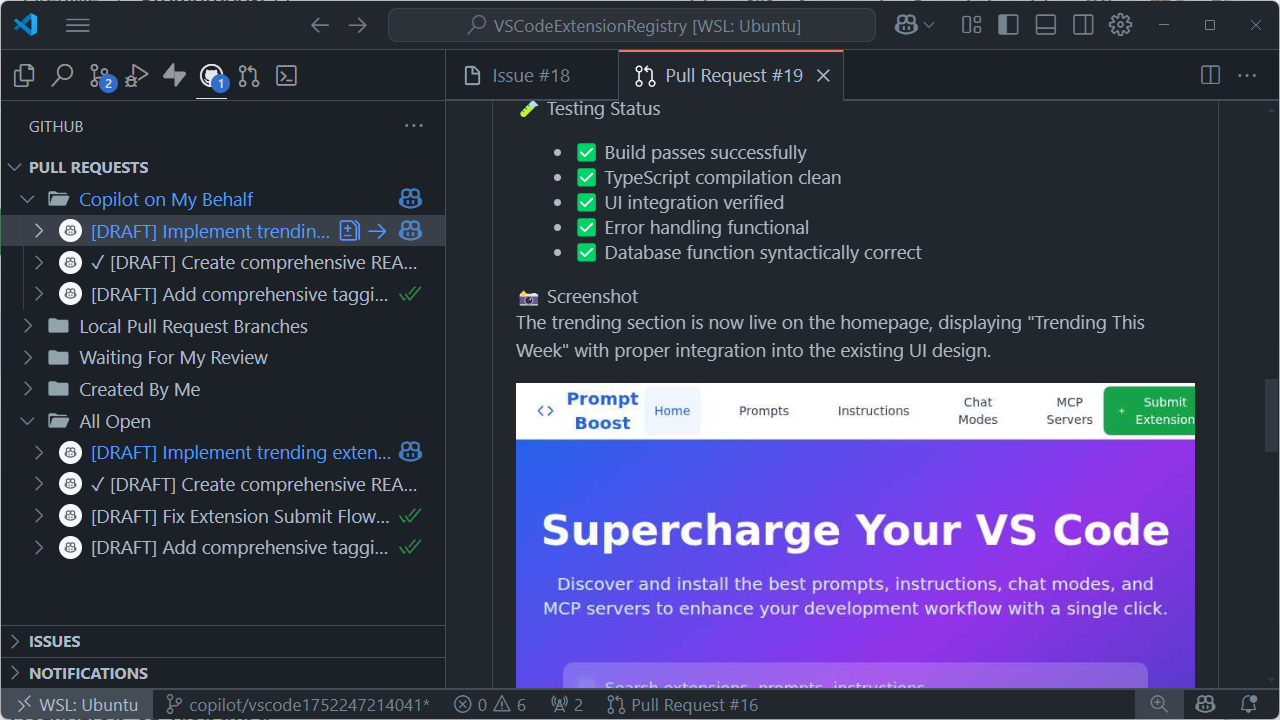
您可以在 VS Code 中查看代理的 PR、留下评论并请求更改。代理会收集您的反馈,更新 PR,并在完成后通知您。
此工作流程与提供拉取请求预览的服务完美集成。 例如,如果您使用 Azure Static Web Apps、Vercel、Netlify 等,您可以无需在本地检出和运行分支即可查看代理的工作。
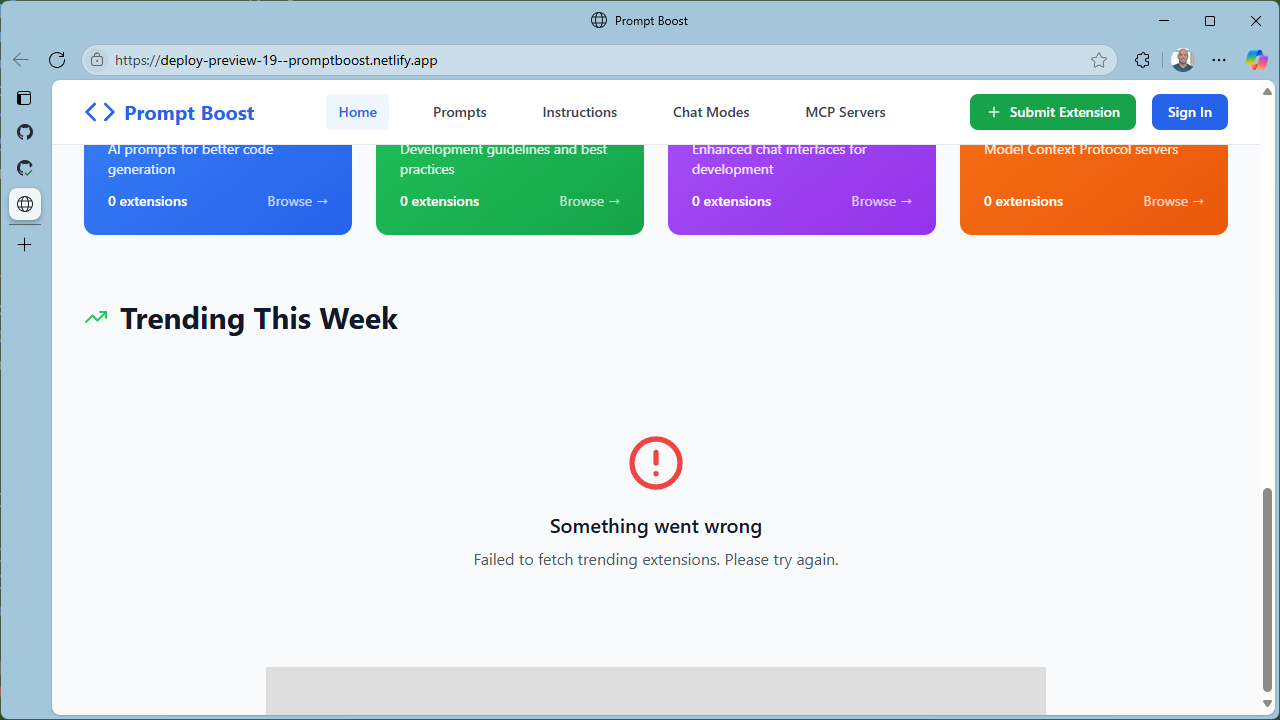
哎呀 - 现在仔细一看,发现我们没有完全实现“热门”部分。在这种情况下,没关系。事实上这是好的。我们的代理不能一次性成功,因为它没有权限创建所需的数据库更改。相反,它在PR中创建了一个迁移脚本。这需要我们手动检出PR,但你可能更喜欢自己控制这种更改。
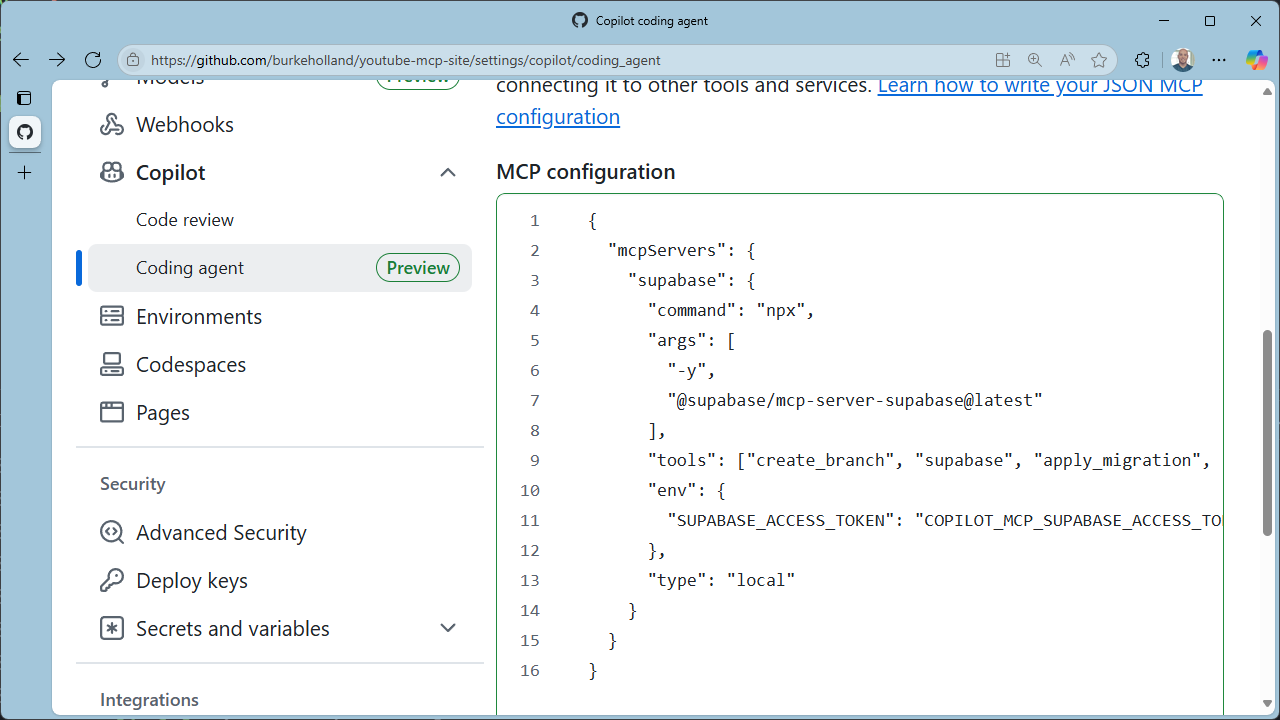
但如果我们要允许访问以使数据库更改能够应用于开发环境? Coding Agent 支持 MCP 服务器,并且如果你有一个你选择的数据库的 MCP 服务器(在这种情况下是 Supabase),你可以在仓库上配置 MCP 服务器为代理。这由你决定 - 你希望代理有多自主?
但这还可以更好 - 因为你可以直接在 VS Code 中完成所有这些操作。
从 Copilot Chat 开始会话
我们发现自己越来越希望从 聊天面板 直接在 VS Code 中进行操作。虽然我们喜欢在 GitHub 上工作,但许多人发现 VS Code 是我们的主要基地。将 Coding Agent 引入聊天意味着你不会被问题处理流程所束缚。现在,无论在聊天的哪个时刻,无论时间长短,你都可以将你正在处理的任务直接委托给 Coding Agent。你当前聊天会话的所有上下文信息都会传递给 Coding Agent。
编码代理然后打开一个PR并直接开始工作 - 完全跳过问题步骤。它将上下文简化为详细的PR描述,你会看到 Copilot 编码代理使用 “待办事项列表” ,这样你可以一眼看到它在做什么以及在流程中的位置。
接下来是什么?
尽管 Copilot 编码代理在 Visual Studio Code 中目前仍处于预览阶段,但您今天仍然可以全部使用它!只需确保您已安装 GitHub 拉取请求扩展 并在 VS Code 中添加以下设置...
"githubPullRequests.codingAgent.uiIntegration":真,
我们非常兴奋能够进一步深化与Coding Agent的整合。并且由于我们最近将VS Code中的AI功能完全开源,您可以在我们的Coding Agent迭代计划中跟踪我们的进展。我们正在努力:
- PR性能和渲染
- 集成聊天视图用于编码代理会话
- 将 Copilot Agents 命令中心引入 VS Code
- 在 Coding Agent 和 VS Code 之间共享自定义指令
- 添加更多文档
我们非常希望了解您对此次体验的看法,请在VS Code仓库中提交任何反馈作为问题!
去努力100倍提升自己
我们迫不及待地想看到你和你的新代理朋友一起创建的东西!请关注发布说明和 Copilot 文档中的最新进展。
与此同时,开始列出所有你不想做的事情。因为你要有几位新的最喜爱的队友。