2023年11月(版本1.85)
更新 1.85.1:此更新解决了这些问题。
更新 1.85.2:此更新解决了这些问题。
下载: Windows: x64 Arm64 | Mac: 通用 Intel 硅 | Linux: deb rpm tarball Arm snap
欢迎来到2023年11月的Visual Studio Code发布版本。这个版本有很多更新,我们希望你会喜欢,主要亮点包括:
- 浮动编辑器Windows - 将编辑器拖放到您的桌面上。
- 无障碍视图工作流程 - 无障碍视图的过渡更加平滑。
- 更精细的扩展更新控制 - 选择哪些扩展自动更新。
- 源代码管理的入站和出站视图 - 轻松查看待处理的代码库更改。
- JavaScript 堆快照 - 可视化堆快照,包括内存对象图。
- 从内联提示中使用 TypeScript 跳转到定义 - 从内联提示悬停中跳转到定义。
- Python 类型层次结构显示 - 快速回顾和导航复杂的类型关系。
- GitHub Copilot更新 - 代码内聊天改进,Rust代码解释。
- 预览:扩展的粘性滚动支持 - 树视图和终端中的粘性滚动。
如果您想在线阅读这些发行说明,请访问 更新 页面 code.visualstudio.com.
内部人士: 想尽快尝试新功能吗?你可以下载 内部人士 构建版,并在最新更新可用时立即尝试。
GitHub 宇宙, Copilot, 和 VS Code
如果你今年能够观看或参加GitHub Universe,你看到了GitHub Copilot是主角。Copilot在开幕主题演讲和诸如GitHub Copilot:今天和明天的AI编程伙伴的分论坛中都有展示。
VS Code团队一直在努力将Copilot集成到编辑器中,您可以在最近的VS Code中的“wicked smartness”追求博客文章中了解该团队在GitHub Universe之前的进展。该文章详细介绍了Copilot Chat Agent的开发,这些代理在代码库和技术上表现为主题专家,并描述了扩展作者如何向VS Code贡献他们自己的定制代理。
无障碍
无障碍视图
在最后的迭代中,我们介绍了当按下一个键时自动关闭可访问视图,以便在用户界面组件与其可访问视图之间实现无缝转换。在某些情况下,这种行为可能并不理想,现在可以通过禁用可访问性.可访问视图.按键关闭设置。
如果你发现自己在终端和终端的无障碍视图之间切换,你可能需要启用终端.集成.无障碍视图.命令执行时聚焦在终端中执行命令后,自动打开无障碍视图。
键盘聚焦时显示工具提示
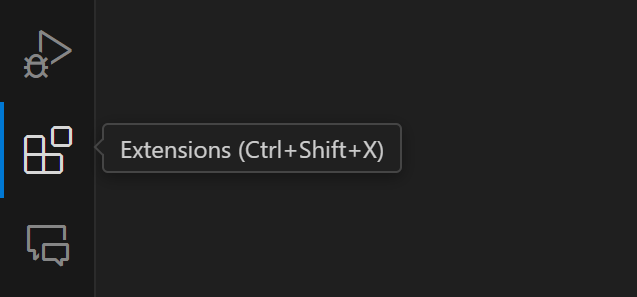
为了改善键盘用户的体验,现在在活动栏和状态栏项目上,对于具有自定义悬停的项目,会在键盘焦点上显示工具提示。
语音检测超时
一个新的设置无障碍语音语音超时控制在静音期间等待多久后才接受语音输入,例如用于Copilot Chat。默认情况下,语音输入在等待1秒后自动提交。1.2秒的沉默。你可以设置这个为0完全禁用语音输入。
工作台
浮动编辑器Windows
我们很高兴地宣布,通过此次发布,您可以将编辑器从主Windows移动到自己的轻量级Windows中。一个Windows中对编辑器所做的更改会立即应用于所有其他打开该编辑器的Windows。
创建一个浮动的编辑器Windows的最简单方法是将编辑器从当前Windows拖到桌面的空白区域:
主题: GitHub Dark (预览于 vscode.dev)
新的工作台.编辑器.拖动以打开Windows设置可以禁用此行为。
还有新的全局和上下文命令,可以将编辑器和编辑组移动或复制到自己的Windows中:
- 查看:在新Windows中打开副编辑 (
工作台.操作.编辑器复制带语法高亮) - 视图:将编辑器移入新Windows (
工作台.操作.编辑器移动到下一个Windows) - 查看:将复制编辑组Windows复制到新Windows (
工作台.操作.编辑器.复制组到下一个Windows) - 视图:将编辑器组移动到新Windows (
工作台.操作.编辑器.将组移动到下一个Windows) - 视图:新建空白编辑器Windows (
工作台.操作.新建Windows)
浮动Windows中的编辑区域可以安排成任何复杂的布局,这完全取决于您的需求。由于终端和搜索结果都可以作为编辑器打开,您现在可以在不同的Windows中同时拥有这些功能!
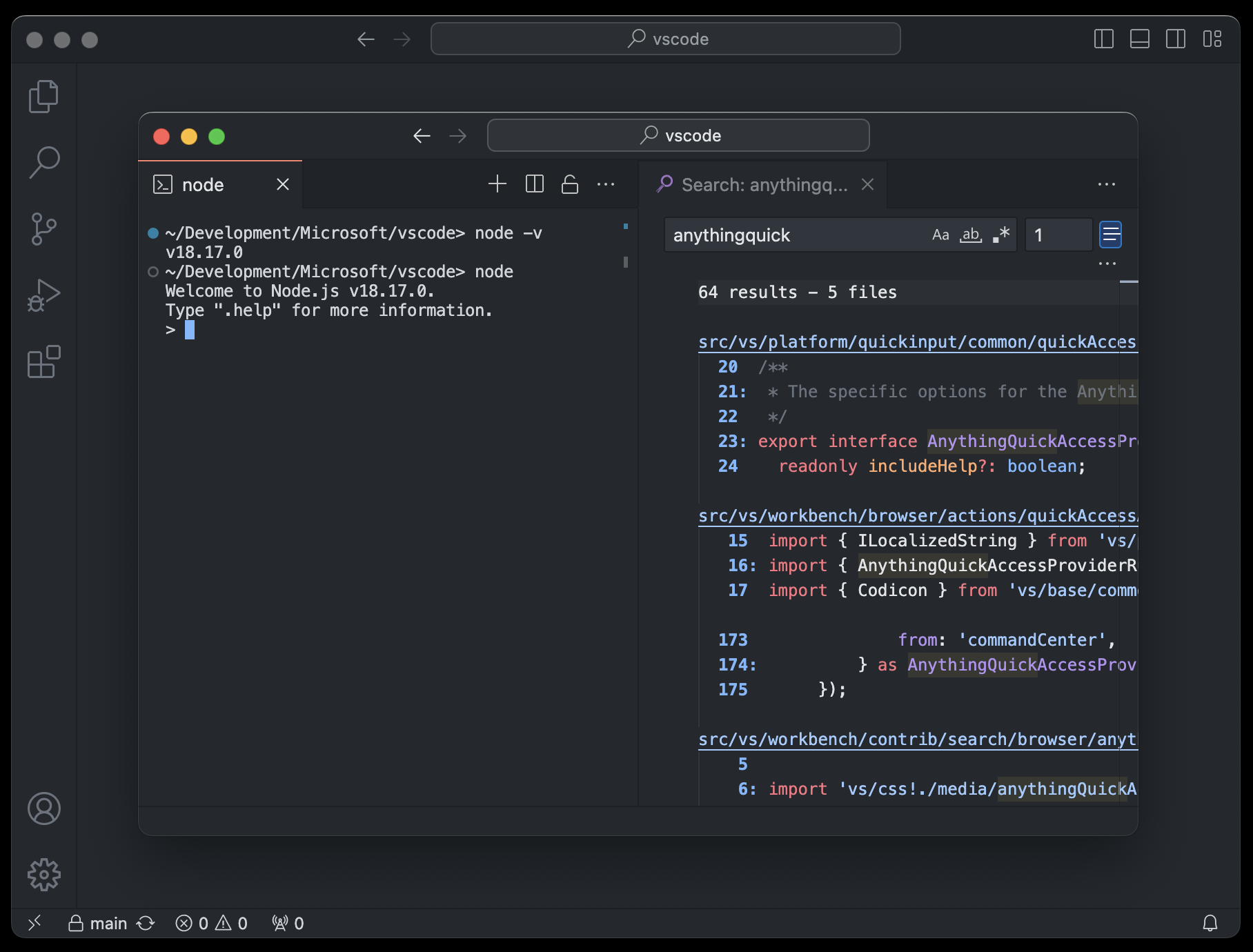
尝试这个新功能,并报告遇到的任何问题。请确保查看我们现有的问题并就缺失的功能投票。
文件资源管理器中的本地粘贴支持
VS Code 现在原生支持将操作系统资源管理器中的文件粘贴到 VS Code 文件资源管理器中。
扩展自动更新控制
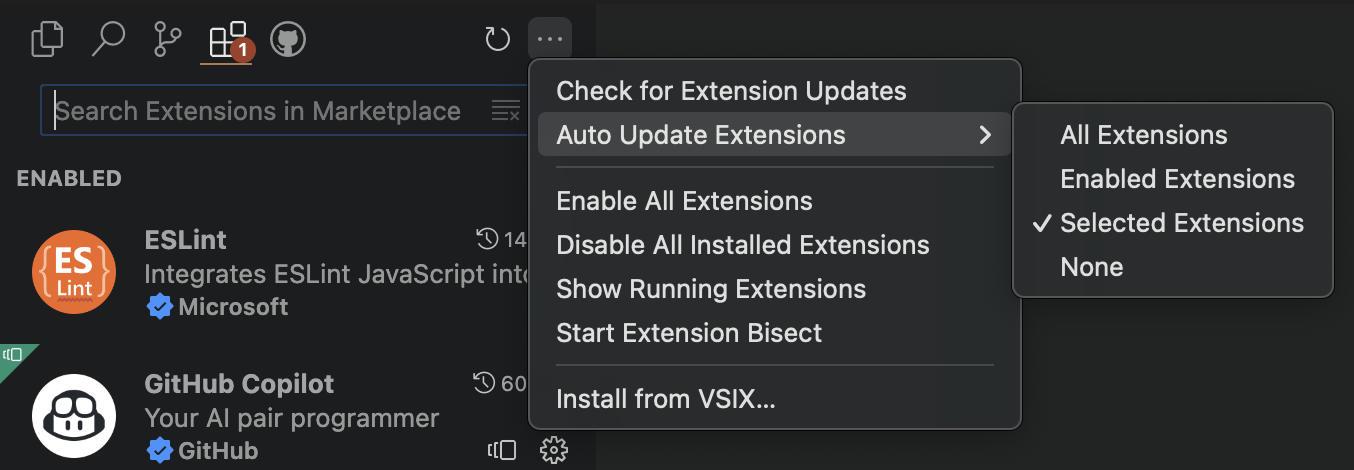
现在您可以选择哪些扩展自动更新。如果您不希望自动更新所有扩展,而是选择性地自动更新哪些扩展,这将非常有帮助。您可以选择一个扩展或从发布者处选择所有扩展。如果您选择自动更新某个发布者的所有扩展,您可以取消选择该发布者的个别扩展。
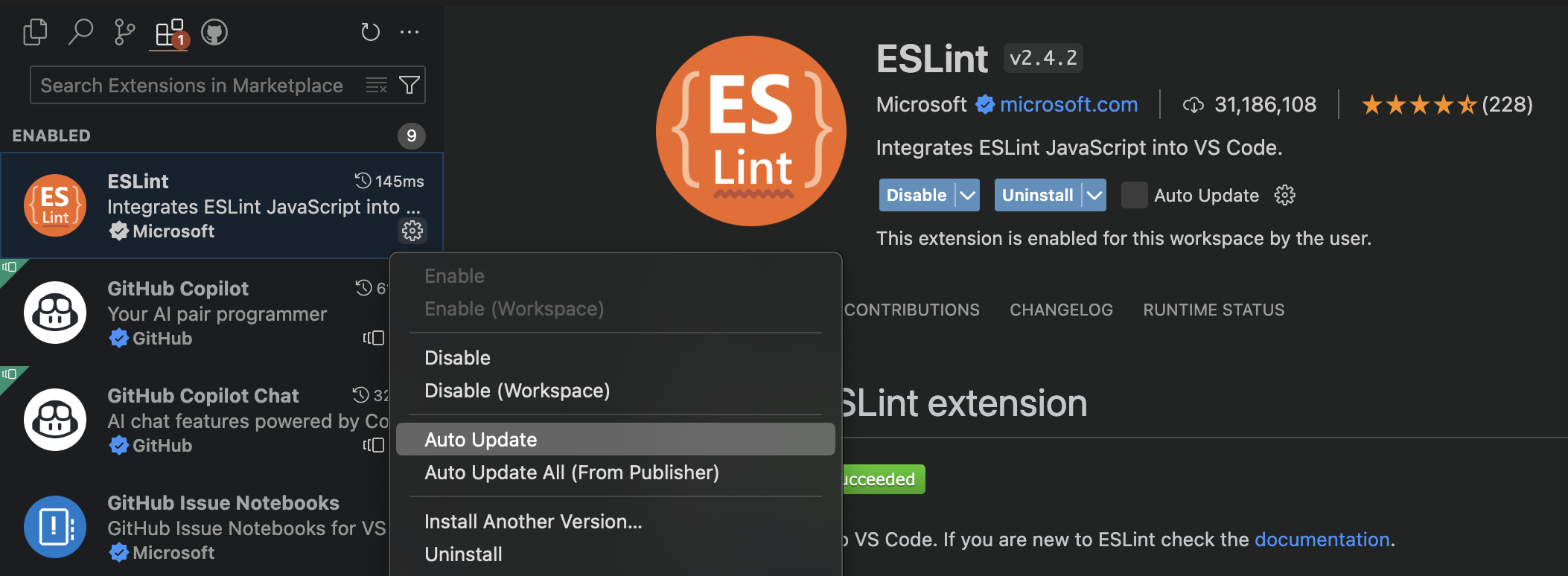
您应该将自动更新禁用 (无) 或启用选定的扩展 (选定的扩展) 才能使用此功能。
新个人资料图标
以下新的头像图标可供添加到您的个人资料中。
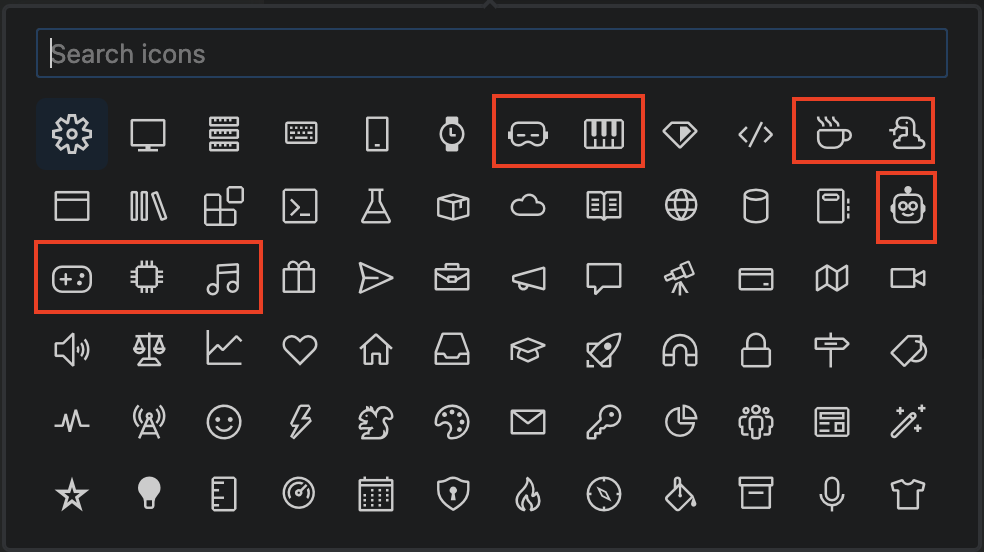
虚拟现实钢琴咖啡蛇机器人游戏芯片音乐
设置编辑器搜索改进和错误修复
设置编辑器恢复了按匹配类型排序搜索结果,而不是只按目录排序。换句话说,标题和关键词匹配会显示在顶部,因此您无需向下滚动即可找到具有匹配标题的设置。
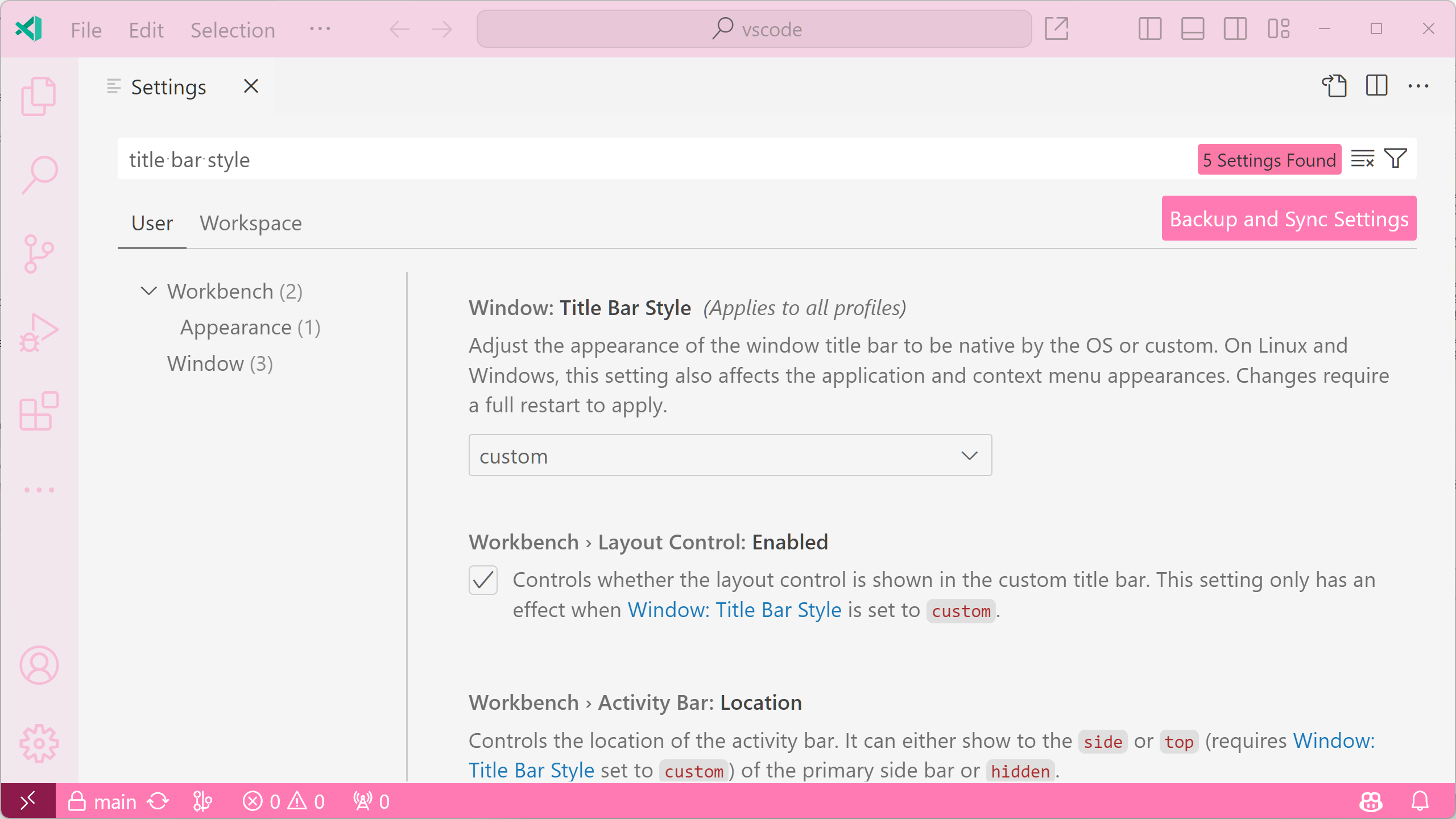
主题: 浅粉色 (预览于 vscode.dev)
设置编辑器仍然按照目录顺序排列设置,这意味着扩展作者的订单键对于搜索查询 such as 被尊重@ext:<扩展ID>输入:.
在这一迭代中,还修复了许多设置编辑器的回归问题,包括由于网络问题导致设置编辑器无法加载和在某些搜索查询上卡顿的问题。
编辑器
保存时和自动代码操作
现在您可以在编辑器中启用自动保存的代码操作,并且编辑器:保存时代码操作(editor.codeActionsOnSave)设置已迁移到相应的枚举值。当设置为总是, 代码操作可以在你保存或Windows更改时自动保存时运行onWindowChange) 或焦点更改 (焦点更改时) 要启用此功能,请勾选编辑器:保存时代码操作(editor.codeActionsOnSave),并将每个代码操作的设置更改为总是输入:.
设置值更新如下,以前的布尔值将被弃用,转而使用字符串等价物。
选项是:
明确的- 在明确保存时触发代码操作。同真输入:.总是- 在明确保存和Windows或焦点变化时自动保存时触发代码操作。从不- 从不触发保存时的代码行动。同假输入:.
多文档突出显示
多文档突出显示得到了一个新的提议的MultiDocumentHighlightProvider API 的额外支持。现在对 TypeScript 语言有内置的语义出现突出显示支持,可以通过更改Editor: Occurrences Highlight 来启用(编辑器.出现次数高亮) 设置值从单文件至多文件对于TypeScript以外的语言,多文档出现的位置是基于文本出现的位置进行标记的,而不是基于语义出现的位置,直到实现更多的语言特定提供者。
源代码管理
入站/出站变更
在这个里程碑中,我们在源代码控制视图中引入了一个新的入站/出站部分,用于显示当前分支与远程分支之间的入站和出站更改。新的部分显示了每个更改的单独更改,以及更改的资源数量,插入和删除的更改,以及一个所有更改条目,总结了所有更改中的所有资源。新部分的可见性可以通过scm显示传入的更改,和scm显示更改设置。这两个设置支持以下值:总是,自动(默认),和从不输入:.
输入最大行数
之前,Source Control输入会自动扩展以显示最多6行文本,这对于大多数提交信息来说已经足够。然而,确实有一些情况需要更多的空间,现在有一个新的设置,scm输入最大行数, 用于控制源代码管理输入行的最大数量。
终端
粘性滚动
Sticky scroll 已经在终端中落地!使用 shell integration 提供的知识,视口中最上面命令的提示符会粘贴在终端的顶部,类似于 Sticky Scroll 在编辑器中是如何工作的。
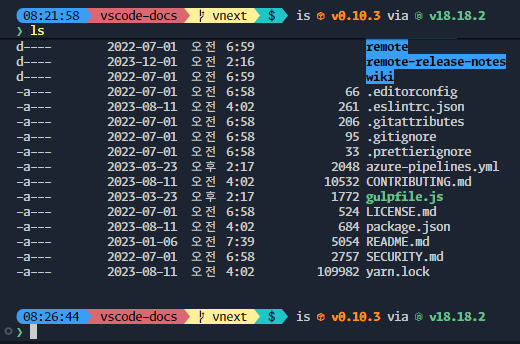
点击粘性滚动元素将滚动到终端缓冲区的相应部分。
这目前默认禁用,但可以通过设置启用"terminal.integrated.stickyScroll.enabled": true我们计划在未来默认启用此功能,届时您可以通过右键单击并切换关闭来选择退出。
命令高亮
在终端中悬停命令现在会在其左侧显示一个高亮条。这对于普通的终端提示很有用,因为不清楚一个命令结束于何处,另一个命令开始于何处。
外壳集成和命令导航改进
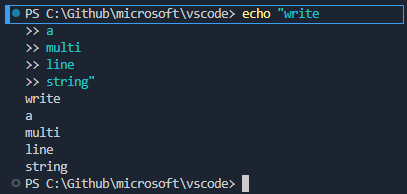
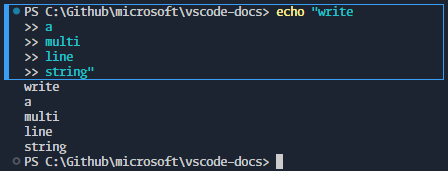
随着引入Sticky Scroll,对shell集成进行了许多改进。特别对于运行在Windows上的终端,从shell集成中收到的标记并不完全可靠。现在有逻辑可以智能地扫描终端内容,并在使终端命令可用之前调整标记。
现在,壳集成也能够检测提示的各个部分;提示及其输入。这决定了在使用粘性滚动时命令的哪一部分会显示。这还将修剪提示顶部的空行,通常用于分割输出,使终端更易于阅读。
现有的命令导航功能也受益于这一点,因为您可以导航到用于粘性滚动的更可靠的提示,而不是可靠性较低的提示行。
之前:
之后:
改进的下划线渲染
终端中的虚线和点划线现在以像素完美的图案呈现:


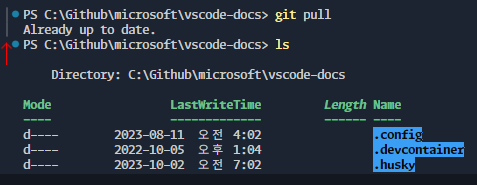
Git 拉取 快速修复
如果一个Git分支检出可以快进,一个新的终端快速修复提供了运行的选项git 拉取输入:.
任务
该npm.包管理器设置现在可以设置为面包 以启用检测和运行 Bun 脚本,这些脚本定义在 package.json输入:.
调试
JavaScript 调试器
可视化堆快照
V8 堆快照,保存为.堆栈快照现在可以在 VS Code 中可视化。既有传统的表格视图,也有给定内存对象的图形表示。
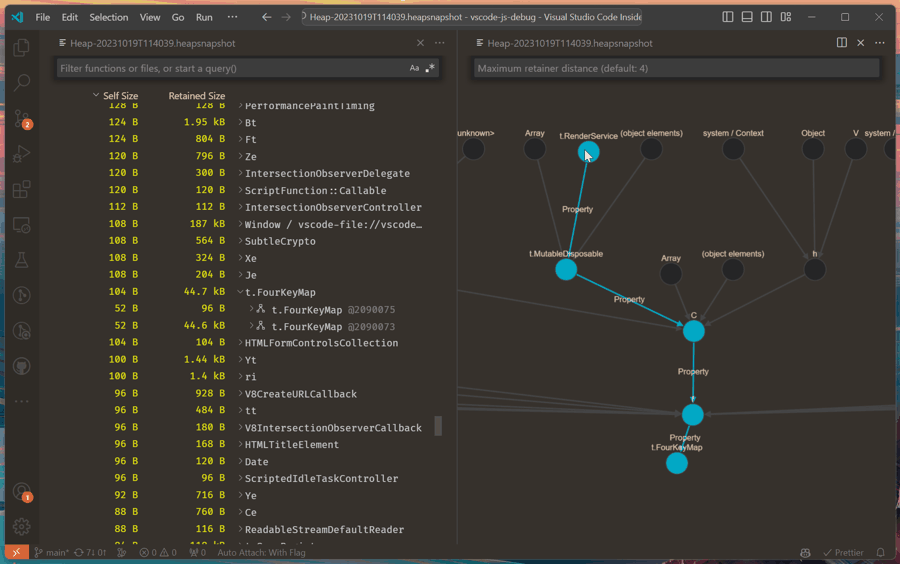
主题: Codesong (预览于 vscode.dev)
在调试任何JavaScript代码时,可以使用Take Performance Profile命令来捕获堆快照。它们也可以通过浏览器开发工具中的Memory标签来捕获。
改进的事件监听器断点视图
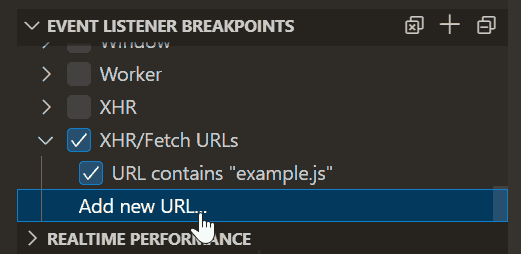
事件监听器断点视图在调试Microsoft Edge或Google Chrome浏览器时已改进。现在是一个复选框列表,并且可以根据URL暂停XHR/fetch请求。
使用 Rust 进行 WebAssembly 调试
两者 VS Code 和wasm-bindgen 进行了更改,使用 WebAssembly 编译的 Rust 可以在 VS Code 中调试。请参阅我们的文档 WebAssembly 调试 了解更多信息。
测试
查找控件现在支持在测试结果视图终端。
语言
TypeScript 5.3
此版本包括 TypeScript 5.3。这个主要更新增加了对 import 属性、更好的类型限制以及更多内容的支持。它还包括新的语言工具功能和错误修复。
您可以在 TypeScript 博客 中阅读更多关于 TypeScript 5.3 的内容。
节点模块符号从工作区符号搜索中排除
转到工作区中的符号 现在排除来自 节点模块默认情况下。这使得在代码中找到符号更加容易,而不会被已安装包的符号所淹没。
您可以通过设置恢复到以前的行为,该行为包括项目中的所有符号"typescript.workspaceSymbols.excludeLibrarySymbols": false输入:.
跳转到镶嵌提示的定义
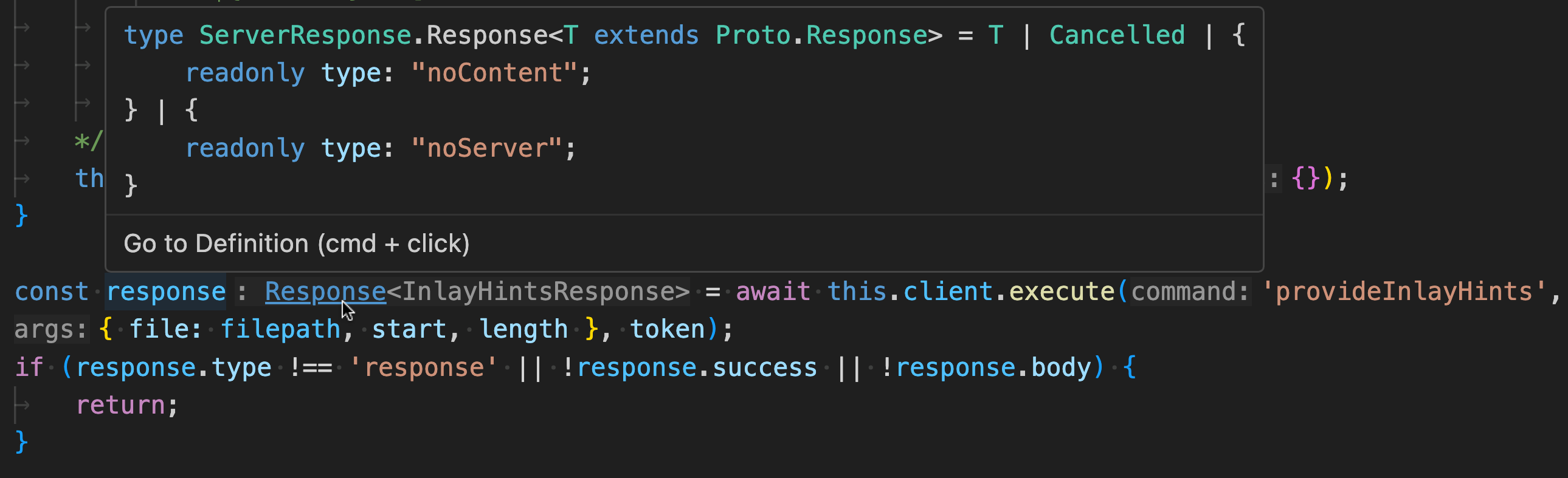
JavaScript 和 TypeScript 中的类型插入提示 现在是交互式的。通过将鼠标悬停在类型上并在 Windows 和 Linux 上按住 Ctrl 或在 macOS 上按住 Cmd 快速跳转到类型的定义:
更喜欢使用 'type' 进行自动导入
仅类型导入 让你导入一个类型,同时确保在运行时该导入会被完全擦除。如果你总是希望默认为 类型导入,您现在可以设置"typescript.preferences.preferTypeOnlyAutoImports": true并且自动导入将使用类型导入。此设置默认关闭。
远程开发
这些远程开发扩展允许您通过SSH或远程隧道,或Windows子系统 for Linux(WSL)使用开发容器,作为功能齐全的开发环境。
亮点包括:
- 自动安装 GitHub Copilot 和 拉取请求和问题 扩展到开发容器中。
- 对在开发容器中安装哪些扩展有更精细的控制。
- 在本地开发容器和WSL会话中重用本地机器的证书。
您可以在 远程开发发布说明 中了解更多关于这些功能的信息。
对扩展的贡献
GitHub Copilot
内联聊天用户界面改进
内联聊天提示历史现在在 VS Code 会话之间持久化。查看上一个和下一个提示的键盘快捷键也已更改为 向上 和 向下,以与其他 VS Code 中的上一个和下一个项目快捷键保持一致。
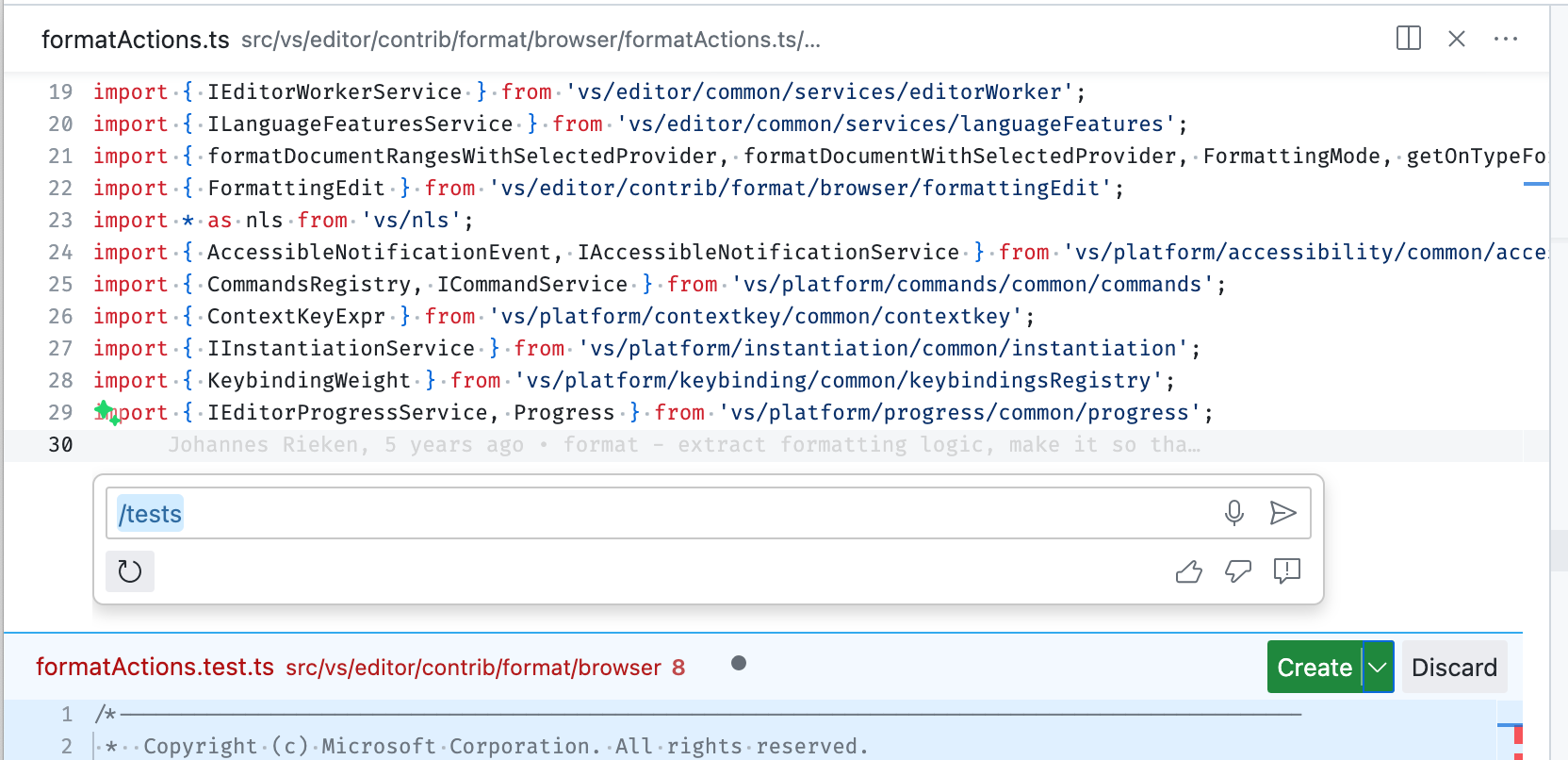
当内联聊天建议创建新文件时,例如使用/测试 斜线命令,您现在可以通过选择 创建为 来选择文件名和位置 创建 下拉菜单。
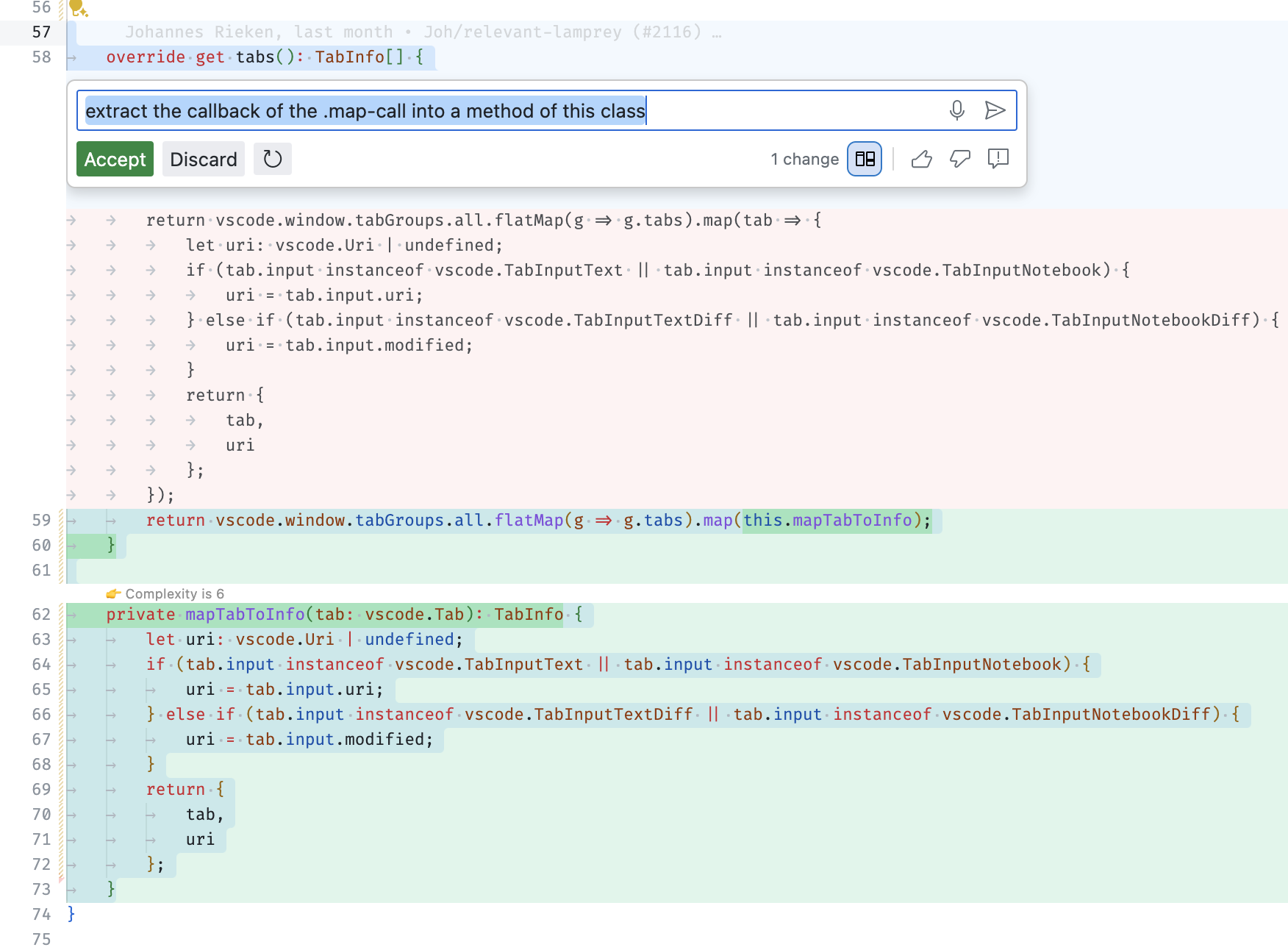
最后,有一个新的实验性轻量级的UI模式用于内联聊天。它提供更流畅的流媒体体验,并且仅在需要时渲染差异。您可以通过"inlineChat.mode": "live3"设置。
内联聊天显示修复总结和后续操作
当使用内联聊天进行修复时 (/修复),您现在还可以得到一个简短的总结,说明该修复措施的作用。如果有剩余的错误,您可以点击提供的后续操作来进一步完善修复。
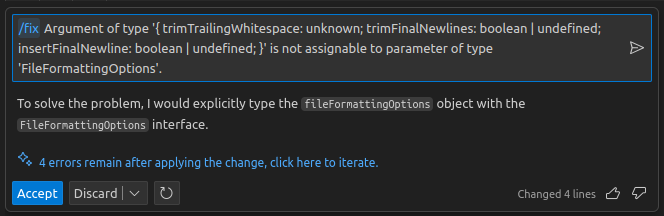
在内联聊天中渐进式消息渲染
内联聊天现在使用与聊天视图相同的渐进式渲染:
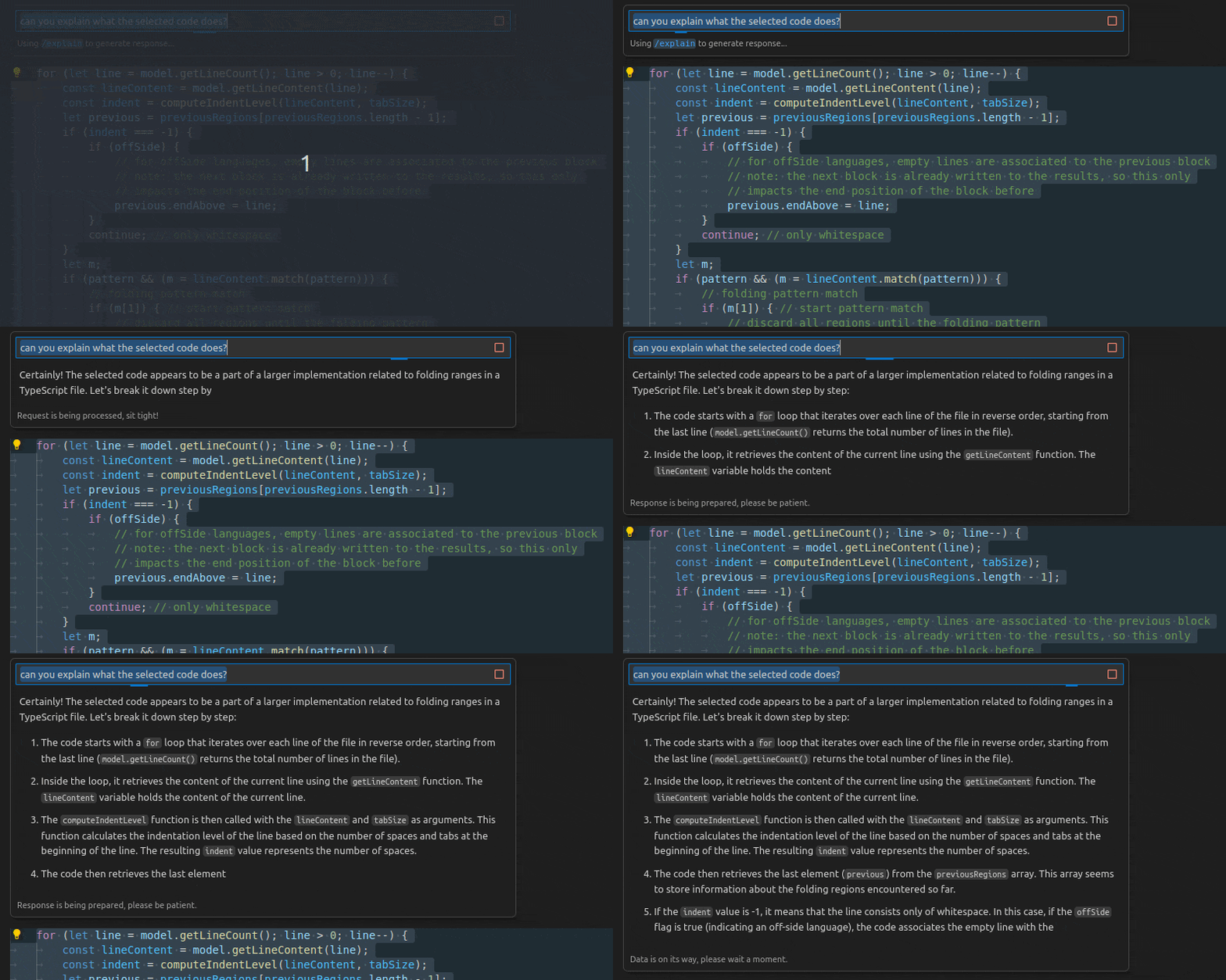
终端生成提交信息 快速修复
最近一次发布,一个Copilot生成提交信息“闪烁”被添加到源控制视图输入框中。对于终端用户,现在有一个快速修复,在运行git add...命令。
终端代理和命令建议改进
所有与终端相关的功能已移至@终端代理。这样做是为了明确终端代理可能不会获取工作区信息,以整合功能,并使其更方便使用。
以下是旧提示到新提示的映射:
| 旧 | 新 |
|---|---|
@工作区 /终端 我如何列出文件? |
@terminal 我如何列出文件? |
@工作区 /解释 #终端选择 |
@终端 #终端选择 |
@工作区 /解释 #终端上一次命令 |
@终端 #终端最后命令 |
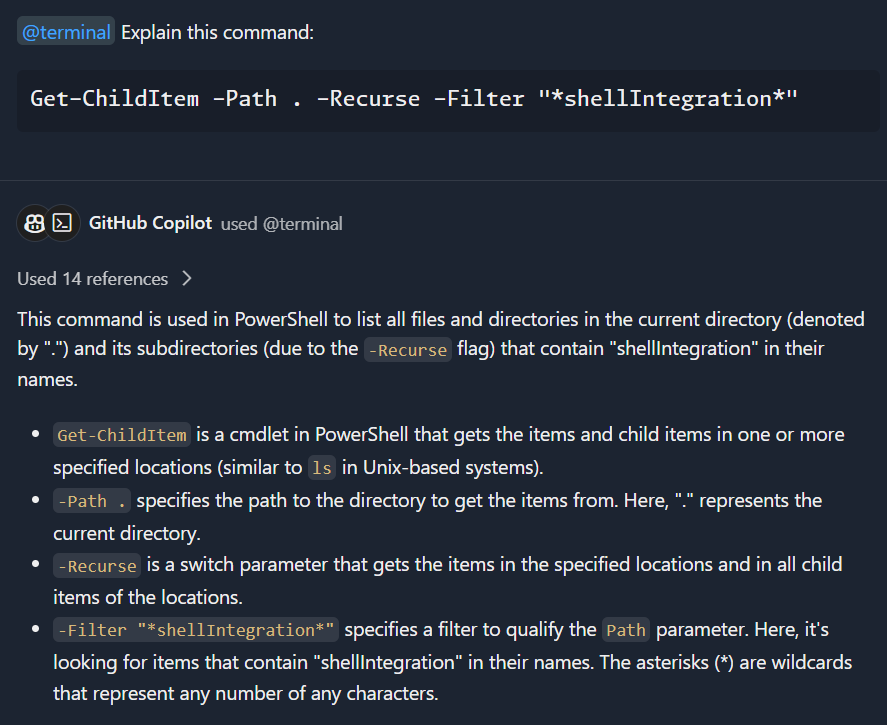
此外,命令建议在此次发布中有了显著改进。终端命令建议现在了解操作系统和使用的 shell。工作区信息也会根据 Copilot 是否认为问题与工作区相关而有条件地提取。工作区上下文收集应在此基础上进一步改进,无论在速度还是具体引用内容方面。
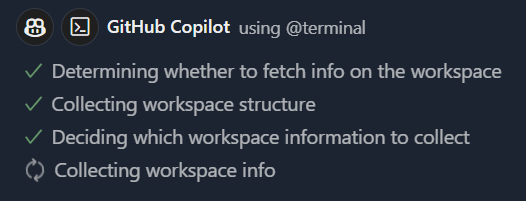
注意在本例中如何@终端代理知道在使用时文件路径是如何形成的微软/vscode仓库:
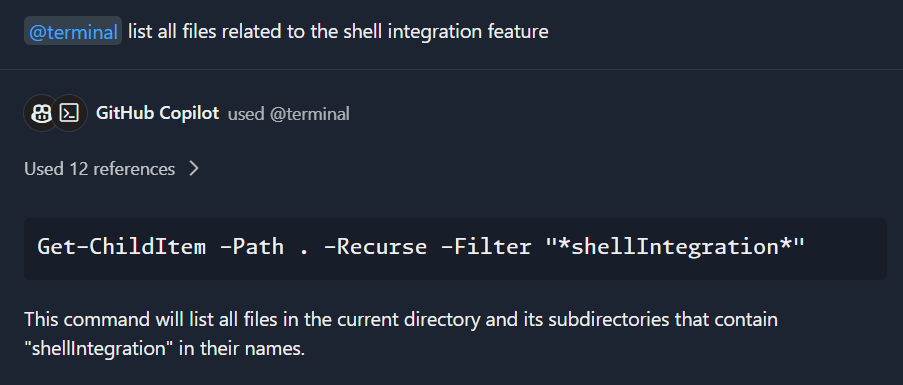
还有方便的后续说明,解释建议的命令,这些命令以蓝色闪烁链接的形式出现在聊天输入框的上方:

激活解释跟进会详细解释建议的命令:
使用 GitHub 远程搜索功能时在私人仓库上进行身份验证升级对话框
如果启用您的用户帐户,当您使用@工作区代理, Copilot Chat 使用远程搜索功能搜索您的工作区。要使用远程搜索和私有存储库,需要一个具有更多权限的认证令牌。如果还没有具有所需权限的令牌,系统会提示您授予额外权限:
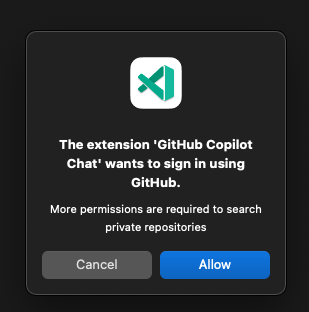
您只会看到此对话框一次,并且未来的查询@工作区代理将使用缓存的令牌。
发送请求到@workspace更简单
自 以来@工作区许多 Copilot 查询都使用了 agent,我们希望确保激活尽可能简单。您现在可以在聊天输入中键入一个问题,然后按发送问题并自动添加@工作区输入:.
用 Copilot 解释 Rust 代码
Copilot Chat 现在在你要求它解释 Rust 代码时,会从你的代码库中收集跨文件上下文,前提是安装了诸如 rust-analyzer 等 Rust 语言服务扩展。要查看 Copilot 解释,请在活动编辑器中选择一些代码,然后使用上下文菜单中的 Copilot > Explain This 或 /解释从内联聊天或聊天视图中。
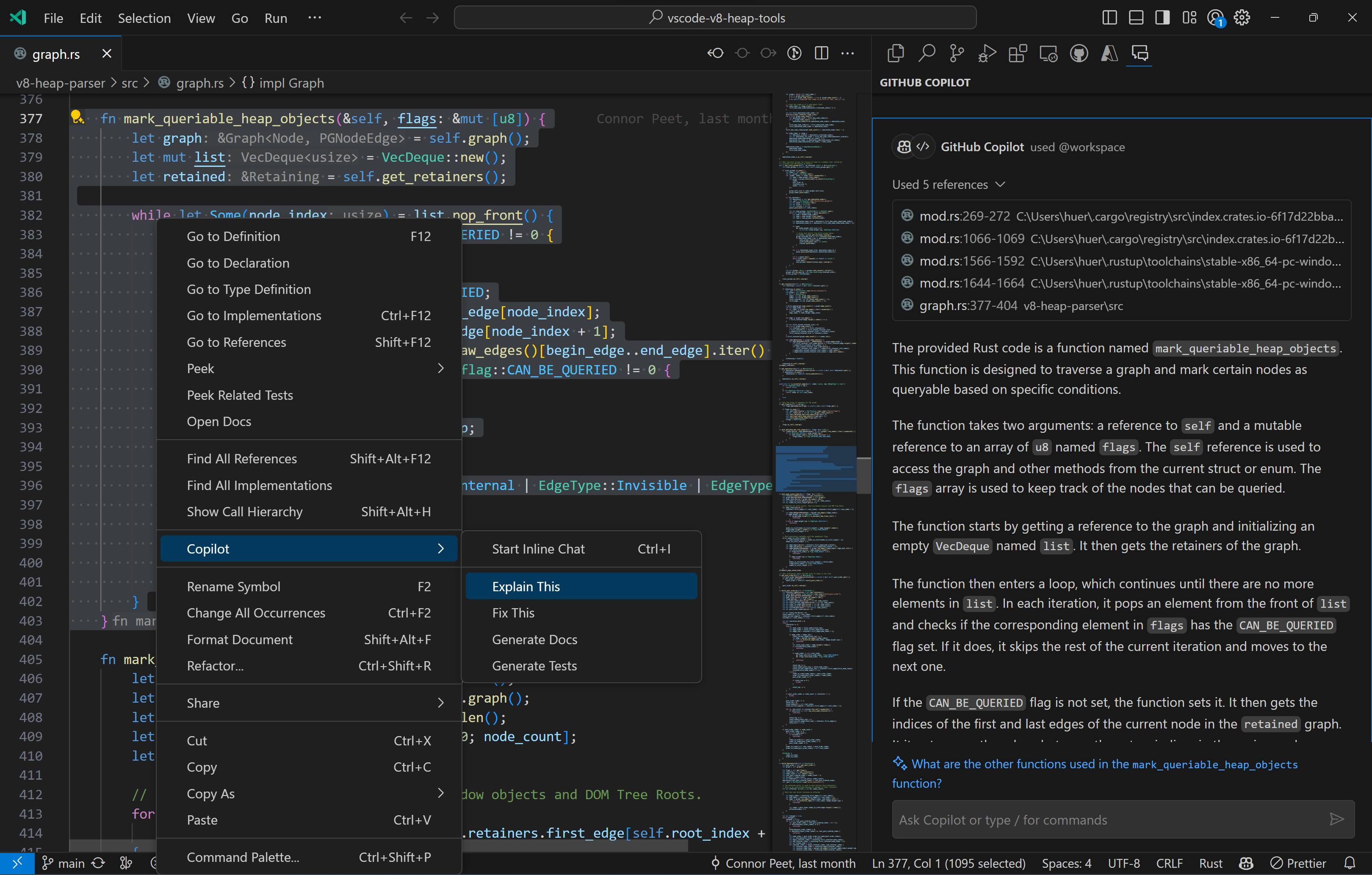
代码块中的潜在漏洞检测
我们希望确保您了解生成的源代码中可能存在的任何问题,因此我们现在通过代码漏洞检测模型在Chat视图的代码块中运行代码,并标记任何检测到的问题。您可能一开始看不到这个功能,但我们将会逐步向Copilot Chat用户推出,并且调整检测到的漏洞类型。
当代码块被确定可能包含漏洞时,该代码块将在底部进行注释。漏洞检测模型是我们正在试点的,因此在审查 Copilot 的建议和任何潜在的漏洞时,请确保做出最佳判断。
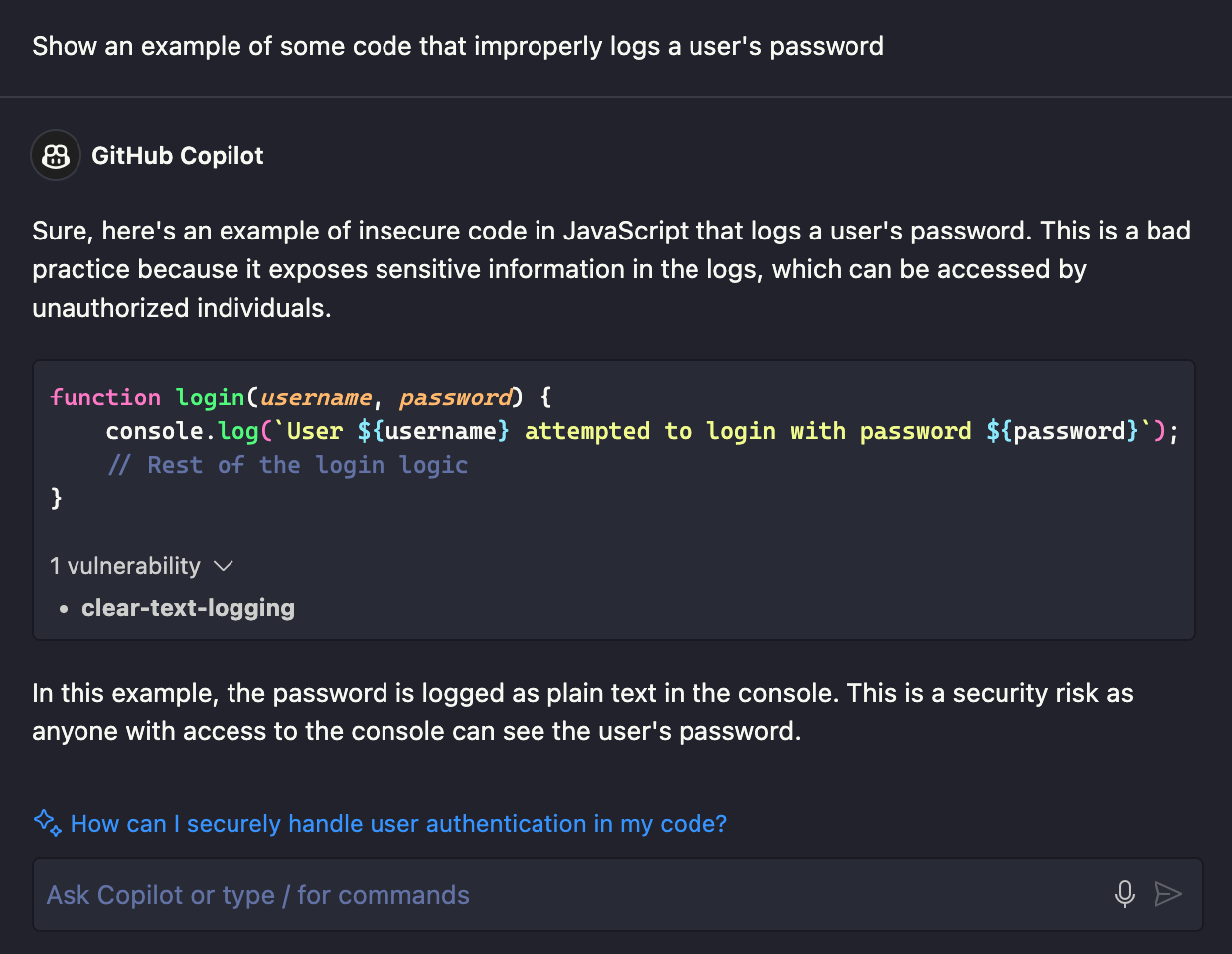
Copilot视频和直播课程
不要错过最近的VS Code Copilot视频在YouTube上。了解最新的Copilot Chat功能和Copilot“变得更聪明”的方法。
如果你还没有收看VS Code 直播,你一定要观看 1.84 发布会中展示的 Copilot 演示。
Python
显示类型层次结构与Pylance
现在,当使用Pylance时,您可以更方便地浏览和导航您的Python项目的类型关系。这对于处理具有复杂类型关系的大型代码库时非常有帮助。
当你右键点击一个符号时,你可以选择显示类型层次结构以打开类型层次结构视图。从那里你可以浏览符号的子类型以及父类型。
主题: Catppuccin Macchiato (预览于 vscode.dev)
在运行按钮菜单下可配置的调试选项
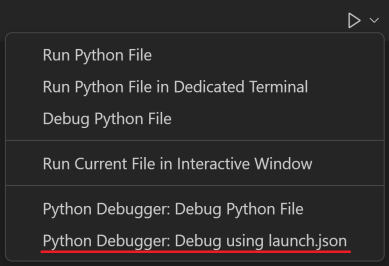
Python 调试器 扩展现在 运行 按钮菜单下有了可配置的调试选项。当您选择 Python 调试器:使用 launch.json 进行调试 并且有现有的 launch.json在你的工作区中,它会显示所有可用的调试配置,你可以选择其中一个来启动调试器。如果没有配置,系统会提示你选择一个调试配置模板来创建一个。launch.json为你的Python应用程序创建一个文件。
使用环境变量激活时支持停用命令
Python扩展有一个新的激活机制,可以在默认终端中激活选定的环境,而无需运行任何显式的激活命令。目前这背后有一个实验性标志,可以通过以下用户设置启用:"python.experiments.optInto": ["pythonTerminalEnvVarActivation"]输入:.
然而,这个激活机制的一个初步缺点是它不支持停用命令。我们收到反馈,这是某些用户工作流程中的重要部分,因此我们已添加对此的支持。停用当所选的默认终端是 PowerShell 或命令提示符时。我们计划在未来添加对其他终端的支持。
警告信息和REPL智能发送设置
当尝试在包含无效或过时代码的Python文件上使用Smart Send 通过Shift+Enter时,现在会有警告信息,并且有一个停用REPL Smart Send的选项。用户可以通过Python.REPL: 启用REPLSmart Send来更改REPL Smart Send的用户和工作区特定行为。python.REPL启用智能REPL发送) 设置。

测试架构重写
Python测试适配器重写实验 已经推广到所有用户。目前,您可以通过添加"python.experiments.optOutFrom" : "pythonTestAdapter"在你的settings.json,但我们会很快放弃这个实验性标志,并采用这种新架构。
GitHub 拉取请求和问题
在GitHub Pull Requests 和 Issues扩展上取得了更多进展,该扩展允许您处理、创建和管理拉取请求和问题。
- 现在可以在PR描述中合并队列创建视图中。
- 一个新的设置
"githubPullRequests允许获取": false防止获取从被运行。 - 子模块支持得到了改进。
查看0.78.0版本的更新日志,了解其他亮点。
预览功能
在树上的粘性滚动
在编辑器中成功推出Sticky Scroll后,我们将其功能扩展到所有树视图,使用户更容易浏览项目树。通过设置,可以启用树的Sticky Scroll功能。工作台.树.启用粘性滚动: true为了确保Sticky Scroll不占用过多空间,它最多只能占据视图高度的40%。此外,用户可以通过配置来自定义粘性元素的最大数量。工作台.树.粘性滚动最大项目数量默认设置为7。
为了改善树导航体验,您可以选择一个粘性元素,直接跳转到树中的该元素,或者按下父元素的箭头以隐藏其所有子元素。此外,启用粘性滚动时,可以更轻松地访问复选框和操作项。
多文件差异编辑器
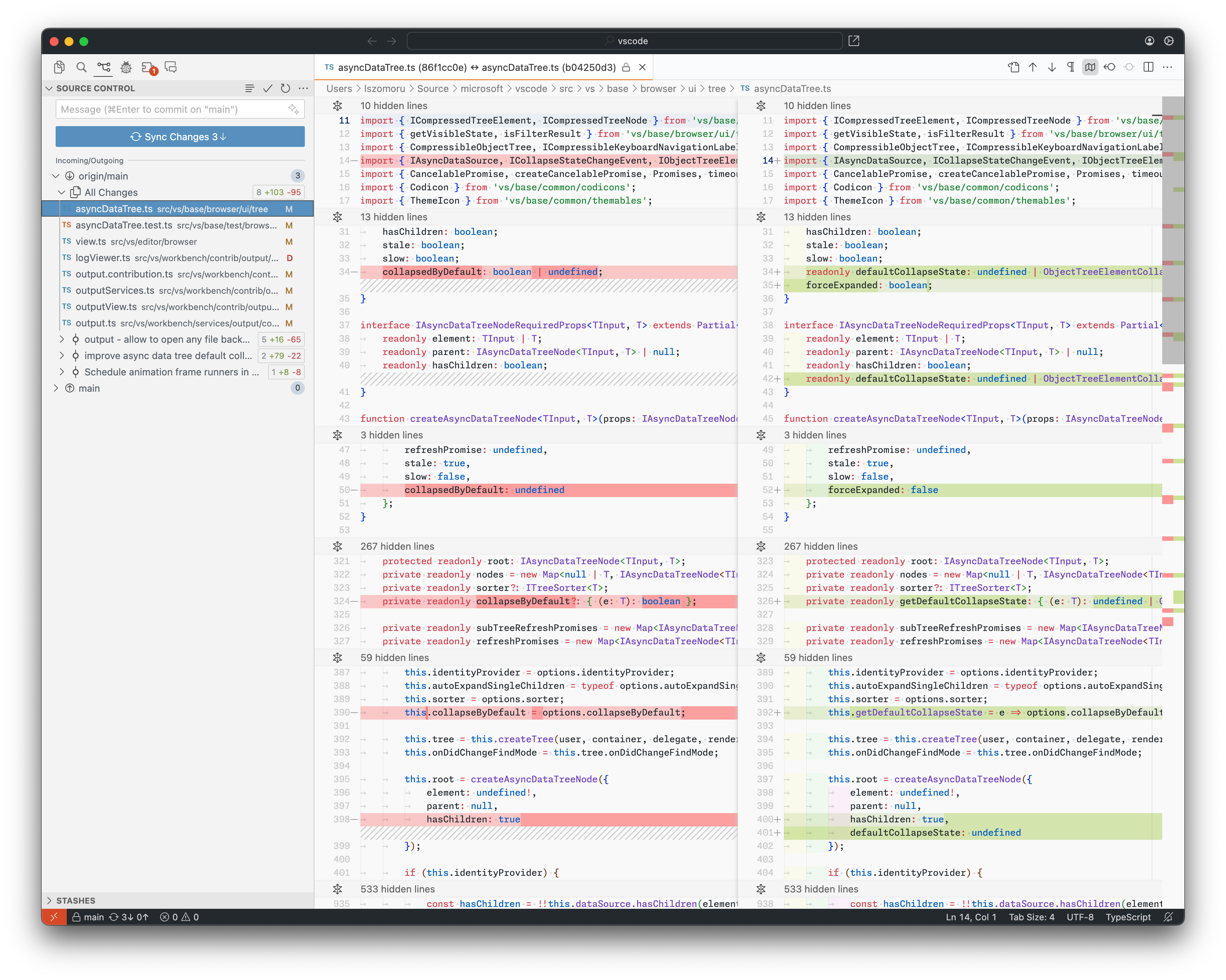
此版本发布了一个多文件差异编辑器的预览版。多文件差异编辑器允许你在滚动视图中查看多个文件的更改:
要启用多 diff 编辑器,请设置"multiDiffEditor.experimental.enabled": true目前,多差异编辑器可以用于查看本地更改、暂存更改、入站/出站更改以及拉取请求中的更改。请注意,多差异编辑器尚未完成所有功能,并且可能在某些情况下无法工作。
韩语的备用字符过滤
对于工作台中使用过滤的各种功能,VS Code 现在也会搜索 QWERTY 键盘的等价项,因为不小心忘记切换语言输入法(IME)是常见的。这类似于搜索引擎,但实时进行。例如,调试当在韩文输入法中输入时ㅇ듀ㅕㅎ,这是没有意义的:
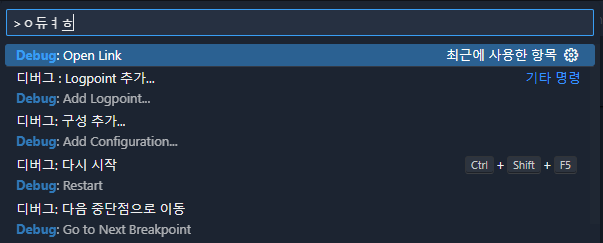
目前,这在从单词中间过滤时无法工作。
隐藏问题装饰品
在编辑器和整个工作台中(不包括问题视图),有一个新的设置可以隐藏问题装饰。该设置问题:可见性 (问题.可见性)默认启用以显示所有问题。
一些问题的UI设置在问题:可见性关闭时被禁用:
- 大纲 > 问题: 徽章 (
大纲.问题.徽章) - 大纲 > 问题:颜色 (
大纲.问题.颜色) - 大纲 > 问题: 已启用 (
大纲.问题.启用) - 问题 > 装饰: 已启用 (
问题.装饰.启用)
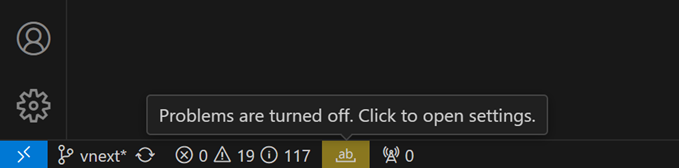
当问题:可见性关闭时,状态栏会显示警告。
提议的API
每个里程碑都会带来新的提议API,扩展作者可以尝试它们。一如既往,我们希望得到你的反馈。以下是尝试提议API的步骤:
- 找到一个你想尝试的提案 并将其名称添加到
package.json#启用的API提案输入:. - 使用最新的 @vscode/dts 并运行
npx @vscode/dts dev它将下载相应的d.ts将文件放入您的工作区。 - 您现在可以针对该提案进行编程。
您不能发布使用提议 API 的扩展。 下一次发布可能会有重大更改,我们绝不会破坏现有的扩展。
测试覆盖率
在这一迭代中,我们重新启动了测试覆盖工作的进行,进行了初步的用户界面集成和对长期提案的一些小更新。尽管API过于冗长无法在此处包含,但我们认为它相当简单,并且欢迎你对问题 #123713中的提案提出意见。
聊天代理
正如我们最近的博客文章中提到的,在 VS Code 中追求“非常智能”的功能,我们正在开发一个模型,使扩展能够向 Copilot Chat 视图贡献聊天代理。聊天代理 API 已提出,但您可以现在尝试添加自己的聊天代理。订阅问题 #199908以获取更新。
多文档突出显示API
如前一版本中所介绍的,现在 VS Code 支持多文档高亮。这一版本中,我们添加了一个提议的 MultiDocumentHighlightProvider API 用于注册多文档高亮提供者。这增加了为特定编程语言提供语义出现高亮的能力。提供者返回一个新的多文档突出显示结构与地图统一资源标识符至文档高亮。反馈和进一步更新可以通过 问题 #196354进行追踪。
工程
新的CDN
我们正在将部署推出到一个新的CDN端点:vscode下载.prss.microsoft.com对于系统管理员,请确保配置网络规则以允许来自此端点的流量。
macOS 10.13 和 10.14 的支持已经结束
VS Code1.85 是最后一个支持 macOS 10.13 (macOS High Sierra) 和 10.14 (macOS Mojave) 的版本。请参考我们的 常见问题 以获取更多信息。
重要修复
- 195796 在设置编辑器中不支持在本地化后搜索文本
- 197319 vscode://file// 链接不再有效
- 194094 移动鼠标到选择器外部时不要关闭配置文件图标选择器
- 197070 支持在自定义标题栏上定位调试工具栏
谢谢
最后但同样重要的,向VS Code的贡献者们致以深深的谢意。
问题跟踪
对我们的问题跟踪的贡献:
拉取请求
贡献于Visual Studio Code输入:
- @a-stewart (安东尼·斯图尔特): 简化
'solid' || ''在viewPaneContainer.ts中 PR #198515 - @abhijit-chikane (阿比吉特·奇卡内):treeStickyScroll将默认值更改为布尔值PR #198849
- @amaust (Andrew Maust):在网址工具提示中添加“验证域”标识PR #197037
- @andrewbranch (安德鲁·布兰奇)
- 添加设置以优先考虑类型导入PR #196123
- [typescript-language-features] 添加缺失的偏好描述以 preferTypeOnlyAutoImports PR #197403
- @arvid220u (阿维德·伦内马克)
- 修复空白设置页面PR #198261
- 更新条件名称以允许节点PR #198274
- @cobey (科迪·拜尔)
- 添加缺失的 py azure 包PR #195508
- Cobey 添加缺失的jsPR #197600
- @d-mahard (Dipta Mahardhika):舞美:重命名颜色变量以供评论输入框PR #197950
- @elseifthen:在搜索结果前面显示行号 (#_190742) PR #195452
- @gjsjohnmurray (约翰·默里)
- 在辅助车窗上添加“锁定组”按钮 (#_182265)PR #182294
- 支持条件和数据断点的命中次数(修复 #188721)PR #195710
- 移除冗余任务系统消息并优化影响 FSPs 的早期返回 (修复 #192490) PR #196247
- 避免在“Repositories”子菜单中使用空或含糊的仓库标签(修复 #196613)PR #196623
- 添加
typescript.implementationsCodeLens.showOnInterfaceMethods设置 (#_136282) PR #198419 - 移除过时的时间线设置迁移代码PR #198542
- 在多差异编辑器中添加“折叠所有差异”操作按钮PR #199064
- 多差异编辑器:添加展开所有差异操作PR #199623
- @gtritchie (Gary Ritchie):aria-hide 搜索图标 PR #197577
- @hamirmahal (哈米尔·马哈尔):功能:允许为终端复制命令创建键盘快捷键PR #197099
- @hsfzxjy (谢 Jingyi)
- @已安装 匹配 扩展 描述PR #196602
- 点击“显示上一个/下一个更改”时设置光标PR #197501
- 从不显示内联建议工具栏PR #198227
- @idootop (删除):功能:为 editor.action.showHover 引入新的悬停聚焦选项PR #196891
- @jsoref (Josh Soref):写入
不能公关 #198377 - @jtbandes (Jacob Bandes-Storch):更新 Swift 语法和上游仓库 PR #197470
- @marrej (Marcus Revaj): # 修复建议下拉菜单/内联完成部分接受(通过下一个标记/行)竞争PR #197633
- @marvinruder (Marvin A. Ruder):将Bun添加为包管理器到
npm延期 PR #198005 - @mrgharabaghi (穆罕默德·雷扎·加拉巴吉):更新主题默认设置PR #197449
- @myty (迈克尔·泰森):从上下文菜单中使用扩展提供的终端配置文件PR #195108
- @n-gist (n-gist):添加固定标签按钮(图标)控制设置 PR #196896
- @nolddor (Jack Nolddor):修复:新空Windows桌面操作的翻译缺失PR #199129
- @noritada (小林のりただ):修复了 Rust 字符串中的 \xN8 和 \xN9 被错误着色的问题PR #196198
- @oxcened (阿伦·阿贾姆):修复:不要在编辑器的模型内容更改时隐藏悬停PR #198100
- @PrathamLalwani:添加了语音聊天聆听时长功能PR #197801
- @r3m0t (Tomer Chachamu): [Acc] 键盘可访问的工具提示- 修复 #132344 PR #197965
- @rehmsen (奥莱)
- 从欢迎界面切换到终端时的布局。PR #173368
- 移除循环 browserHostService.ts -> web.api.ts。PR #198221
- 使xtermTerminal.test.ts封闭。PR #198403
- @remcohaszing (Remco Haszing):将Monaco的目标从es6更改为es2018PR #192050
- @ronakj (Ronak Jain):修复导航的 tsconfig 解析PR #192851
- @scripthunter7 (David):为 YAML 添加 TMLanguage 别名 PR #198300
- @SimonSiefke (西蒙·西夫克)
- 功能:允许从剪贴板粘贴文件PR #195730
- 修复:下拉操作中的内存泄漏PR #197769
- 修复:评论控制器中的内存泄漏PR #198237
- @tisilent (谢家龙)
- 为终端查找添加mousedown,contextmenu事件PR #194817
- 在 _adoptConfiguration* 中删除隐藏作业PR #197526
- @WardenGnaw (王安德)
- 显示没有上下文的动态配置提供者(文件已打开)PR #196768
- 增加对使用serverReadyAction运行DebugConfigurations的支持PR #197597
- @zobo (Damjan Cvetko):修复:内置的PHP验证提供者中endCharacter值无效PR #196166
贡献于vscode-css-languageservice输入:
- @dyhagho (Dyhagho Briceño): [scss] 路径解析器以支持包含部分文件PR #373
贡献于vscode-拉取请求-GitHub输入:
- @flpcury (Felipe Cury):修复 createDraft 和 setAutoMerge 的弃用消息PR #5429
- @gjsjohnmurray (约翰·默里): 治疗
githubIssues.使用分支来处理问题将设置描述设置为 markdown (修复 #5506) PR #5508 - @kurowski (Brandt Kurowski):添加设置,从不提供忽略默认分支的PRPR #5435
- @ThomsonTan (Tom Tan):按顺序迭代每个活跃PR的差异PR #5437