2025年9月(版本1.105)
发布日期:2025年10月9日
安全更新:以下扩展有安全更新:GitHub.copilot-chat。
更新 1.105.1:该更新解决了这些问题核心问题和这些问题GitHub Copilot Chat 扩展。
更新:查看 VS Code 在 GitHub Universe 的公告。
下载: Windows: x64 Arm64 | Mac: 通用 Intel 硅 | Linux: deb rpm tarball Arm snap
欢迎来到2025年9月发布的Visual Studio Code。这个版本有很多更新,我们希望你会喜欢,主要亮点包括:
-
操作系统集成
-
开发人员生产力
-
代理工具
如果您想在线阅读这些发行说明,请访问 更新 页面 code.visualstudio.com.
内部人士:想尽快尝试新功能吗?
你可以下载夜间内部人士版本,尽快尝试最新更新。
下载内部人士版本
VS Code 在 GitHub Universe

在 GitHub Universe 上,我们分享了几个更新,帮助您在 VS Code 中使用 AI 驱动的开发更高效。您现在可以使用内置的计划代理来研究和规划复杂的任务,更好地管理上下文并管理像 OpenAI Codex 和 GitHub Copilot CLI 这样的后台代理。
下载 VS Code Insiders 今天就来体验这些功能。
计划代理
注意:此功能目前仅在VS Code Insiders中可用。
为了帮助您更好地准备复杂的编码任务,VS Code 现在包含了一个内置的计划代理。计划代理帮助您分析任务,将它们分解成步骤,并在开始开发之前生成实施计划。这种方法有助于避免遗漏重要的需求。
要使用计划代理,请打开聊天视图 (⌃⌘I (Windows, Linux Ctrl+Alt+I)),选择 计划 从代理下拉菜单中,并描述您的任务。
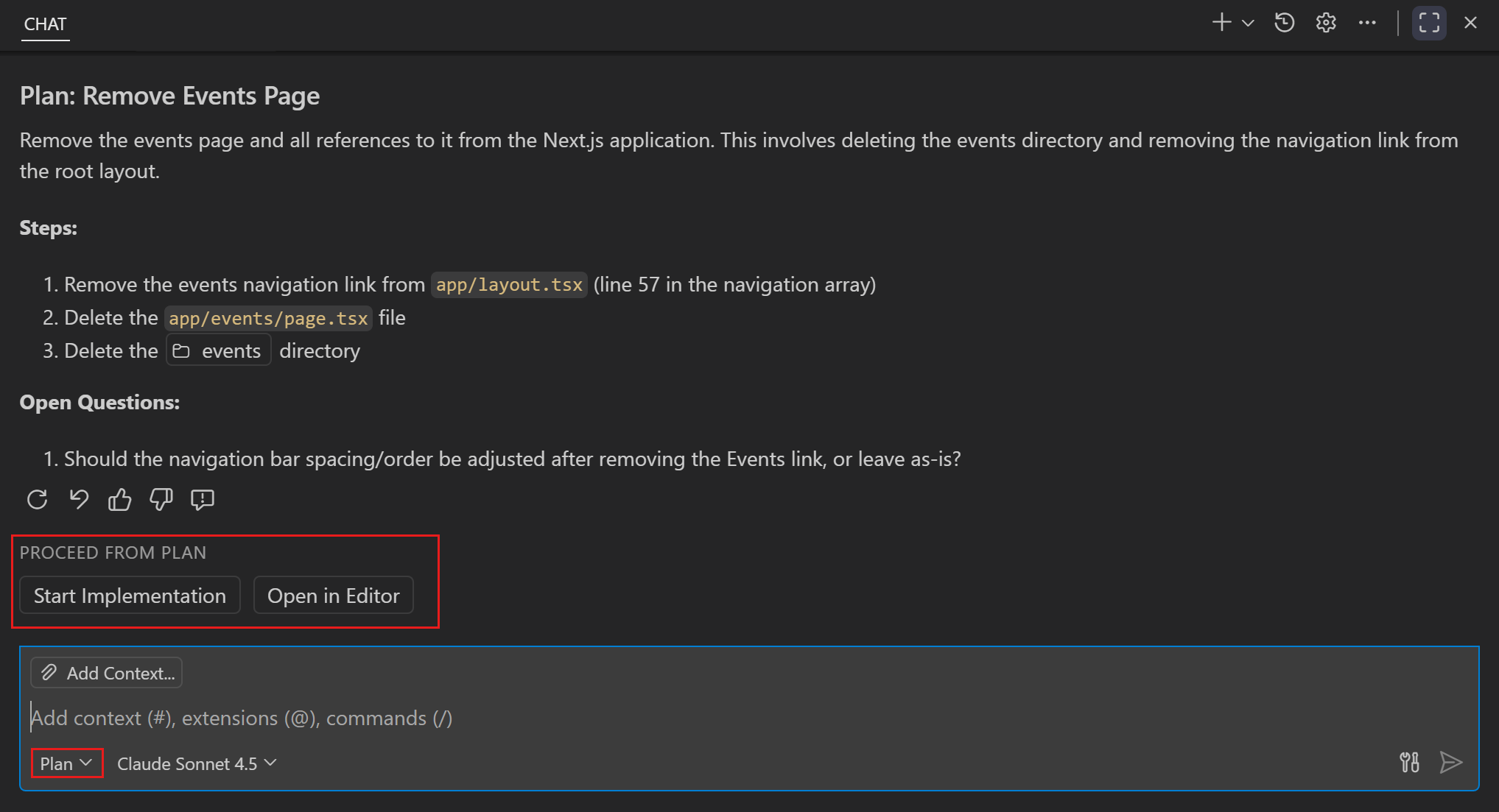
在最终确定计划后,您可以立即开始执行计划或保存计划以供以后使用。计划代理使用新的聊天模式切换功能。
了解更多关于如何使用VS Code 中内置的计划代理的信息。
移交
注意:此功能目前仅在VS Code Insiders中可用。
Handoffs 让您可以创建带有建议下一步的聊天模式之间过渡的引导工作流程。聊天响应完成后,会出现 handoff 按钮,用户可以使用相关上下文和预填充提示移动到下一个模式。
Handoffs 用于协调多步骤开发工作流程,例如:
Handoffs 让你可以指定如何从一种聊天模式转换到另一种模式,并定义自定义的、结构化的流程。在转换到另一种模式时,你可以指定应使用的提示。
您在自定义聊天模式定义的Frontmatter元数据中指定转手:
---
描述:生成实施计划
工具:['搜索','获取']
移交:
  - Tab: 开始实施
    代理: 实施
    提示: 现在实施上面概述的计划。
    发送: 真
---
了解更多关于在自定义聊天模式中使用转交的信息。
孤立的子代理
注意:此功能目前仅在VS Code Insiders中可用。
子代理允许您将任务委托给聊天会话中的自主代理。子代理有其自己的上下文Windows,并在没有用户交互的情况下运行,这使它们非常适合于研究、分析和收集上下文等任务。
子代理完成任务后,将其结果返回到主聊天会话中。子代理有其自己的上下文Windows,这有助于优化主聊天会话中的上下文管理。
要使用子代理在你的聊天提示或自定义聊天模式中,请参考#运行子代理工具用于让主代理调用子代理。例如:
运行 #runSubagent 工具以收集上下文信息并研究此应用程序的认证机制。
了解更多关于在 VS Code 中使用子代理的信息.
与 OpenAI Codex 集成
注意:此功能目前仅在VS Code Insiders中可用。
新的Agent Sessions视图现在也与OpenAI Codex集成。从统一的界面管理本地和基于云的代理会话,使跟踪进度和分配任务给多个AI编码助手更加容易。
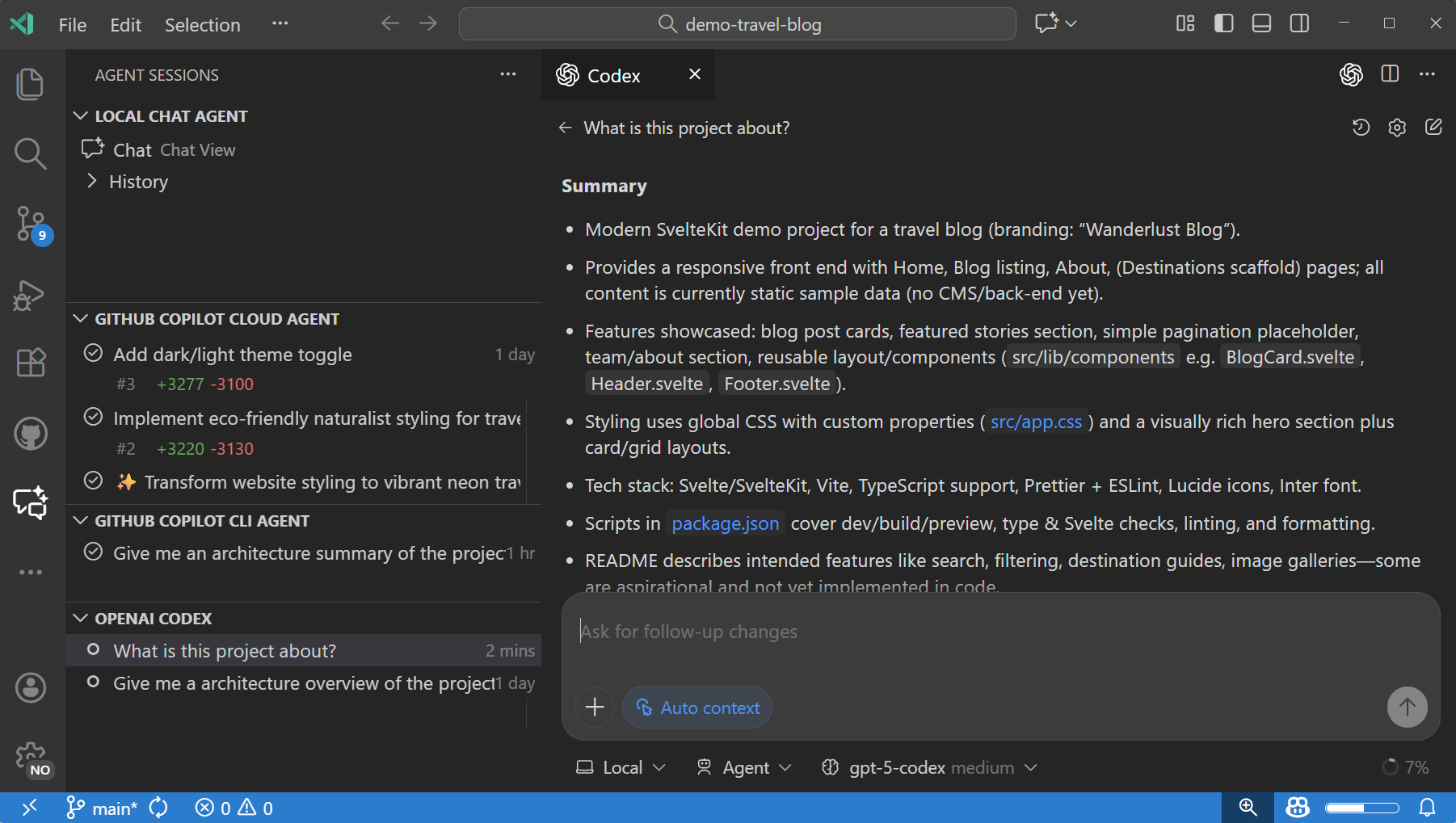
OpenAI Codex现在可以由您的Copilot订阅提供支持。一旦Codex扩展程序安装并配置完成,Codex将自动出现在代理会话视图中。使用您的Copilot Pro+订阅进行身份验证并访问Codex,无需额外设置。
获取更多关于GitHub Copilot 账单和高级请求的信息,请参阅 GitHub 文档。
与 Copilot CLI 集成
新的Agent Sessions 视图现在支持 GitHub Copilot CLI。您可以通过统一的界面管理本地和基于云的代理会话,使跟踪进度和在 Copilot CLI 和 Copilot Coding 代理之间分配任务更加容易。
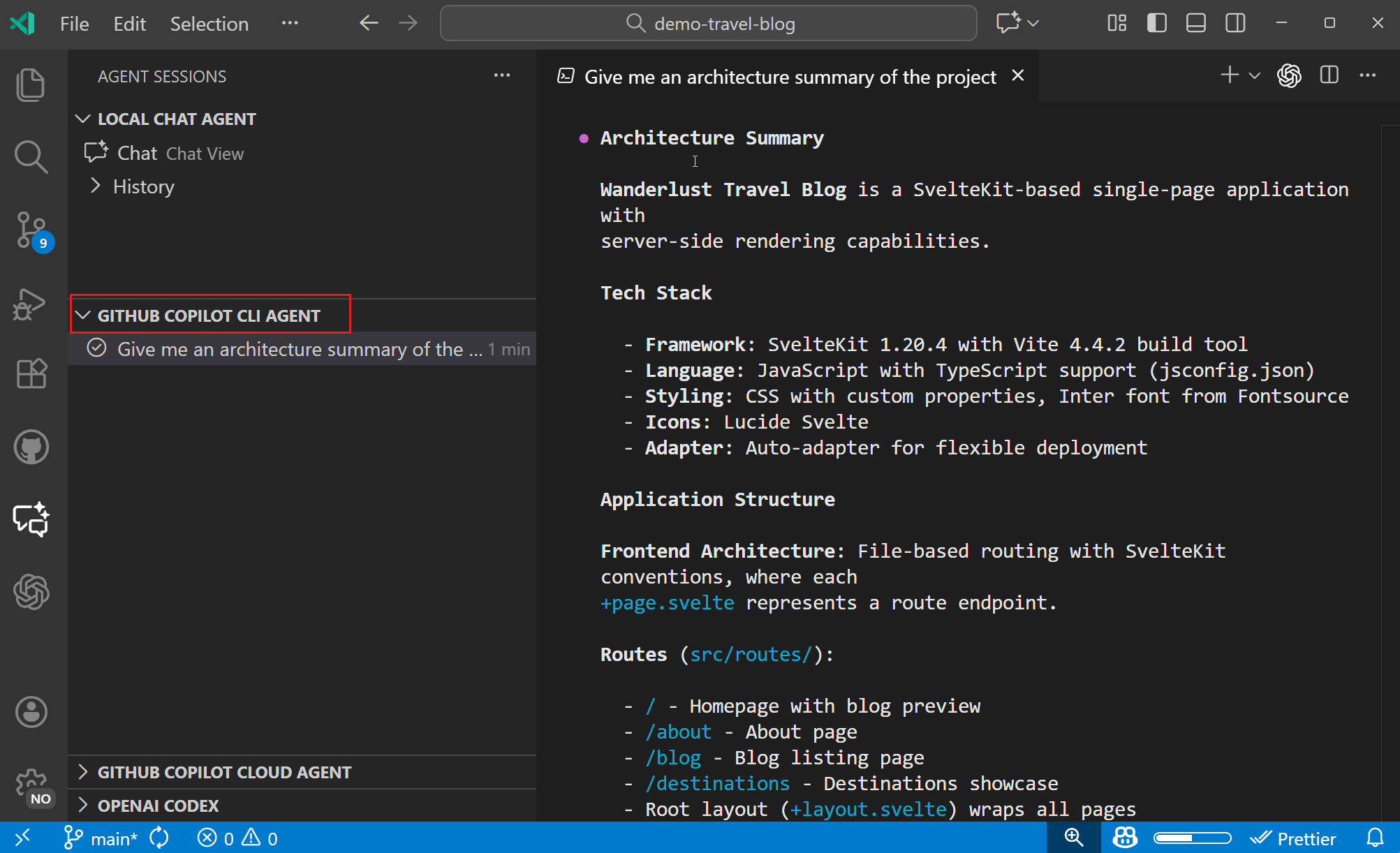
- 在聊天编辑器或集成终端中启动和恢复CLI会话。
- 使用
/委托在 CLI 聊天编辑器中将您的工作委托给云端的编码代理。 - 改善 VS Code 中的 CLI 体验,例如,像今天在 ask 或 agent 模式中那样从你的编辑器附加上下文。
聊天
完全限定的工具名称
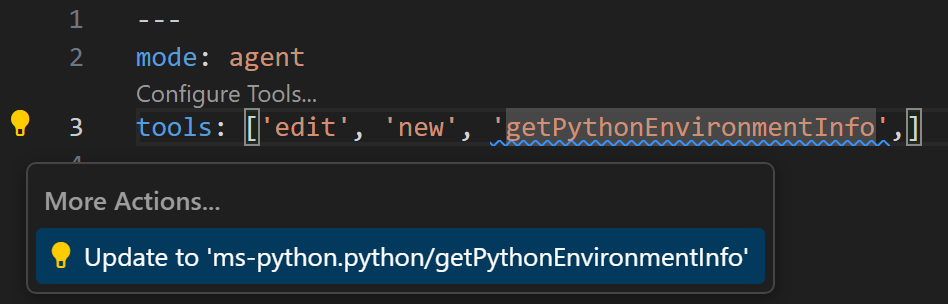
提示文件和自定义聊天模式使您可以指定可以使用哪些工具。为了避免内置工具与MCP服务器或扩展提供的工具之间出现名称冲突,我们现在支持提示文件和聊天模式的完全限定工具名称。这也有助于发现缺失的扩展或MCP服务器。
工具名称现在由它们所属的MCP服务器、扩展或工具集进行限定。例如,不再使用代码库,你会使用搜索/代码库或列出问题将会是github/github-mcp-server/列出问题输入:.
您仍然可以使用以前的语法,但是代码操作可以帮助您迁移到新的名称。
改进的自定义模型编辑工具
设置:
我们改进了编辑工具集自定义模型的Bring Your Own Key (BYOK),以更好地与VS Code内置工具集成。此外,我们增强了默认工具,并添加了一个“学习”机制,以选择自定义模型的最佳工具集。
如果你正在使用 OpenAI 兼容的模型,你还可以通过
支持嵌套 AGENTS.md 文件(实验性)
设置:
最后一个里程碑,我们引入了对AGENTS.md在你的工作区根目录。此功能现在已普遍提供,并默认启用。
我们现在也添加了对嵌套的支持AGENTS.md工作区子文件夹中的文件。这使您能够为代码库的不同部分提供更具体的上下文和说明。例如,您可能对前端和后端代码有不同的说明。此功能目前处于实验阶段,可以通过以下方式启用
了解更多关于在VS Code中自定义聊天以适应您的实践和团队工作流程。
聊天用户体验改进
操作系统通知用于聊天响应
设置:
在 VS Code 1.103 中,我们引入了在 VS Code Windows未聚焦时需要用户确认的聊天会话的 OS 通知。在此次发布中,我们扩展了此功能,以便在收到聊天响应时显示 OS 标志和通知托盘。通知包括响应的预览,选择它会将焦点移至聊天输入。
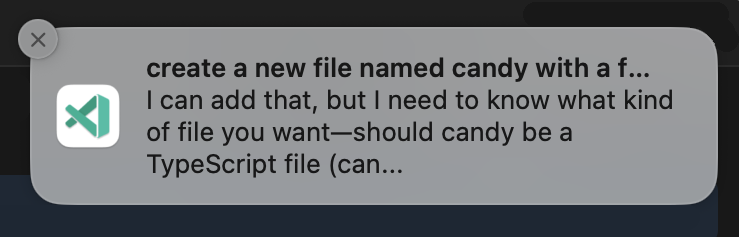
您可以使用
思维链(实验性)
设置:
思维链展示了模型在回应时的推理过程,这对于调试或理解模型提供的建议非常有帮助。随着GPT-5-Codex的引入,思考令牌现在在聊天中显示为回应中的可展开部分。
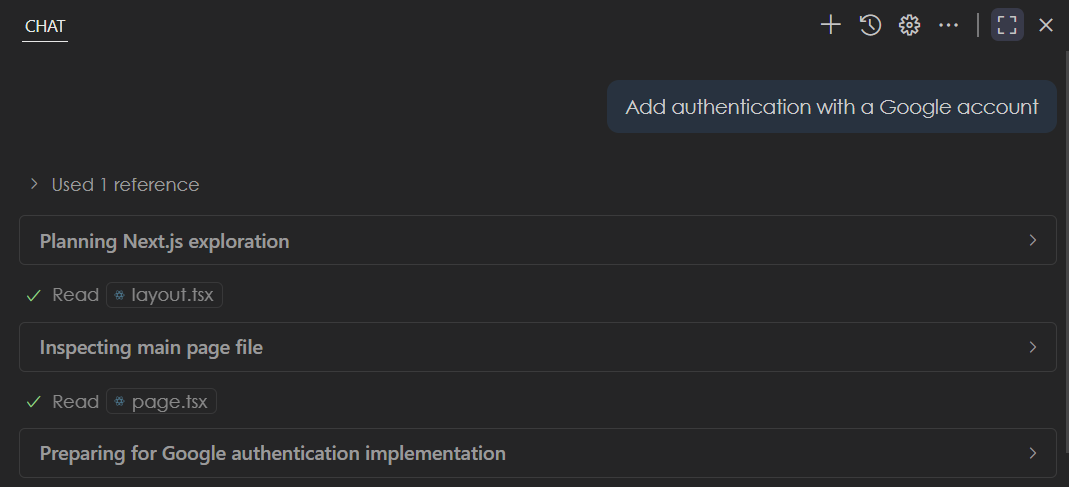
您可以配置如何显示或隐藏思维链
显示最近的聊天会话(实验性)
设置:
最后一个里程碑,我们引入了提示文件建议,帮助您在创建新的聊天会话时开始(⌘N(Windows, Linux Ctrl+N))。在这个版本中,我们在此基础上进一步展示您最近的本地聊天对话。这帮助您快速继续之前的工作或重温过去的对话。
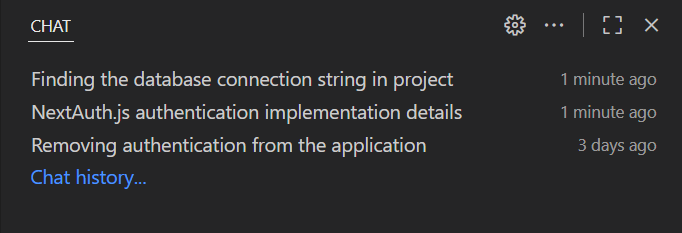
默认情况下,此功能是关闭的,但您可以使用
在代理循环期间保留或撤销更改
以前,当代理仍在处理您的聊天请求时,您无法在代理完成之前保存或撤销文件编辑。现在,在编辑循环发生时,您可以保存或撤销文件的更改。这使您有更多的控制权,特别是对于长时间运行的任务。
用户聊天消息导航的键盘快捷键
为了快速在聊天会话中导航您之前的聊天提示,我们添加了通过键盘快捷键向上和向下浏览您的聊天消息:
- 导航上一个: ⌥⌘↑ (Windows, Linux Ctrl+Alt+Up)
- 导航下一个: ⌥⌘↓ (Windows, Linux Ctrl+Alt+Down)
代理会话
这个里程碑,我们对聊天会话视图和委托远程编码代理的任务体验进行了多项改进:
聊天会话视图增强
设置:
聊天会话视图提供了一个集中位置来管理本地聊天对话和远程编码代理会话。该视图使您可以同时处理多个AI会话,跟踪其进度并高效地管理长时间运行的任务。
在此次发布中,我们对用户界面进行了几次优化和性能改进,以提升聊天会话的体验。
-
聊天会话视图继续支持状态栏跟踪以监控多个编码人员、上下文菜单用于会话管理以及丰富的描述以提供每个会话的详细上下文。
-
通过使用视图标题中的“+”按钮快速启动一个新会话。
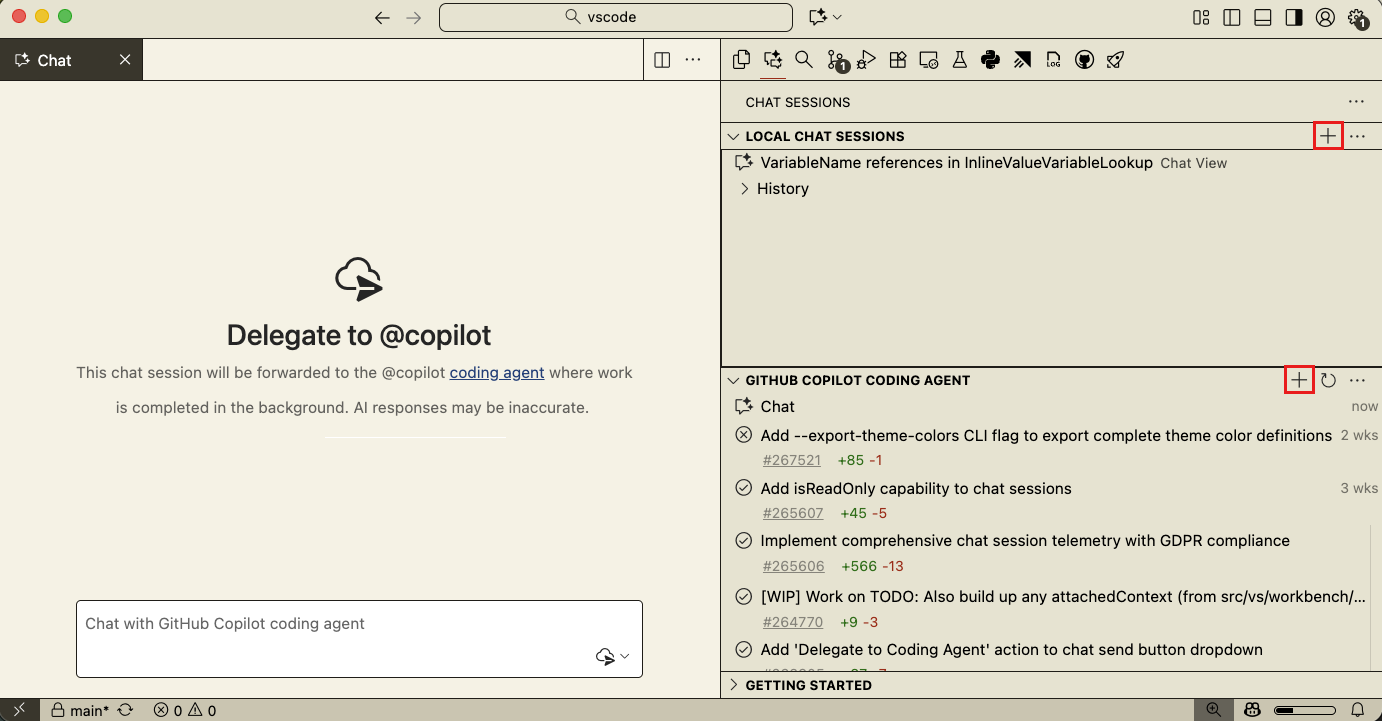
委托远程编码代理
与远程编码代理合作的典型场景是:首先在本地聊天会话中讨论和规划一项任务,在该会话中你可以访问代码库的完整上下文,然后将实现工作委托给远程编码代理。远程代理随后可以在后台处理该任务,并创建一个包含解决方案的拉取请求。
如果你在一个启用了Copilot 编码助手的仓库中工作,聊天视图中的委托给编码助手按钮现在默认出现。
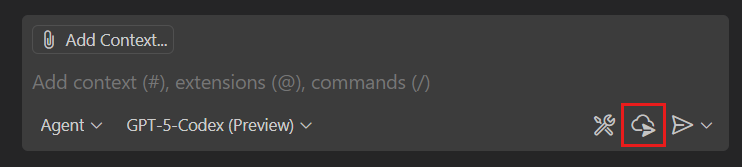
当您使用委托操作时,聊天对话中的所有上下文,包括文件引用,都会转发给编码代理。如果您的对话超出编码代理的上下文Windows,VS Code 会自动总结和浓缩信息以适应Windows。
聊天终端配置文件
我们添加了特定于平台的设置
拥有一个聊天专用的 shell 对于简化或移除常规 shell 设置中的交互元素、使代理更易于使用很有帮助。同时,它保持了常规环境和 shell 启动脚本不变。
"chat.tools.terminal.terminalProfile.osx": {
  "path": "bash", // bash 代替 zsh
  "args": [], // 非登录 代替 登录 在 macOS 上
  "env": {
    "COPILOT": "1" // 可以在初始化脚本中使用的环境变量
  }
}
终端命令
自动回复终端提示(实验性)
设置:
我们引入了一个选择加入的设置,
确认? y/n输入:.
终端自由格式输入请求检测
当终端需要自由格式输入时,我们现在会显示确认提示。这使您能够专注于当前的工作,并仅在需要输入时才转移注意力。
使用 Apple 帐户登录
除了使用 GitHub 或 Google 帐户登录,您现在还可以使用 Apple 帐户登录或设置 GitHub Copilot 帐户。此功能将逐步向 VS Code 用户推出。
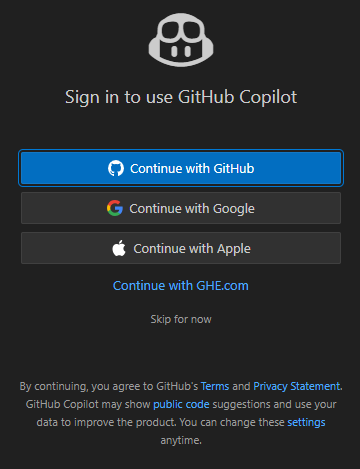
你可以在公告GitHub 博客文章中找到更多信息。
型号可用性
这个里程碑,我们在聊天中增加了对以下模型的支持。可用的模型取决于您的 Copilot 计划和配置。
-
GPT-5-Codex,OpenAI的GPT-5模型,优化用于代理编码。
-
克劳德十四行诗 4.5,Anthropic最先进的编码和现实世界代理模型。
您可以在聊天中使用模型选择器来选择不同的模型。了解更多关于VS Code中的语言模型的信息。
多路转换器
MCP 市场 (预览)
设置:
VS Code 现在包含一个内置的 MCP 市场,使用户可以直接从扩展视图中浏览和安装 MCP 服务器。这由 GitHub MCP 注册表 提供支持,并在编辑器内直接发现和管理 MCP 服务器提供无缝体验。
注意:此功能目前处于预览阶段。并非所有功能都已可用,体验可能仍有一些不完善之处。
MCP市场默认是禁用的。当没有安装MCP服务器时,您将在扩展视图中看到一个欢迎视图,该视图提供了一个便捷的界面来启用市场。您也可以通过使用来手动启用MCP市场。
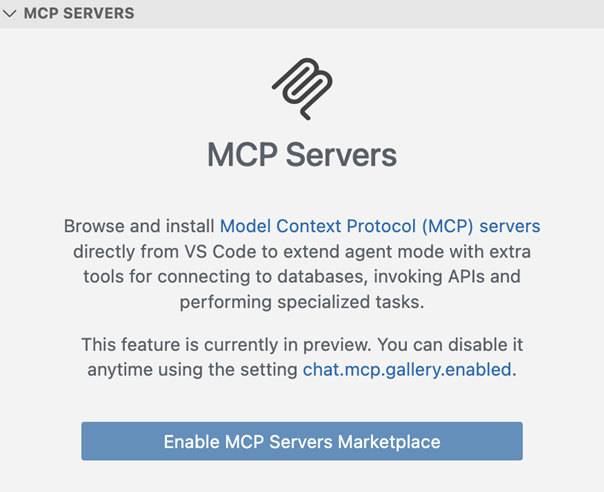
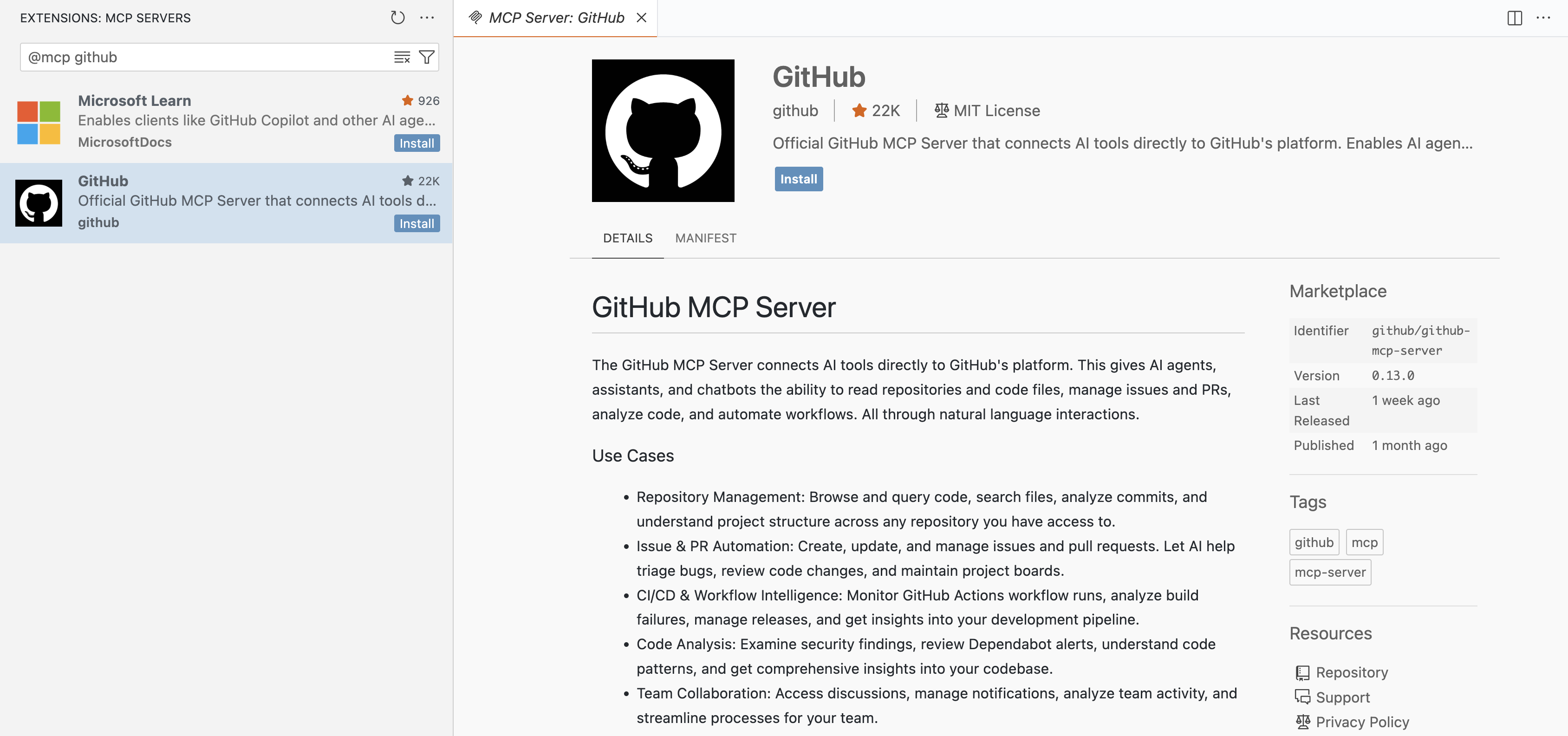
要从扩展视图浏览MCP服务器:
- 使用
@mcp在扩展视图搜索框中过滤 - 选择 MCP 服务器 在扩展视图的过滤器下拉菜单中
- 按名称搜索特定的MCP服务器
自动启动 MCP 服务器
设置:
在此次发布中,当您发送聊天消息时,新的或过时的MCP服务器现在会自动启动。VS Code在自动启动服务器时也会避免触发诸如对话框等交互,并且会在聊天中添加一个指示器以告知您需要关注服务器。
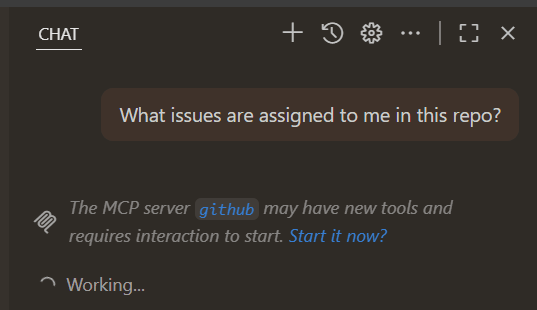
默认启用MCP自动启动后,我们不再急于激活扩展,而是只在发送第一条聊天消息时激活提供MCP的扩展。
对于扩展开发人员,我们还增加了对 的支持当条款mcp服务器定义提供者贡献点,因此您可以避免在不相关时激活。
改进了从工具返回的MCP资源的表示
之前,我们实现的工具结果包含资源,这使得模型负责检索这些资源,但没有明确的指示说明如何进行。在 VS Code 的这个版本中,我们默认包括资源内容的预览,并添加了检索完整内容的说明。这应该会在使用这些工具时提高模型的性能。
MCP 规格更新
在这一里程碑,我们对MCP规范采用了以下更新:
-
SEP-973,允许MCP服务器指定
图标与他们的数据关联。这可以用来为服务器、资源和工具提供自定义图标。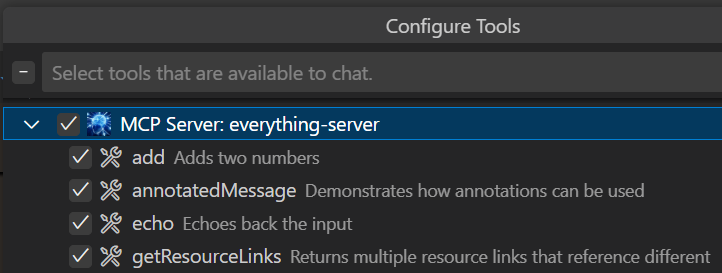
HTTP MCP服务器必须提供与MCP服务器自身所监听的相同权威机构的图标,而stdio服务器则允许引用
文件://磁盘上的URI。 -
SEP-1034,使MCP服务器提供
默认在使用引发时的值。
无障碍
在 Windows 上对 pwsh 的 Shell 集成支持屏幕阅读器
PSReadLine在过去被检测到屏幕阅读器时通常会被禁用,以避免用户因过多的听觉反馈而感到困扰。由于我们的终端与 shell 的集成依赖于 PSReadLine 的支持,我们现在在屏幕阅读器模式下激活一个简化的 PSReadLine 版本。这确保了 shell 集成及其功能对屏幕阅读器用户有效。
聊天改进
设置:
一个新的场景,
从聊天输入中,用户可以聚焦最后聚焦的聊天响应项⇧⌘↓(Windows, LinuxCtrl+Shift+Down)。
无障碍视图持久化
在切换 VS Code 和其他Windows时,我们现在会保持用户在无障碍视图中的位置,以实现无缝的工作流程。
编辑体验
覆盖快速输入的默认快捷键
快速输入控件,如命令面板中使用的控件(快速选择,输入框),用于硬编码导航键盘快捷键,例如在列表中向上或向下移动,接受(回车),以及一些其他交互。
这些操作现在已移至命令,使您可以覆盖其键盘快捷键。例如,如果您希望Tab用于在快速选择中接受某些内容,这现在是可能的。要查看您可以覆盖的所有键盘快捷键,请打开键盘快捷键编辑器(kb(工作台.打开全局快捷键))并搜索快速输入。
禁止仅包含空白字符的下一条编辑建议
设置:
现在可以禁止下一次编辑建议(NES)提出仅涉及空白字符的更改,例如代码格式化。
源代码管理
使用AI解决合并冲突
当打开一个带有git合并冲突标记的文件时,现在你可以用AI来解决合并冲突。我们在编辑器右下角添加了一个新操作。选择这个新操作会打开聊天视图,并以合并基和每个分支的更改作为上下文开始一个代理流程。
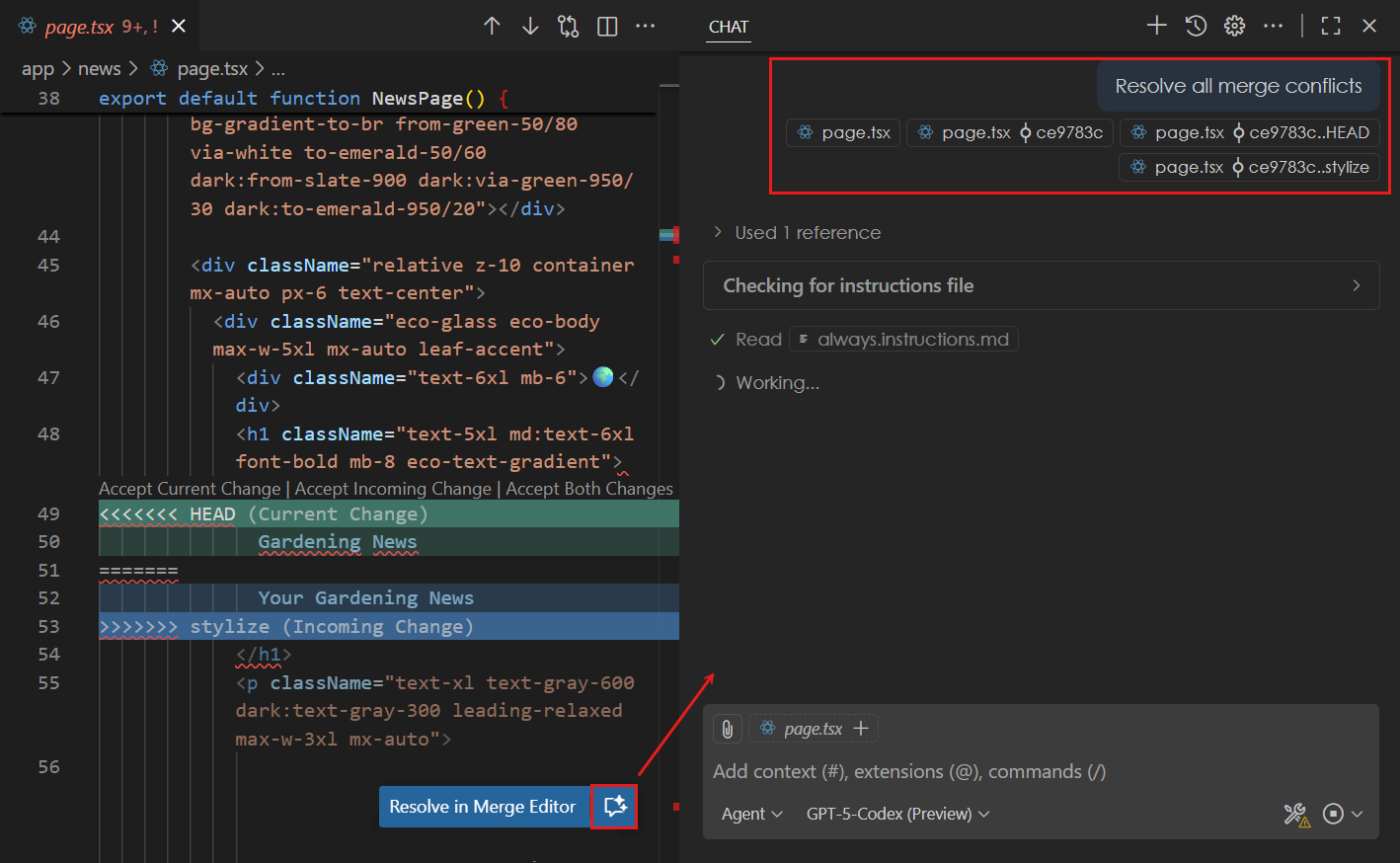
您可以在编辑器中查看提议的合并冲突解决方法,并在需要时提供额外的上下文。您可以通过使用来自定义合并冲突解决方法。AGENTS.md文件。
添加文件提交到聊天上下文
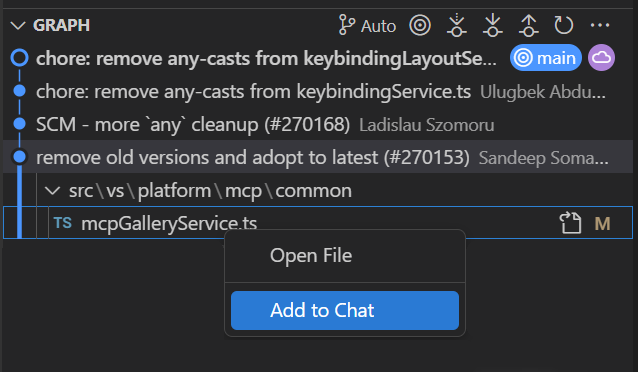
在几个重要的里程碑之前,我们增加了在源代码控制图视图中查看每个历史项目的文件的功能。现在,您可以将历史项目的文件添加为聊天请求的上下文。当您想将某个文件特定版本的内容作为聊天提示的上下文时,这将非常有用。
要将过去的提交中的文件添加到聊天中,请选择一个提交以查看文件列表,右键单击某个文件,然后从上下文菜单中选择添加到聊天。
测试
运行带有代码覆盖的测试
如果你为你的代码安装了测试扩展,运行测试 聊天中的工具使代理能够通过使用 VS Code 测试集成 来在你的代码库中运行测试,而不是从命令行运行。
在此次发布中,运行测试工具现在也向代理报告测试代码覆盖率。这使代理能够生成和验证覆盖您所有代码的测试。
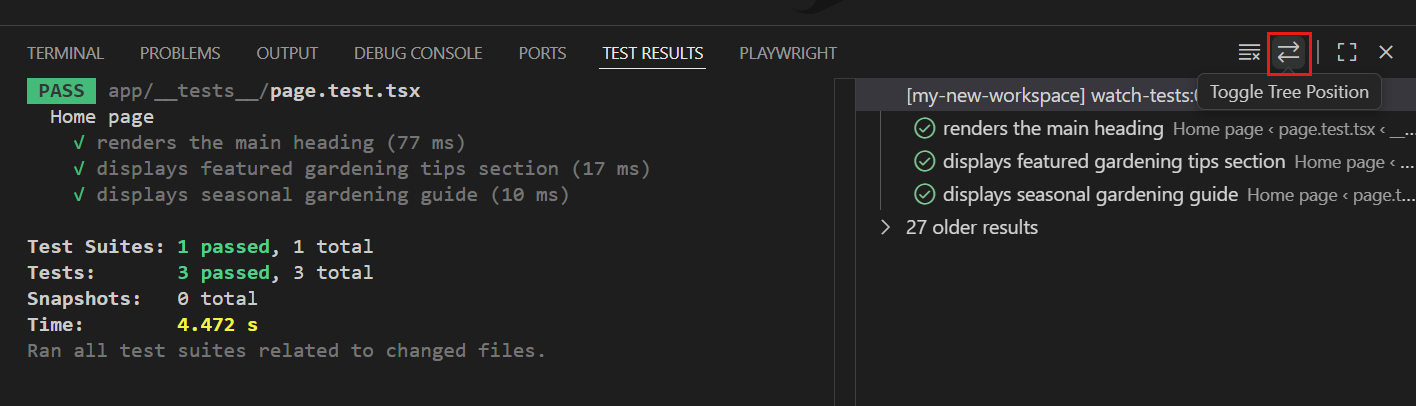
交换测试结果列
您可以通过在视图标题菜单中使用新的交换 ↔️ 按钮来更改结果树在测试结果视图中显示的侧边。
任务
操作系统通知:长时间运行的任务完成
设置:
当用户发起的长时间运行任务在 VS Code Windows未聚焦时完成时,将显示操作系统徽章和通知提示。选择通知将使任务完成的Windows聚焦。您可以使用以下配置此行为

任务终端标题持久化
设置:
您可以使用 来配置终端标签的标题
${处理},显示在终端中运行的进程名称。
对于任务,这意味着当任务启动不同的进程时,终端标题可能会更改,这可能会令人困惑。 为了解决这个问题,我们现在在任务启动时将任务名称持久化为终端标题。
终端
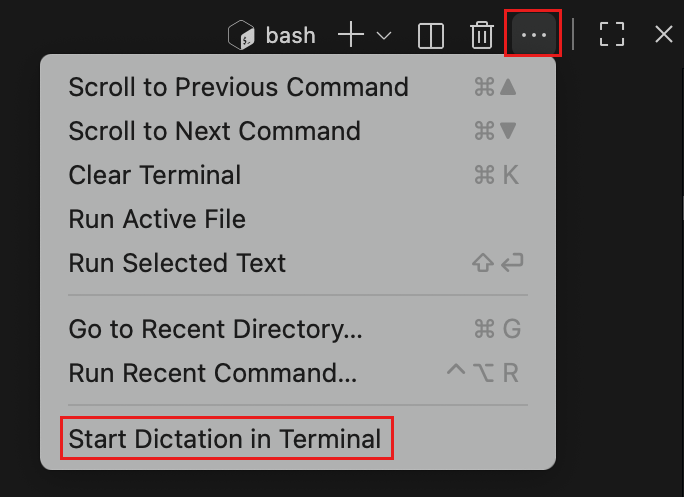
开始口述暴露
我们在终端溢出菜单中添加了开始语音输入 动作。此动作使您能够使用语音输入在终端中输入文本。 一个相应的停止语音输入 动作在相关时会出现。
认证
macOS原生代理对Microsoft身份验证的支持
设置:
这个里程碑,我们采用了最新的MSAL库,现在您可以在macOS(以及Windows)上通过原生体验进行登录:
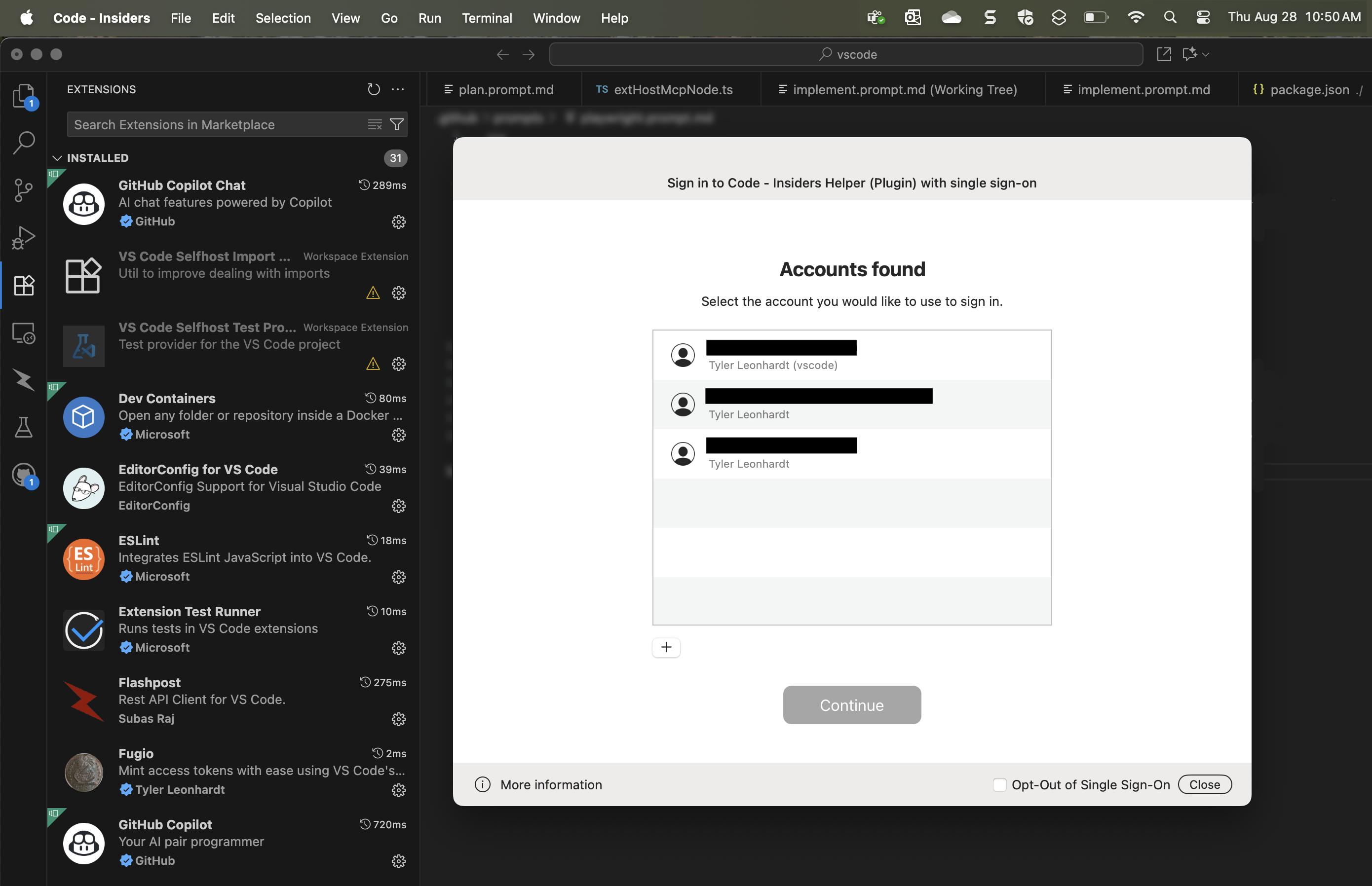
原生Agent认证仅适用于:
- M 系列(也称为 ARM)macOS 设备
- macOS机器已通过Intune注册并采用该策略通过代理
这使得单点登录流程变得非常方便,并且是获取 Microsoft 认证会话的推荐方法。MSAL 团队将随着时间的推移为剩余的平台(Linux、Windows ARM、macOS Intel/x64)启用此功能,请持续关注!
注意:如果您在通过Agent进行身份验证时遇到问题,您可以更改
microsoft-认证.实现至msal-无-broker,这将使用您的浏览器进行身份验证。
PKCE 支持用于 GitHub 认证
GitHub最近启用了 PKCE (代码交换的证明密钥) 支持在他们的认证流程中。我们已经在VS Code用于认证到GitHub的流程中采用了这一点。
语言
Python
复制测试ID操作
运行 gutter 图标上下文菜单现在包括一个复制测试 ID命令,用于复制 pytest 或 unittest 的完全限定测试标识符。
对扩展的贡献
GitHub 拉取请求
在GitHub Pull Requests扩展上取得了更多进展,该扩展使您能够处理、创建和管理拉取请求和问题。新功能包括:
- 该
# 提出拉取请求工具将公开的PR差异和PR文件识别为“公开的拉取请求”。 - 设定githubIssues.问题头像显示可以用来控制在问题视图中显示第一个分配者的头像还是作者的头像。
- 不再在刷新时总是运行支持“拉取请求”视图的拉取请求查询,我们现在会在运行查询之前检查仓库中是否有新的拉取请求。当没有新的拉取请求时,这应该可以减少 API 的使用。
查看0.120.0版本更新日志,了解此次发布中的所有内容。
扩展编写
Microsoft 认证现在支持 WWW-Authenticate 认证声明挑战
Azure 现在要求所有对 Azure 资源的创建/删除操作必须使用带有 MFA 登录的已认证会话进行。虽然一些组织要求在任何身份验证情况下使用 MFA,但一些组织不执行此要求,而这些组织将受到此 MFA 要求的影响。
如果你有一个使用Microsoft Authentication并连接到ARM的扩展,你需要处理ARM API调用返回的情况401 未经授权与一个WWW-Authenticate标题如下:
载体领域="", 授权uri="https://login.microsoftonline.com/common/oauth2/authorize", 错误="insufficient_claims", 索赔="SOME VALUE HERE"
好消息是,我们已经引入了一个最终确定的API,您可以使用它来处理此状态码:
const wwwAuthenticateFromRequest = headers['WWW-Authenticate']; // 上面的字符串
vscode.authentication.getSession(
  'microsoft',
  {
    wwwAuthenticate: wwwAuthenticateFromRequest,
    fallbackScopes: scopesFromOriginalRequest
  },
  {
    createIfNone: true
  }
);
你所要做的只是原封不动地输入,WWW-Authenticate值以及您最初要求的范围(最有可能是ARM范围),然后Microsoft Authentication Provider处理其余部分并确保用户通过MFA。
我们已经与Azure Tools团队合作,该团队拥有Azure Resources扩展,以采用这个新API。如果您正在使用该扩展或使用该扩展的其他内容,此强制措施应可处理。如果遇到问题,请在Azure Resources扩展上打开一个议题。
注意:寻求支持
WWW-Authenticate挑战 你的认证提供者? 请在问题#267992中提供您对提议的API的看法。
提示和指令文件贡献
扩展现在可以贡献提示和说明文件。
  "contributes": {
    "chatPromptFiles": [
      {
        "name": "ReviewAndCreateIssue",
        "description": "Review the selected code and create an issue",
        "path": "./prompts/reviewAndCreateIssue.prompt.md"
      }
    ],
    "chatInstructions": [
      {
        "name": "TextMateGuidelines",
        "description": "Use these instructions when creating or modifying TextMate grammars",
        "path": "./prompts/textMateGuidelines.instructions.md"
      }
    ]
  }
聊天模式贡献 (聊天模式) 目前支持一个提议的 API 旗帜。
列出 SecretStorage 中的密钥
在这一版本中,我们已经确定了列出您的扩展在秘密存储中保存的所有密钥的API。这可以在上下文.秘密对象:
导出 函数 激活(上下文: 扩展上下文) {
  const 密钥: 字符串[] = 等待 上下文.秘密.密钥();

  const value = await context.secrets.get(keys[0]); // 存在的值
}
一个可以使用此功能的例子是停用, 在这种情况下,您可能希望删除所有秘密存储数据。
工程
Playwright VS Code MCP 服务器
我们进一步探讨了使用一个MCP服务器,该服务器可以控制VS Code的本地构建,以帮助VS Code的开发循环。虽然我们在解析截图的模型理解方面取得了混合结果,使用子代理的编排方面也取得了混合结果。#执行提示工具(可以启用
我们计划在未来版本中进一步探索这一点,所以请继续关注!
要尝试这个MCP服务器,你可以在vscode库的test/mcp文件夹中找到它。开始非常简单:
- 请遵循贡献指南以获取本地版本的Code OSS。
- 使用我们目前简单的提示文件以代理模式提问:
/playwright <你的问题在这里>输入:.
重要修复
- vscode#265842 - 聊天:修复影响 Sonnet、Gemini 和 Grok 模型的文件损坏问题
- vscode#221255 - 修复终端链接在“打开 URIs 可能不安全”警告确认与否的情况下均打开的问题。
- vscode#229374 - 修复打开终端 OSC 8 超链接在 VS Code 的资源管理器中打开文件夹而不是原生文件管理器。
- vscode#268443 - 发布说明中的设置链接没有反应。
谢谢
问题跟踪
对我们的问题跟踪的贡献:
拉取请求
贡献于Visual Studio Code输入:
- @alpalla (Alessio Palladino):在 transform 中保持换行符,将动作转换为驼峰命名法和帕斯卡命名法PR #263781
- @andr8928:建议小部件:错误修复 - 当小部件太高的时候,确保使用上面和下面空间中的较大值。PR #260583
- @avarayr (avarayr):修复:在macOS Tahoe上禁用Windows阴影以防止GPU性能问题PR #267724
- @bwateratmsft (Brandon Waterloo [MSFT]):修复 MCP HTTP 服务器处理程序中的类型不兼容问题PR #268548
- @CGNonofr (洛伊克·芒热尼安)
- 修复:支持的任务类型上的竞争条件PR #265847
- 修复:在Firefox中正确更新克隆的样式表上的突变PR #269126
- @dmiska25 (Dylan Miska):避免使用空对象,处理引用而不是对象本身。PR #266299
- @DrSergei (Sergei Druzhkov):改进 canSetExpressionValue 检查 PR #268952
- @essjay05 (Joy Serquiña):修复:添加aria-description以为工具提示提供屏幕阅读器上下文PR #267818
- @garciasdos (Diego García):修复:需求收集邮件验证器PR #265326
- @harbin1053020115 (ermin.zem):功能:点击 walk通过 ':toSide' 命令时,根据 workbench.editor.splitInGroupLayout 配置拆分编辑器组方向 PR #267557
- @hron (阿列克谢·古谢夫):允许绑定
diffEditor.revert到键盘 PR #225881 - @leonard520 (丁小云):将对话ID添加到MCP元数据中PR #265303
- @lukocode:修复:确保在剪贴板复制之前加载 SVG 图像 PR #263799
- @mawosoft (Matthias Wolf)
- 修复启用严格模式时的 PowerShell 壳集成。PR #266260
- 在 PowerShell 壳集成中恢复 PSReadline 键映射PR #267311
- @narbit (Natalya Arbit):不允许本地主机重定向,而是允许环回IP重定向PR #267546
- @Peter-developer01 (Peter):在 localization.contribution.ts 中修正 nls.localize(...) 的拼写错误 PR #263228
- @RedCMD (RedCMD):修复 RangeFormat 错误的文档竞争条件PR #267628
- @SimonSiefke (西蒙·西夫克)
- 修复:ReplAccessibilityAnnouncer中的内存泄漏PR #264937
- 修复:聊天小部件中的内存泄漏PR #265002
- 减少约1.2 MB内存PR #267785
- 修复:折叠中的内存泄漏PR #269071
- @Skn0tt (Simon Knott):将省略号字符视为搜索通配符PR #262462
- @tmm1 (Aman Karmani):修复 BrowserSocketFactory 中的 disposable 泄漏PR #263736
- @turansky (Victor Turansky):修复:
lm注册语言模型聊天提供者jsdoc 格式化 PR #266485 - @witsaint (DQ):修复:确认按钮样式PR #267438
- @yiliang114 (易良):修复 #263546,用于 treeView 视图/项目/上下文菜单的 z-index 问题…PR #263555
贡献于vscode- copilot-聊天输入:
- @24anisha:向GH Telemetry添加接受/拒绝和生存情况 PR #1059
- @DGideas (Wanlin Wang 王万霖):改进自定义 OpenAI 兼容模型 URL 的解析PR #1074
- @johan-j (Johan Jansson):在模型选择器中对BYOK自定义模型进行分组PR #1111
- @shaunm-msft ( Shaun Miller )
- @vritant24 (Vritant Bhardwaj):基于嵌入排名的分组工具PR #678
- @叶莫赫雷莫赫雷
贡献于vscode-eslint输入:
- @frodi-karlsson (弗洛迪·卡尔森)
- @fronterior (低前):修复 workspaceFolder 检查以使用可选链 PR #2075
贡献于vscode-json-languageservice输入:
- @danila-schelkov (丹尼拉·谢尔科夫):功能:完成 propertyNames 的示例PR #286
贡献于vscode-mypy输入:
- @cnaples79 (Chase Naples):修复:在非交互模式下从stderr解析mypy诊断信息PR #375
贡献于vscode- Python- 环境输入:
- @almarouk (Abdelrahman AL MAROUK):修复 conda 环境刷新不等待 promises 的问题PR #751
- @renan-r-santos (Renan Santos):在终端移动到编辑器Windows时显示激活按钮PR #764
贡献于vscode-vsce输入:
- @joyceerhl (Joyce Er):修复:为 生成语言模型标签
语言模型聊天提供者贡献 PR #1199
贡献于调试适配器协议输入:
- @dmjio (David M. Johnson):更新adapters.md中的调试适配器列表PR #562
我们非常感谢人们在新功能准备好后尽快尝试,所以经常查看这里并了解最新动态。
如果您想阅读以前 VS Code 版本的发行说明,请访问 更新 页面 code.visualstudio.com。